
Či už radi používate zmeny, ktoré ovplyvňujú kvalitu, správanie a vzhľad fotografie, alebo chcete pridať informácie nad svoje fotografie, aplikácia Fotografie Microsoft vo Windowse vám ponúka všetky možnosti na vylepšenie vzhľadu fotografií a videí.
Poznámka
Ďalšie informácie o ďalších možnostiach úpravy fotografií v počítačoch Copilot+ PCs nájdete v témach Preštylizovať obrázok a Tvorca obrázkov a Super Rozlíšenie v aplikácii Fotografie.
Úprava fotografie
V aplikácii Fotografie môžete jednoducho orezať, otočiť, upraviť vzhľad a správanie, pridať filter a písať alebo kresliť na fotografiu, čím s ňou komunikujete a poskytnete jej kontext.
Do vyhľadávacieho poľa na paneli úloh napíšte Fotografie . V zozname vyberte položku Fotografie . Vyberte fotografiu, ktorú chcete zmeniť.
- Vyberte položku Upraviť obrázok (Ctrl + E)
 v hornej časti obrazovky.
 - Vyberte niektorú z možností vydania a začnite s úpravami.
- Pomocou týchto funkcií môžete upraviť svetlo, farbu, vzhľad a prostredie fotografie.
Tip
Ak chcete zrušiť všetky úpravy, ktoré boli vo vašej fotografii použité, vyberte položku Obnoviť v ľavej hornej časti obrazovky.
Orezať
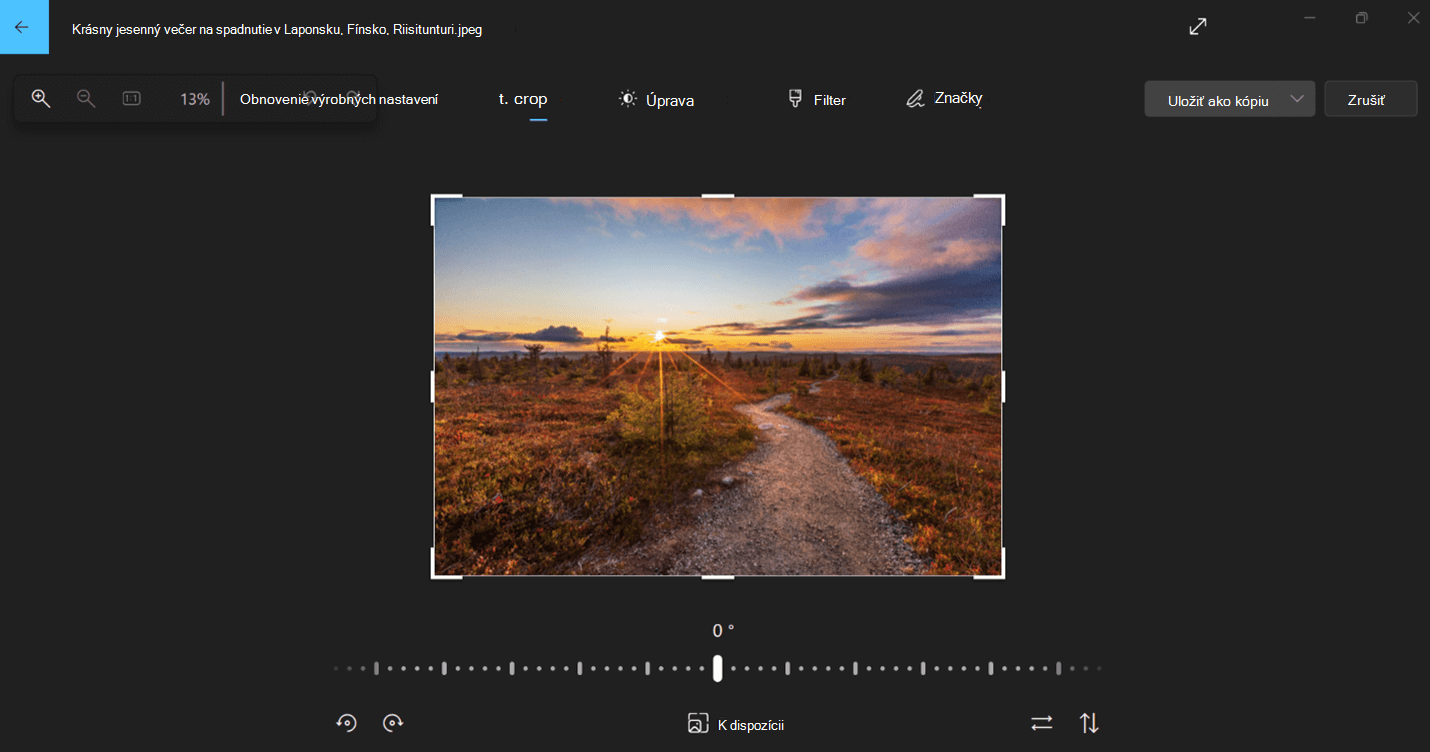
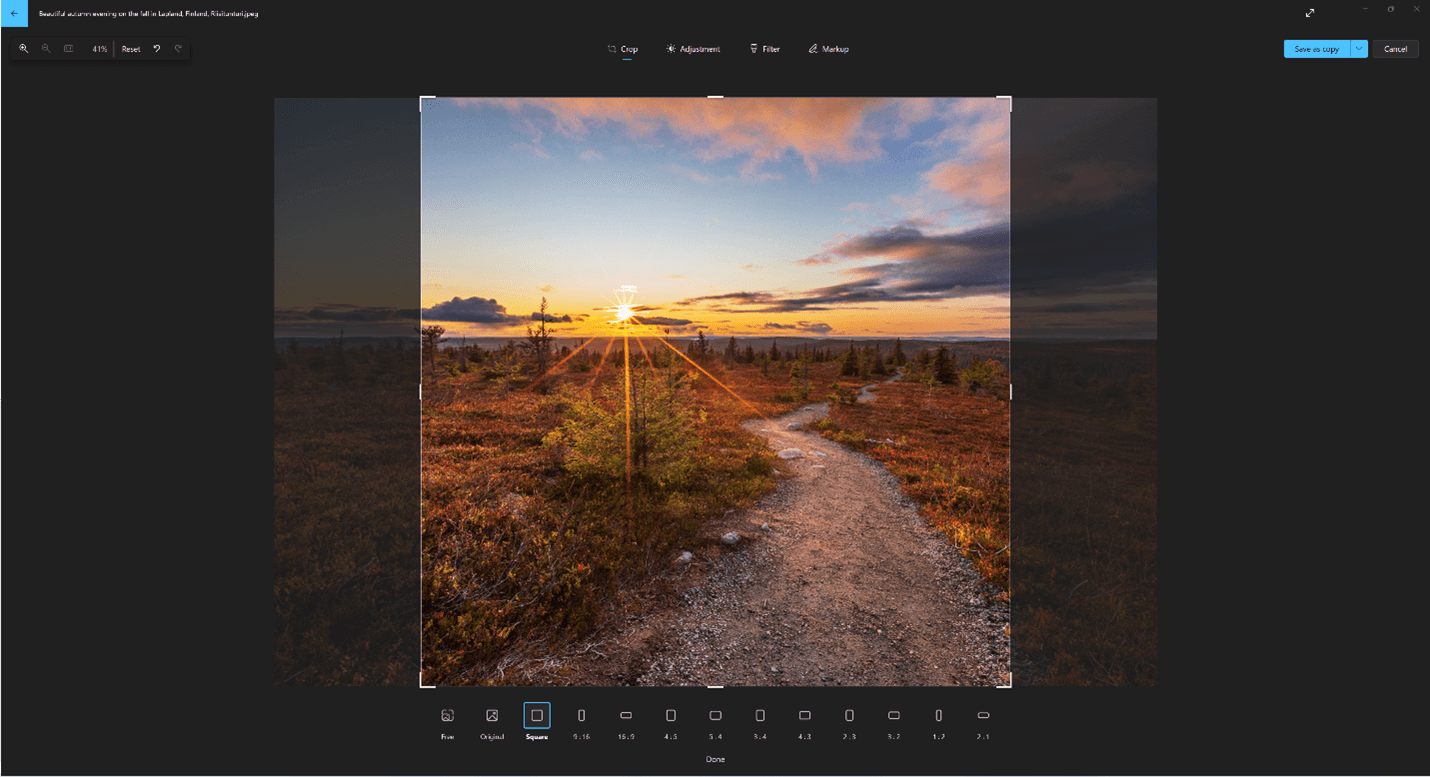
Manuálnym orezaním, prevrátením alebo otočením fotografií odstráňte nechcené časti alebo použite prednastavené pomery strán. Fotografiu tiež môžete otočiť doľava a doprava o 90 stupňov alebo prírastkovo, prípadne môžete obrázok prevrátiť o 180 stupňov.
- Otočiť v smere hodinových ručičiek
 alebo proti smeru hodinových ručičiek
- Použitie prednastaveného pomeru strán

- Prevrátiť obrázok zvislo
 alebo vodorovne
- Voľné otáčanie fotografie pomocou jazdca
Úprava
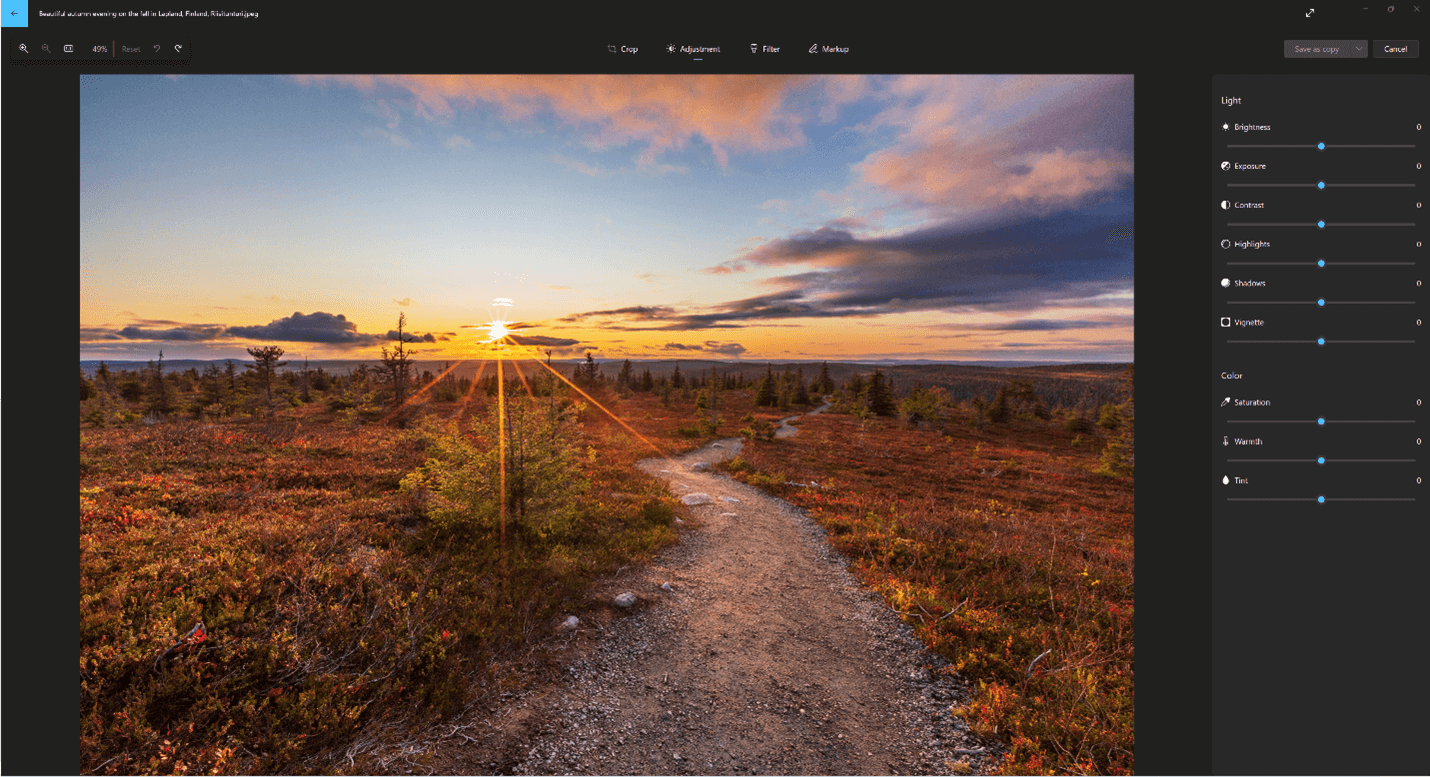
Úpravou svetla a farieb môžete nastaviť náladu a kvalitu fotografií. Na paneli úprav vpravo upravte jazdce svetla a farieb. Kliknutím a podržaním alebo stlačením medzerníka zobrazíte pôvodnú fotografiu.
Filter
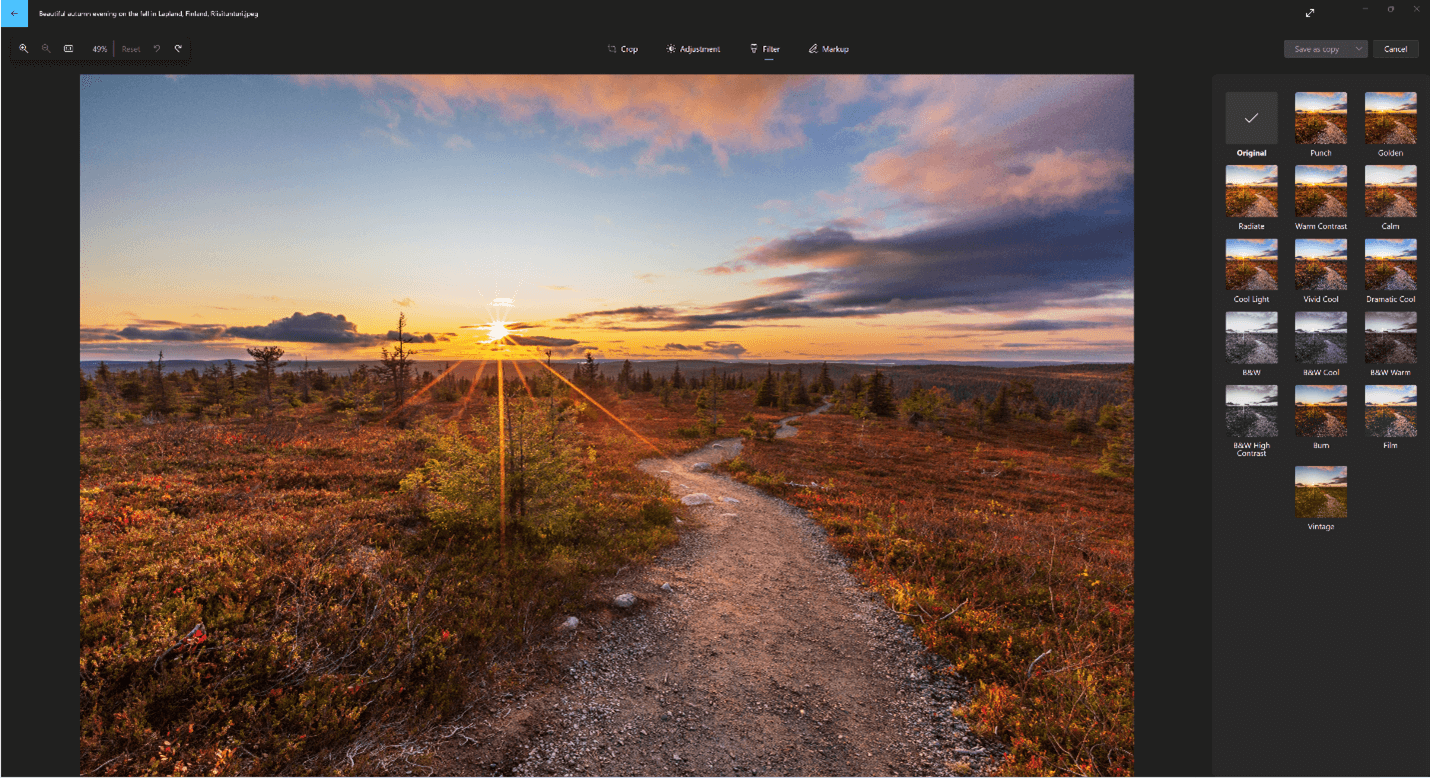
Pomocou filtrov môžete vylepšiť tón obrázkov alebo pridať špeciálne efekty a transformovať fotografie jediným kliknutím. Na paneli Filter na pravej strane vyberte jeden z pätnástich dostupných filtrov. Ak nechcete použiť žiadne filtre, nemusíte sa obávať – vždy máte k dispozícii možnosť Pôvodná . Kliknutím a podržaním alebo stlačením medzerníka zobrazíte pôvodnú fotografiu.
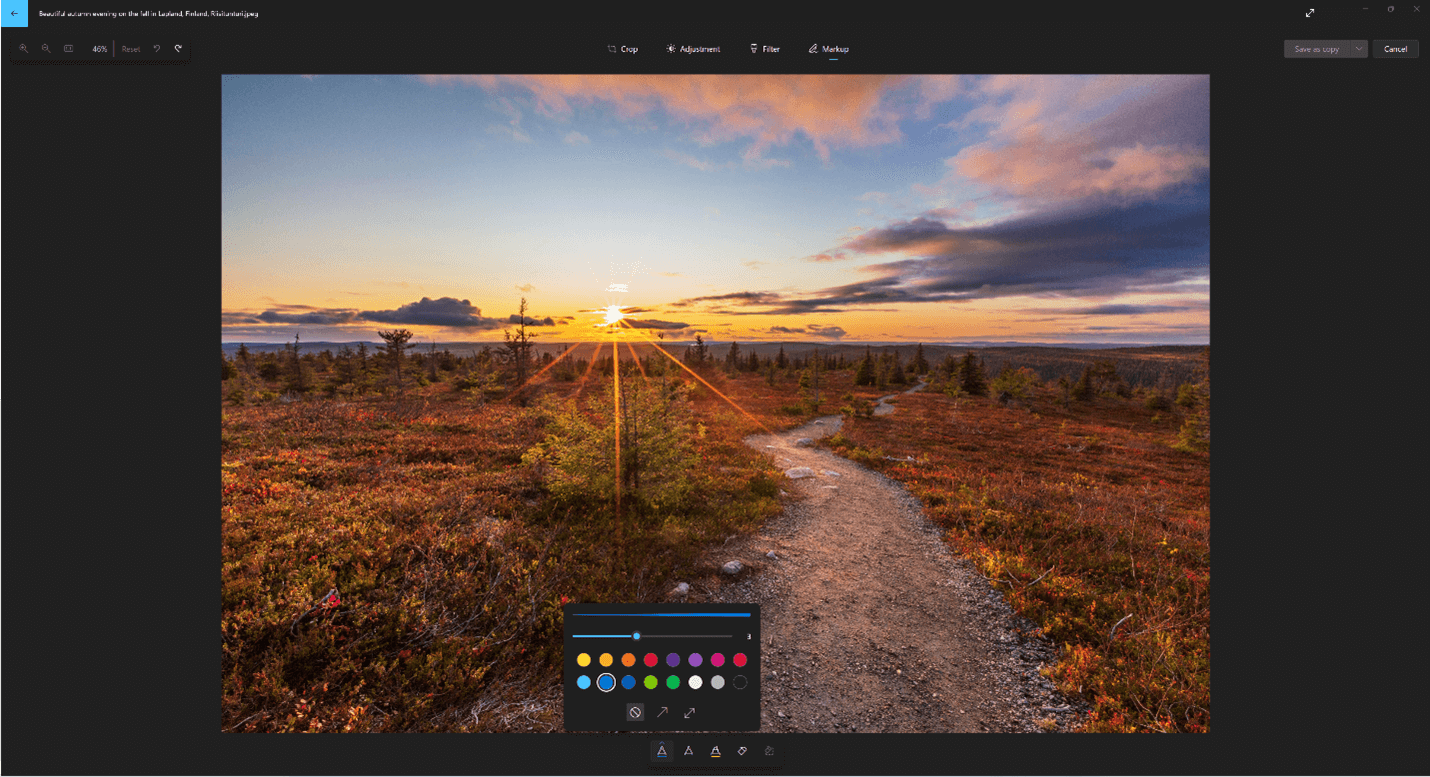
Značky
Niekedy sa v pozadí skrýva viac ako dokážu odhaliť samotné obrázky. Do obľúbených momentov zakreslite na fotografie čosi a dodajte im osobnejší charakter.
- Na paneli s nástrojmi značky vyberte jeden z troch nástrojov na kreslenie (2 dostupné perá a jeden zvýrazňovač).
- Z možností pera vyberte typ čiary (obyčajná čiara, čiara s jednou šípkou, čiara s dvojitou šípkou) a farbu a veľkosť.
- Pustite sa do toho, kreslite priamo na svoj obrázok a nemusíte sa obávať, ak niečo pokazíte – poznámky, ktoré sa vám nepáčia, môžete kedykoľvek vymazať pomocou nástroja Guma . Alebo vymažte celú kresbu výberom položky Vymazať všetky značky vedľa nástroja Guma.
Generatívne vymazanie
Generatívne vymazanie umožňuje retušovať fotografie a odstrániť tak škvrny alebo nechcené časti.
Dôležité
Táto funkcia používa umelú inteligenciu na vyplnenie odstránenej oblasti a nemusí byť dokonalá alebo taká, akú očakávate. Tento proces sa vykonáva lokálne vo vašom zariadení. Znamená to, že vaše údaje nikdy neopustia vaše zariadenie. Ďalšie informácie o našej zodpovednej ceste k umelej inteligencii, etických princípoch, ktoré nás prevedú, a nástrojoch a možnostiach, ktoré sme vytvorili, aby sme zaistili, že budeme vyvíjať technológie AI zodpovedne, nájdete na stránke Zodpovedná AI.
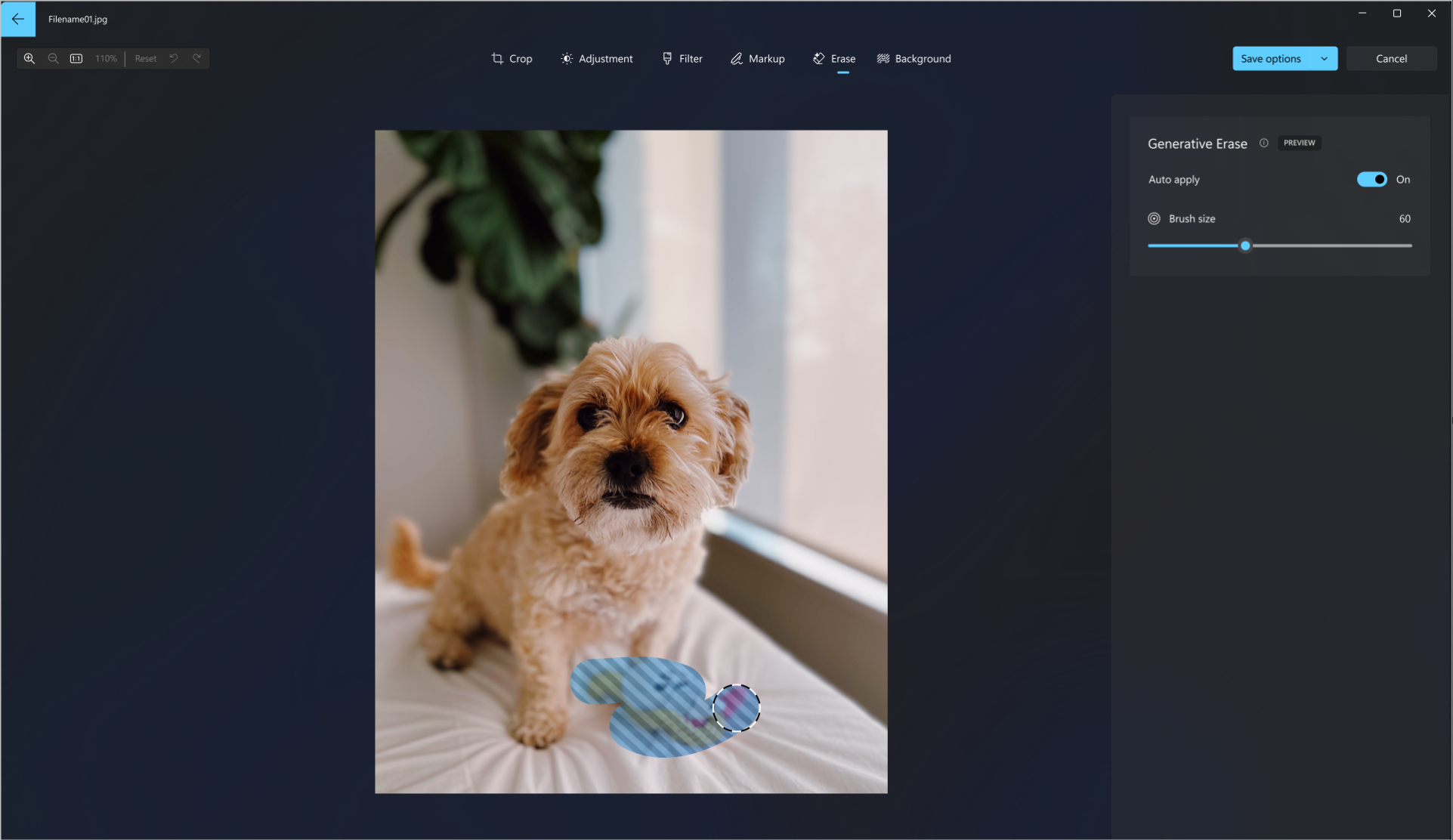
Vyberte položku Vymazať a potom presuňte nástroj štetec nad oblasť, ktorú chcete opraviť.
Veľkosť nástroja môžete upraviť tak, aby zodpovedala veľkosti oblasti, ktorú chcete opraviť.
Môžete vybrať, či je možnosť Automatické použitiegeneratívneho vymazaniavypnutá alebo zapnutá.
Keď je funkcia automatického použitiazapnutá, oblasť vybratá nástrojom štetca sa vymaže hneď po dokončení výberu oblasti.
Keď je možnosť automatického použitiavypnutá, máte k dispozícii viac možností nástroja štetca:
- Pridanie masky umožňuje vybrať oblasť alebo viac oblastí pre generatívne vymazanie. Po výbere oblasti, ktorá sa má vymazať, vyberte položku Vymazať.
- Odstránenie masky umožňuje zrušiť výber oblasti alebo viacerých oblastí z vytvorenej masky. Výberom položky Vymazať dokončíte vymazanie vybratých oblastí.
- Ak chcete zrušiť výber všetkých oblastí, ktoré sú aktuálne vybraté, vyberte položku Vymazať .
Pozadie
Niekedy možno budete potrebovať oddeliť objekt od pozadia na fotografii a potom na pozadie použiť efekt rozmazania, nahradiť ho alebo úplne odstrániť.
Dôležité
Na oddelenie pozadia sa používa umelá inteligencia, ale proces oddelenia sa vykonáva lokálne vo vašom zariadení. Znamená to, že vaše údaje nikdy neopustia vaše zariadenie. Ďalšie informácie o našej zodpovednej ceste k umelej inteligencii, etických princípoch, ktoré nás prevedú, a nástrojoch a možnostiach, ktoré sme vytvorili, aby sme zaistili, že budeme vyvíjať technológie AI zodpovedne, nájdete na stránke Zodpovedná AI.
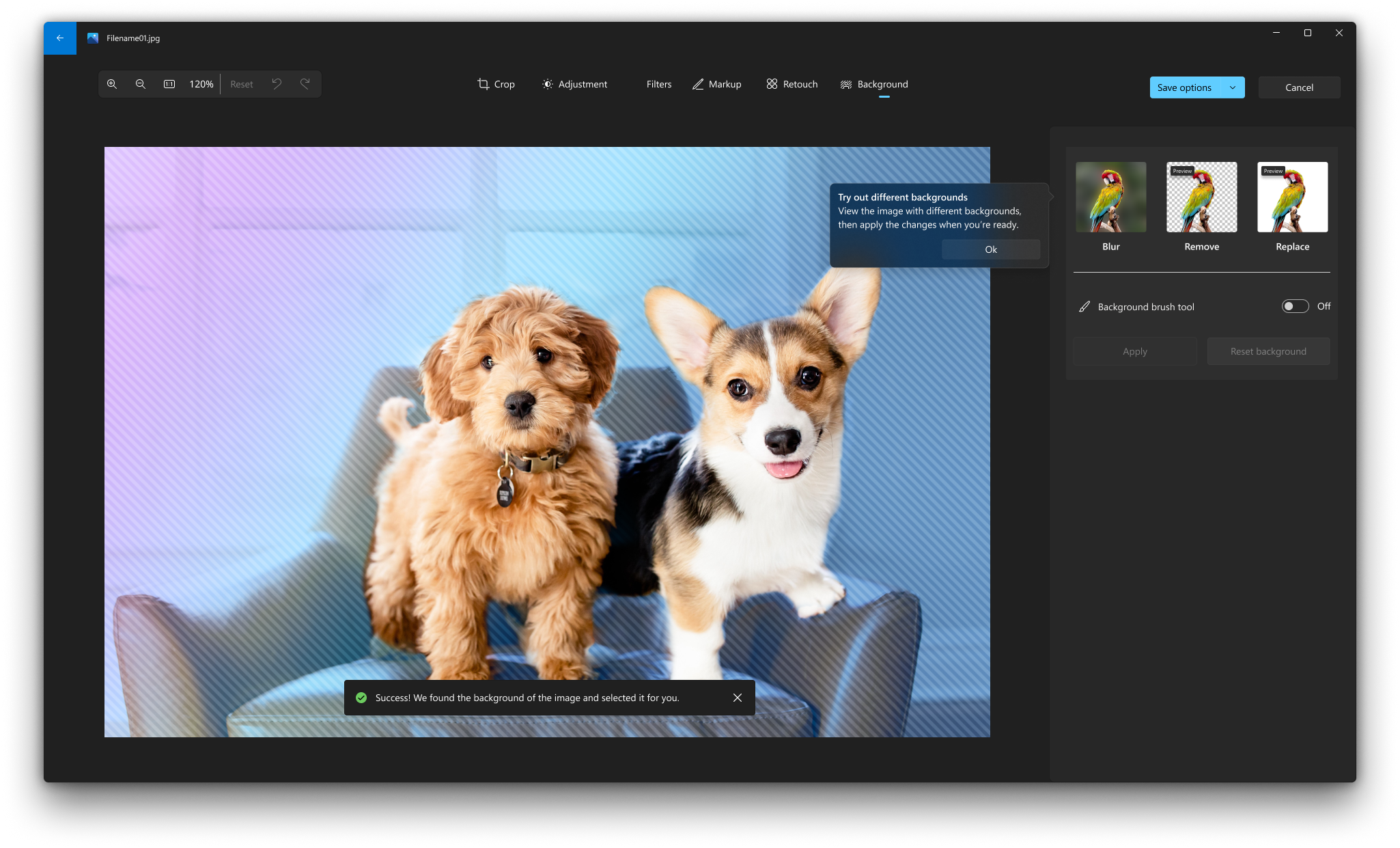
Vyberte panel Pozadie . Pozadie obrázka sa vyberie automaticky, ale máte tiež možnosť zapnúťnástroj štetca na pozadí, čím sa zobrazia ďalšie možnosti.
- Pomocou možnosti Pridať masku pridáte do pozadia ďalšie oblasti.
- Pomocou možnosti Odstrániť masku môžete odstrániť časti výberu, ktoré nechcete mať na pozadí.
- Môžete tiež zmeniť veľkosť štetca alebo jemnosť štetca.
Vyberte položku Rozmazať, Odstrániť alebo Nahradiť.
Vyberte možnosť Rozmazanie , potom pomocou jazdca upravte intenzitu rozostrenia a potom výberom možnosti Použiť rozostrite pozadie.
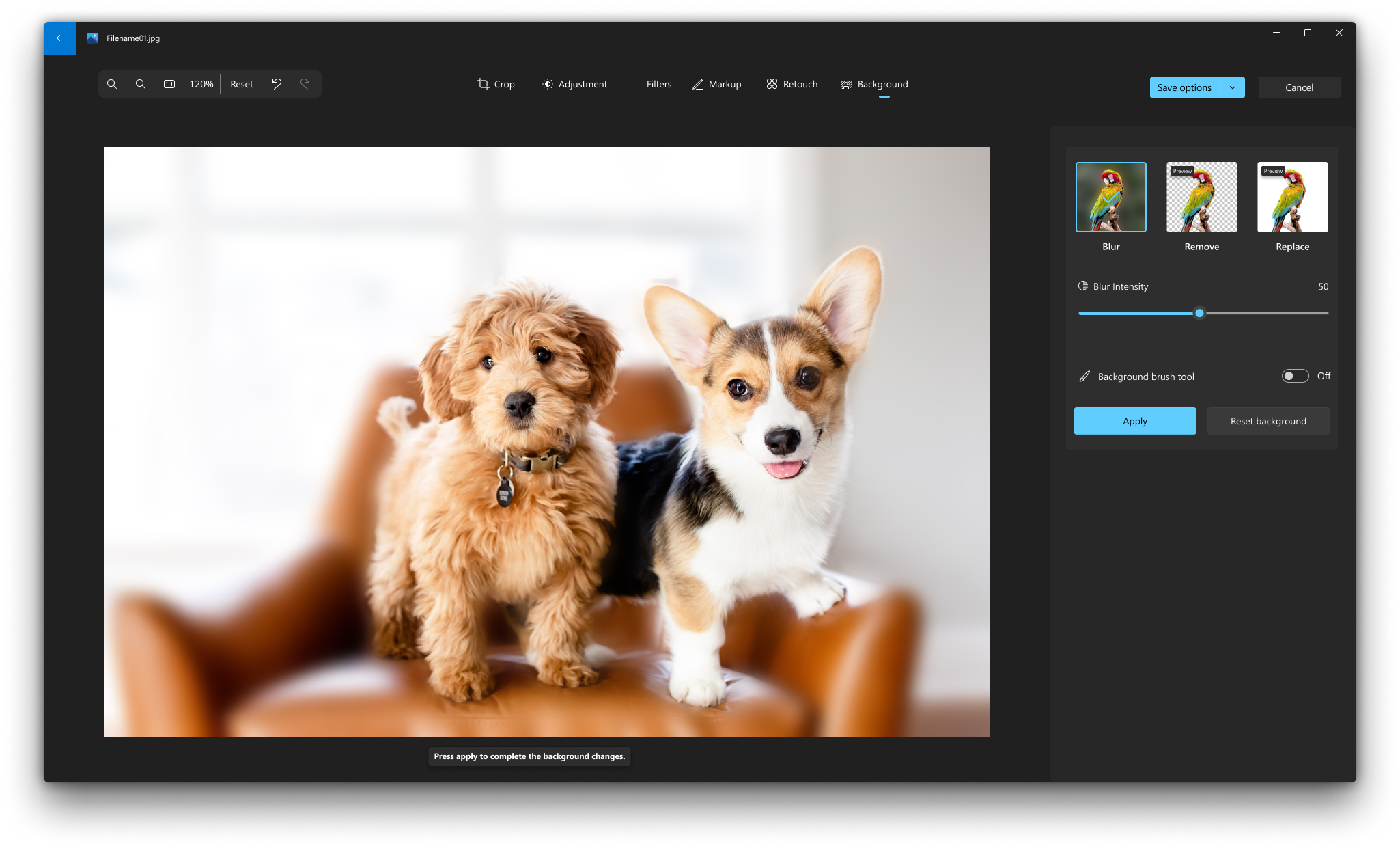
Vyberte možnosť Odstrániť a potom výberom položky Použiť odstráňte pozadie obrázka.
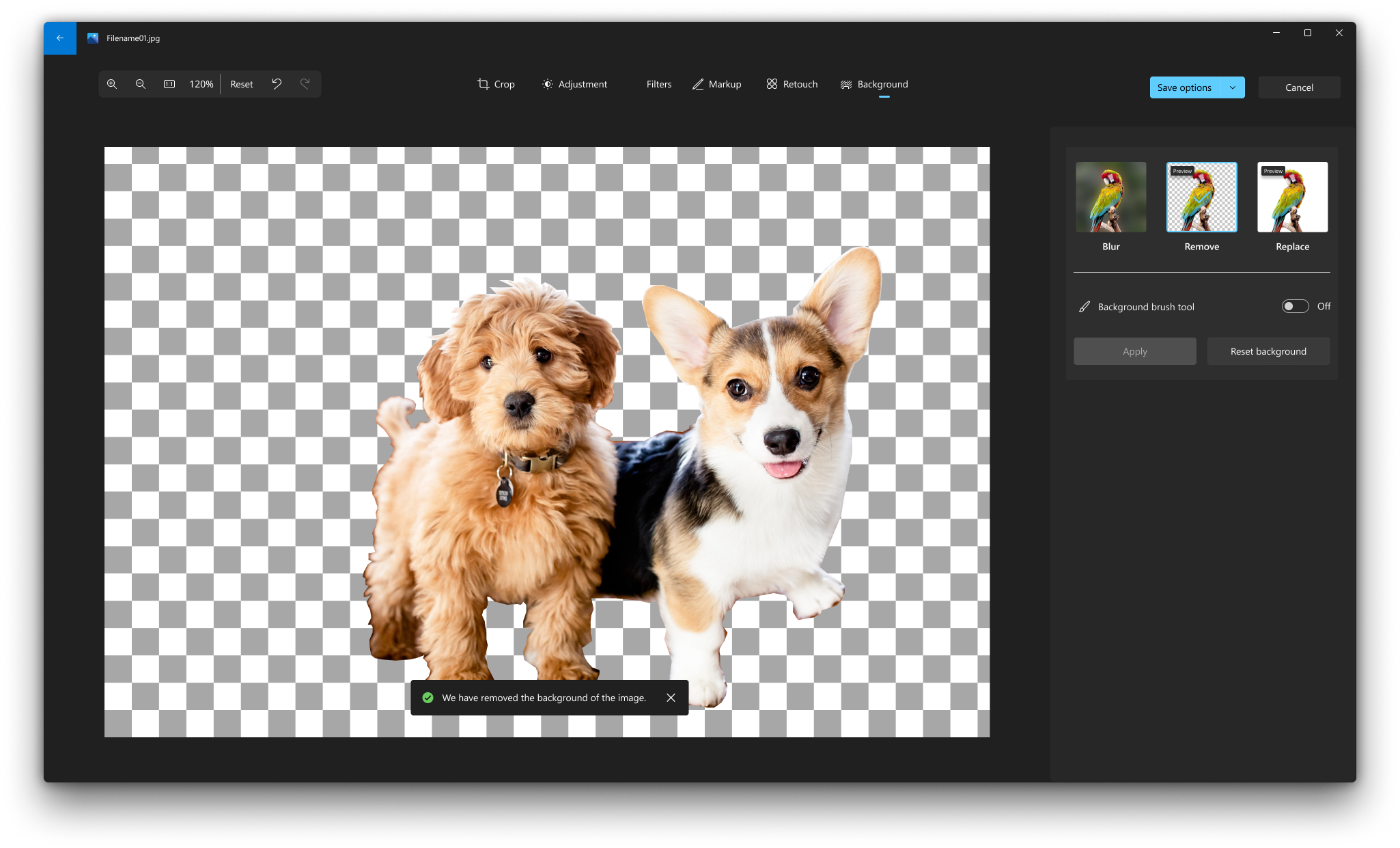
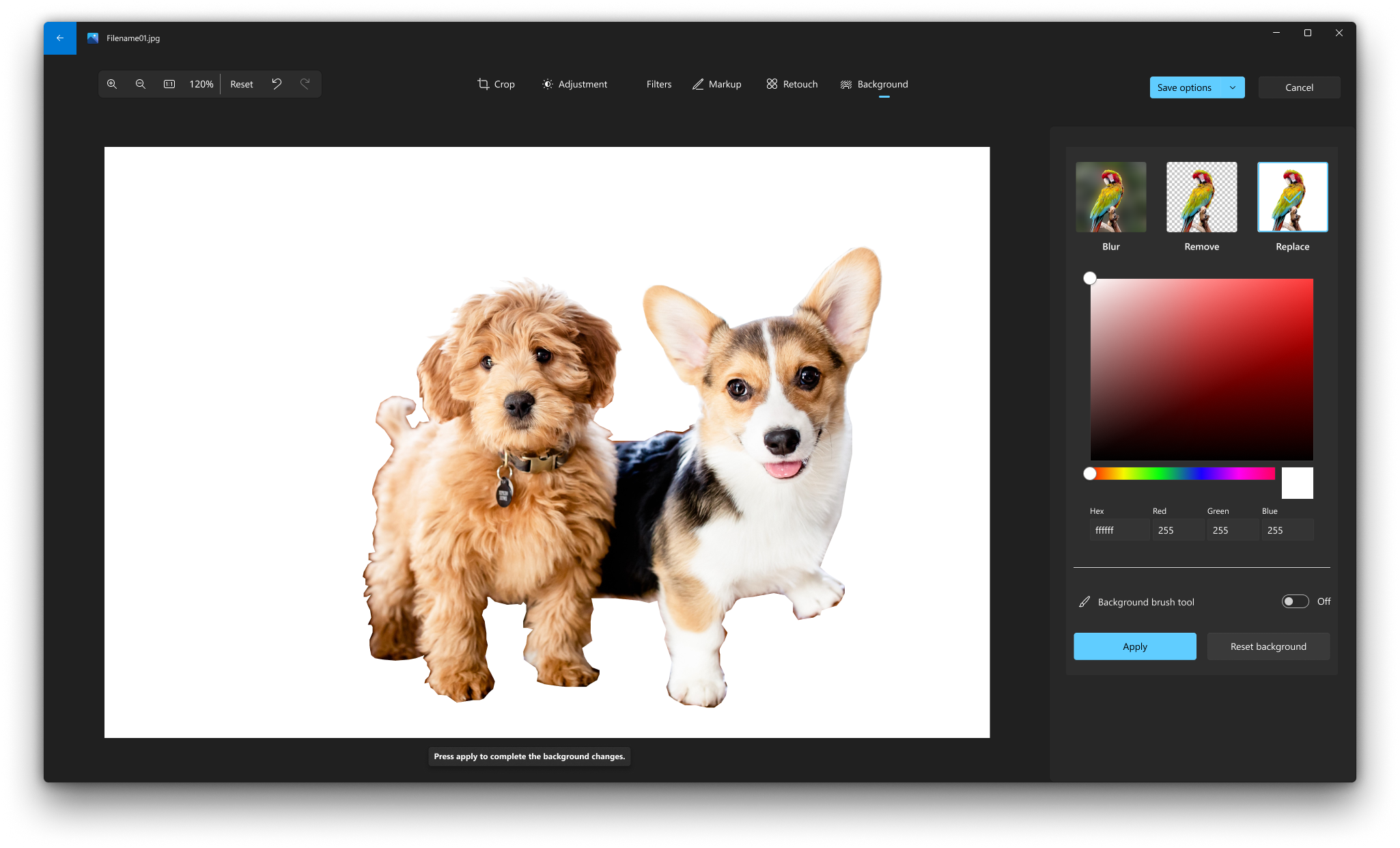
Vyberte možnosť Nahradiť a potom pomocou palety farieb vyberte farbu pozadia. Prípadne môžete určiť hodnoty RGB pre požadovanú farbu. Ak chcete nahradiť pozadie obrázka vybratou farbou, vyberte položku Použiť .
Úprava videa
Pomocou aplikácie Fotografie môžete jednoducho zostrihať video. Do vyhľadávacieho poľa na paneli úloh napíšte výraz fotografie. V zozname vyberte položku Fotografie. Potom vyberte video, ktoré chcete zostrihať.
Tip
Ak chcete získať rozšírené možnosti úpravy videa, otvorte video a potom vyberte položku Upraviť v editore videa Clipchamp. Ďalšie informácie nájdete v téme Ako upraviť video v aplikácii Clipchamp.
- Vyberte položku Orezať (Ctrl + E) v hornej časti obrazovky.
- Nastavte jazdce v spodnej časti podľa požadovaných značiek začiatku a konca.
- Upravené video uložíte výberom položky Uložiť ako kópiu alebo výberom rozbaľovacej ponuky vedľa neho a uložením videa prepíšete pôvodné video.