Poznámka
Podpora pre Windows 10 sa skončila 14. októbra 2025
- Po 14. októbri 2025 už spoločnosť Microsoft nebude poskytovať bezplatné aktualizácie softvéru zo služby Windows Update, technickú pomoc ani opravy zabezpečenia pre Windows 10. Váš počítač bude fungovať aj naďalej, odporúčame však prejsť na Windows 11.
- (ďalšie informácie),
Prostredie Windows Recovery Environment (Windows RE) je súbor vstavaných nástrojov systému Windows, ktoré pomáhajú pri riešení a oprave bežných systémových problémov. Ak majú problémy so spustením počítača, Windows RE sa môže automaticky spustiť a pokúsiť sa problém opraviť. Slúži tiež ako centrálny východiskový bod pre pokročilé nástroje používané pri manuálnej obnove systému.
Prístup k prostrediu Windows Recovery Environment
Existujú rôzne spôsoby, ako získať prístup k Windows RE. Rozbalením jednotlivých sekcií získate ďalšie informácie:
Automatické opravy
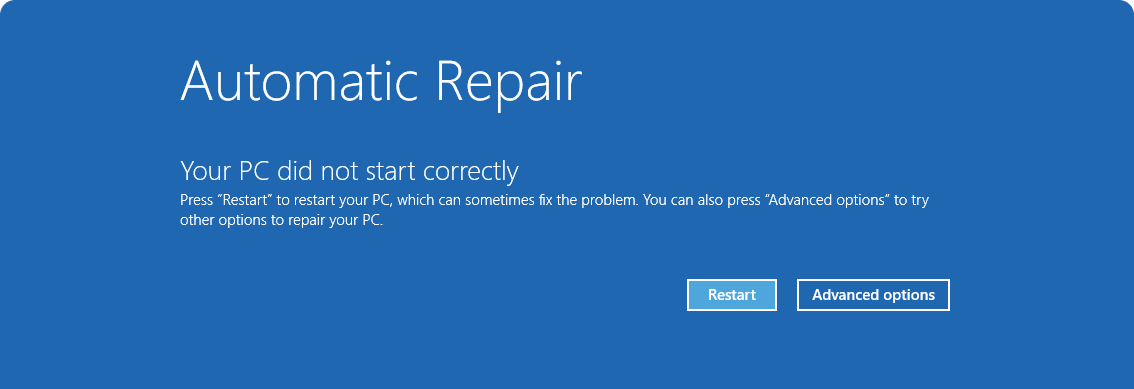
Ak sa Windows viackrát nespustí správne, automaticky prejde do prostredia Windows RE. Môže sa to stať, ak sa vyskytnú problémy s procesom spúšťania alebo ak systém zistí problém, ktorý bráni spusteniu systému Windows.
Windows tiež umožňuje vynútiť prechod do automatických opráv tak, že dvakrát prerušíte normálny proces spúšťania. Môžete to urobiť tak, že zapnete zariadenie a podržíte stlačené tlačidlo napájania, aby sa vynútilo vypnutie pred dokončením načítania Windowsu. Po vykonaní týchto dvoch krokov by sa mal Windows pri treťom reštarte automaticky spustiť do prostredia Windows RE.
Postup:
- Spustite zariadenie a počkajte, kým sa nezobrazí logo Windows (alebo logo výrobcu).
- Hneď ako sa zobrazí logo Windows, stlačte a podržte tlačidlo napájania, kým sa zariadenie nevypne.
- Znova zapnite zariadenie a zopakujte krok 2.
- Zapnite zariadenie tretíkrát. Windows by mal zobraziť obrazovku Automatické opravy .
- Vyberte položku Rozšírené možnosti.
Z Nastavení
V aplikácii Nastavenia v
 s Windowsom vyberte položkuObnoveniesystému> alebo použite nasledujúcu skratku:
Poznámka
Vo Windows 10 môžete získať prístup z aktualizácie &obnovenia zabezpečenia >
V časti Možnosti obnovenia vedľa položky Rozšírené spustenie vyberte položku Reštartovať teraz
Reštartujte počítač
Po reštartovaní počítača stlačte a podržte kláves Shift a vyberte položkuReštartovať >napájania.
Tlačidlo obnovenia hardvéru
Niektoré zariadenia majú vyhradené tlačidlo na obnovenie alebo kombináciu tlačidiel, ktoré môžete stlačiť na spustenie prostredia Windows RE. Zvyčajne ju nakonfiguruje výrobca zariadenia.
Používanie jednotky na obnovenie
Ak ste vytvorili obnovovací USB kľúč, môžete z neho spustiť počítač. Prejdete priamo do prostredia Windows RE.
Použitie disku na opravu systému Windows (CD/DVD)
Ak ste vytvorili CD/DVD disk na opravu systému Windows, môžete z neho spustiť počítač. Prejdete priamo do prostredia Windows RE.
Použitie inštalačného média
Ak sa počítač nespustí a nemáte jednotku na obnovenie ani disk na opravu, môžete použiť nástroj na vytváranie médií a vytvoriť inštalačné médium pre Windows. Tento nástroj je možné použiť na stiahnutie najnovšej verzie systému Windows a vytvorenie spúšťacieho USB kľúča alebo disku DVD, ktorý potom možno použiť na spustenie systému Windows RE.
- Vo fungujúcom počítači vytvorte inštalačné médium pre Windows
- Pripojte vytvorené inštalačné médium k nefungujúcemu počítaču a počítač zapnite
- Na obrazovke počiatočného nastavenia zadajte požadovaný jazyk a ďalšie preferencie a potom vyberte tlačidlo Ďalej. Ak sa táto obrazovka nezobrazí, váš počítač pravdepodobne nie je nastavený na spustenie z jednotky. Navštívte webovú lokalitu výrobcu počítača a prečítajte si informácie o zmene poradia spúšťania systému v počítači. Potom to skúste znova
- Vyberte položku Opraviť počítač
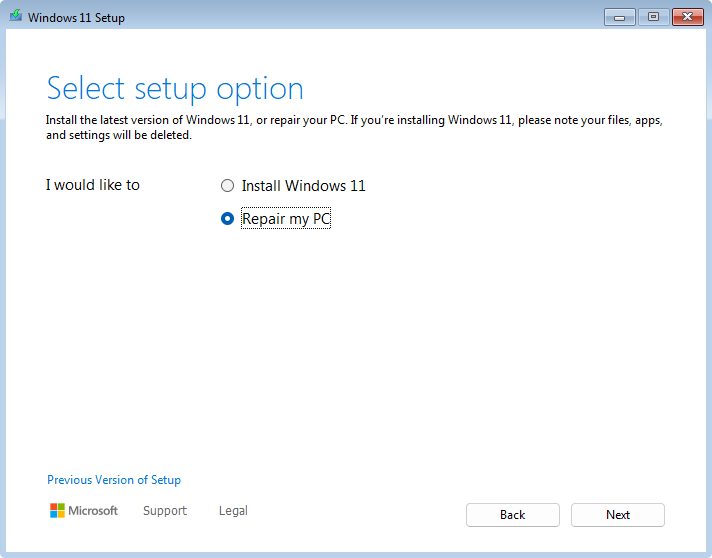
- Vyberte položku Ďalej a získate prístup k Windows RE
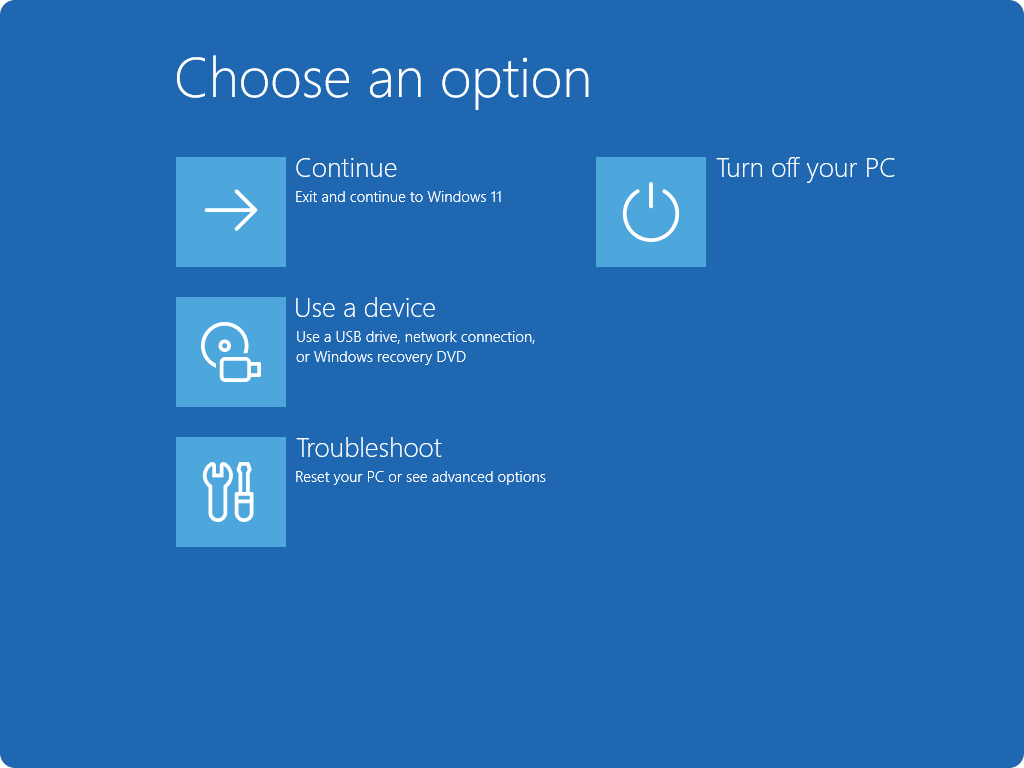
Nástroje prostredia Windows RE
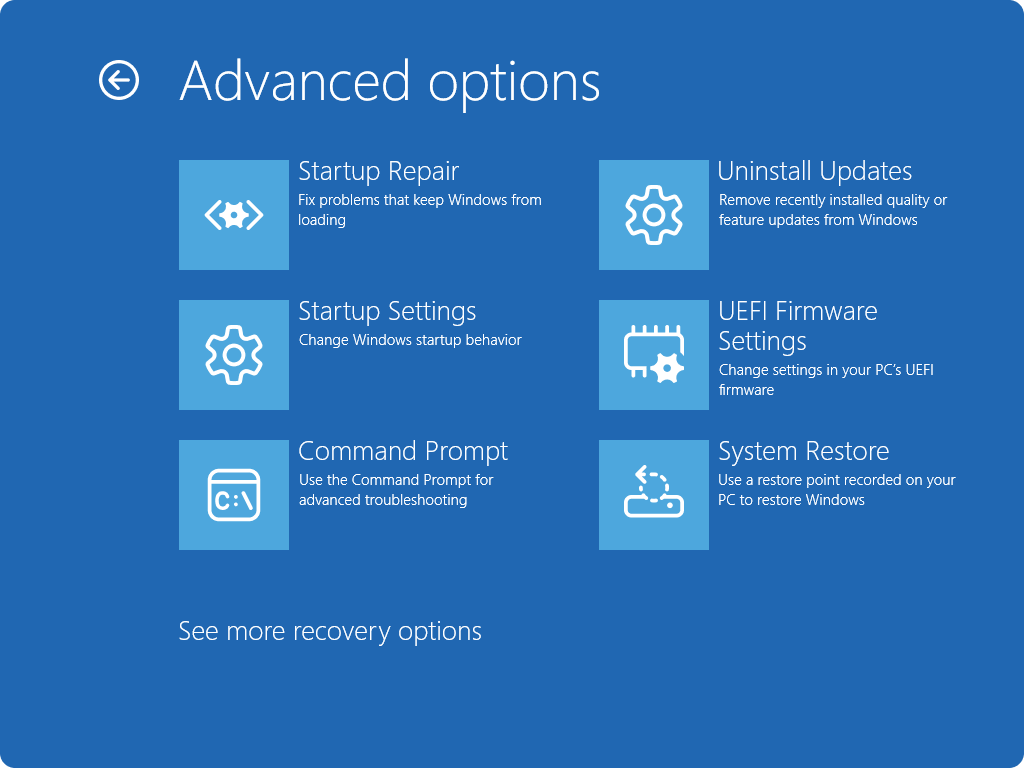
Windows RE poskytuje množinu nástrojov na pomoc pri diagnostike a oprave problémov, ktoré môžu brániť správnemu spusteniu systému Windows. Patria sem tieto nástroje:
- Obnovenie k určitému bodu v čase: Táto akcia vráti späť celý počítač vrátane: aplikácií, nastavení a osobných súborov na nedávny bod automatického obnovenia. Ďalšie informácie nájdete v téme Obnovenie k časovému bodu pre Windows. Ak funkcia obnovenia k určitému bodu nie je k dispozícii alebo ak sa potrebujete vrátiť späť na viac ako tri dni, skúste namiesto tejto funkcie obnoviť systém . Funkcia Obnovenie systému vráti systémové súbory a nastavenia (ale nie osobné súbory) a je k dispozícii vo Windowse 10 aj Windowse 11. Ďalšie informácie nájdete v téme Obnovenie systému.
- Obnoviť výrobné nastavenia tohto PC: Umožňuje obnoviť výrobné nastavenia počítača s možnosťou zachovania alebo odstránenia osobných súborov. Ďalšie informácie nájdete v téme Vynulovanie nastavení počítača
- Oprava pri spustení systému: Tento nástroj automaticky diagnostikuje a opraví bežné problémy, ktoré môžu brániť spusteniu systému Windows. Ďalšie informácie nájdete v téme Oprava pri spustení systému
- Nastavenia spustenia: Umožňuje zmeniť rôzne možnosti spustenia, ktoré pomáhajú pri riešení problémov so systémom Windows. Ďalšie informácie nájdete v téme Nastavenie spustenia Windowsu
- Príkazový riadok: Poskytuje prístup k rozhraniu príkazového riadka na pokročilé riešenie problémov.
- Odinštalovať Aktualizácie: Umožňuje odinštalovať nedávno nainštalované aktualizácie z Windowsu
- Nastavenia firmvéru UEFI: Pri použití tejto možnosti sa zariadenie reštartuje a prejdete na obrazovku nastavení firmvéru UEFI, kde môžete nakonfigurovať rôzne hardvérové nastavenia, ako je poradie spúšťania, zabezpečené spustenie a ďalšie možnosti na úrovni systému. Môže to byť užitočné, ak potrebujete zmeniť nastavenia na vyriešenie problémov s kompatibilitou hardvéru alebo zapnutie konkrétnych funkcií
- Obnovenie obrazu systému: Umožňuje obnoviť počítač pomocou zálohy obrazu systému
Poznámka
Ak ste zariadenie zašifrovali, budete na používanie určitých nástrojov potrebovať kľúč na obnovenie pre šifrovanie BitLocker. Ak kľúč šifrovania BitLocker nepoznáte, pozrite si tému Vyhľadanie kľúča na obnovenie pre šifrovanie BitLocker.