
Súhrn
Virtualizácia umožňuje zariadeniu s Windowsom emulovať iný operačný systém, napríklad Android alebo Linux. Povolením virtualizácie získate prístup k väčšej knižnici aplikácií, ktoré môžete používať a inštalovať vo svojom zariadení. Ak ste inovovali zariadenie z Windowsu 10 na Windows 11, pomocou týchto krokov povolíte virtualizáciu.
Poznámka
V mnohých zariadeniach s Windowsom už je virtualizácia zapnutá, takže možno nebudete musieť vykonať tieto kroky.
Skôr než začnete, určite model zariadenia a výrobcu. Tieto informácie budete potrebovať neskôr v procese.
1. Prístup k systému UEFI (alebo systému BIOS)
Skôr než začnete, odporúčame otvoriť túto stránku v inom zariadení. Tu je postup, ako sa dostať k UEFI z Windowsu:
V aplikácii
 v zariadení s Windowsom vyberte položkuObnoveniesystému>.
Poznámka
V Windows 10 môžete získať prístup z aktualizácie &>Security Recovery.
V časti Možnosti obnovenia vedľa položky Rozšírené spustenie vyberte položku Reštartovať.
Váš počítač sa reštartuje a spustí v prostredí Windows Recovery Environment. Vyberte položku Riešenie problémov s>rozšírenými možnosťami> Nastavenia >UEFI– Reštartovať.
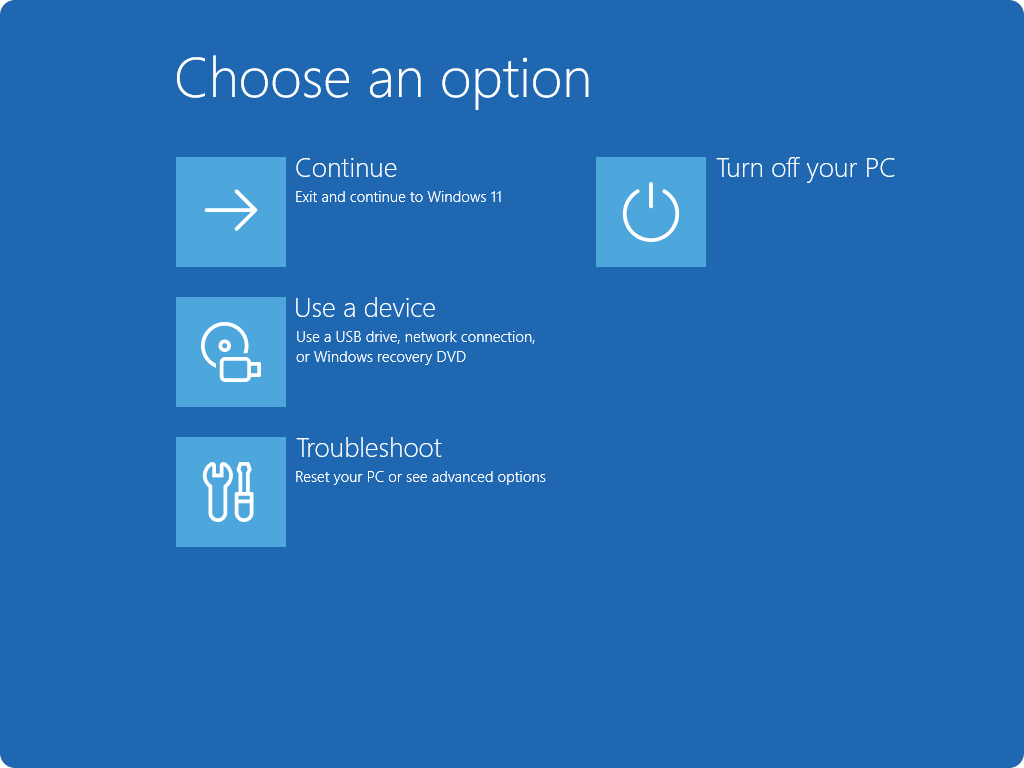
Váš počítač sa znova reštartuje a dostanete sa do pomôcky UEFI. V tomto kroku sa môže zobraziť UEFI označované ako BIOS počítača.
2. Vykonanie zmien v systéme UEFI (alebo systéme BIOS)
Spôsob zobrazenia systému UEFI (alebo systému BIOS) závisí od výrobcu počítača. Po zapnutí virtualizácie a ukončení rozhrania UEFI sa váš počítač reštartuje.
Dôležité
V systéme UEFI (alebo BIOS) meňte len to, čo potrebujete. Úprava iných nastavení vám môže zabrániť v prístupe k Windowsu.
Pokyny podľa výrobcu PC
Vyberte výrobcu počítača a pozrite si konkrétne pokyny na povolenie virtualizácie. Ak sa v zozname nenachádza výrobca, pozrite si dokumentáciu k zariadeniu.
Toto sú externé odkazy na webové stránky výrobcov.
| Výrobca počítača | Prepojenie |
|---|---|
| Acer | Zapnutie virtualizačnej technológie v produktoch Acer |
| Asus | Pre počítače s procesormi AMD: [Poznámkový blok] Ako zapnúť alebo vypnúť technológiu AMD Virtualization (AMD-V™)? Pre počítače s procesormi Intel: [Základná doska] Ako povoliť virtualizačnú technológiu Intel (VMX) v systéme BIOS? [Poznámkový blok] Ako povoliť alebo vypnúť virtualizačnú technológiu Intel® (VT-x)? |
| Dell | Ako povoliť alebo vypnúť virtualizáciu hardvéru v systémoch Dell | Dell v USA |
| HP | HP PC – povolenie virtualizačnej technológie v systéme BIOS |
| Lenovo | Ako povoliť virtualizačnú technológiu na počítačoch Lenovo – podpora spoločnosti Lenovo |
| Microsoft | Virtualizácia je už v zariadeniach Surface zapnutá. |
Pokyny založené na systéme UEFI (alebo systéme BIOS)
Ak výrobca vášho počítača nie je uvedený v zozname alebo si nie ste istí, kto to je, možno nájdete pokyny pre svoje UEFI (alebo BIOS). Vyberte vývojára firmvéru UEFI a pozrite si konkrétne pokyny na povolenie virtualizácie. Ak v zozname nie je uvedený vývojár firmvéru, pozrite si dokumentáciu k zariadeniu.
| AMI | Pozrite si dokumentáciu firmvéru zariadenia |
|---|---|
| Phoenix | Pozrite si dokumentáciu firmvéru zariadenia |
3. Zapnite platformu virtuálnych počítačov vo Windowse
Poznámka
Tieto pokyny sa môžu vzťahovať na prípad, ak ste inovovali počítač z Windowsu 10 na Windows 11.
- Vyberte položku
 , zadajte súčasti systému Windows a v zozname výsledkov vyberte položku Zapnúť alebo vypnúť súčasti systému Windows .
 - V práve otvorenom okne funkcií systému Windows nájdite platformu Virtual Machine Platform a vyberte ju.
- Vyberte tlačidlo OK. Možno bude potrebné reštartovať počítač.