
Súhrn
Tento článok vysvetľuje, ako prenášať súbory, fotografie a skopírovaný obsah medzi počítačom a zariadením s Androidom pomocou aplikácie Prepojenie s telefónom (vo Windowse) a Prepojenie s Windowsom (v Androide).
Zdieľanie súborov medzi počítačom a mobilným zariadením
Teraz môžete bez problémov zdieľať súbory medzi počítačom a mobilným zariadením, keď sú pripojené cez Prepojenie s telefónom a aplikáciu Prepojenie s Windowsom.
Požiadavky:
Na zdieľanie súborov medzi počítačom a mobilným zariadením potrebujete splniť tieto požiadavky:
- Počítač so systémom Windows 11
- Zariadenie s Androidom 10 alebo novším
- Prepojenie s Windowsom verzie 1.24032.518.0 alebo novšej v mobilnom zariadení s Androidom
- Prepojenie s telefónom verzie 1.24032.156.0 alebo novšej
Zdieľanie súborov z počítača do zariadenia s Androidom
- Vyberte súbor, ktorý chcete zdieľať v počítači
- Kliknite pravým tlačidlom myši na súbor a vyberte položku Zdieľať.
- Vyhľadanie Prepojenie s telefónom v časti aplikácie v kontextovom okne zdieľania
- Zdieľanie súborov sa spustí v mobilnom zariadení pripojenom k Prepojenie s telefónom.
- Uistite sa, že sú povolené oznámenia systému Windows pre Prepojenie s telefónom, aby ste mohli monitorovať proces zdieľania súborov v reálnom čase.
- Po zdieľaní súboru do mobilného zariadenia sa zobrazí oznámenie systému Windows.
Prijímanie súborov v mobilnom zariadení:
- V mobilnom zariadení sa zobrazí oznámenie z aplikácie Prepojenie s Windowsom.
- Kliknutím na oznámenie sa otvorí predvolená aplikácia správcu súborov na zobrazenie prijatého súboru.
- Všetky prijaté súbory sa uložia v časti Stiahnuté súbory odoslané>z počítača.
Poznámka
Medzi zariadeniami možno zdieľať iba lokálne uložené súbory. Pri zdieľaní súborov uložených v cloude sa budú zdieľať iba prepojenia na cloudové umiestnenia.
Zdieľanie súborov zo zariadenia s Androidom do počítača
- Vyberte súbor, ktorý chcete zdieľať.
- Vyberte tlačidlo Zdieľať .
- Nájdite Prepojenie s Windowsom – Odoslať do PC v časti aplikácie v ponuke Zdieľať.
- Zadajte stránku zoznamu zariadení a kliknutím na pripojené zariadenie spustite zdieľanie.
- Priebeh zdieľania bude zobrazený. Neopúšťajte stránku, kým sa nedokončí.
- Po dokončení zdieľania sa stav aktualizuje na Odoslané .
Prijímanie súborov v počítači:
- V počítači sa zobrazí oznámenie o Prepojenie s telefónom.
- Kliknutím na tlačidlo akcie v oznámení otvorte súbor alebo priečinok, v ktorom je súbor uložený.
- Všetky súbory prijaté v počítači sa uložia v časti "Downloads\Prepojenie s telefónom"
- Predvolený adresár úložiska môžete zmeniť v nastaveniach Prepojenie s telefónom>.
Kopírovanie a prilepovanie medzi zariadeniami
Vzťahuje sa to na zariadenia Surface Duo a vybrané zariadenia Samsung, HONOR a OPPO a ASUS a vivo a Xiaomi.
Dajte zbohom posielaniu si fotografií a súborov e-mailom – teraz môžete obsah kopírovať a prilepiť alebo presúvať medzi zariadením s Androidom a počítačom.
Na kopírovanie a prilepovanie obsahu môžete používať tie isté klávesové skratky, ktoré bežne používate v zariadení s Androidom a počítači.
Pred prvým použitím kopírovania a prilepenia medzi zariadeniami bude potrebné skontrolovať, či je funkcia zapnutá. Otvorte aplikáciu Prepojenie s telefónom v počítači, prejdite na položku Nastavenia > Funkcie > Kopírovanie a prilepenie medzi zariadeniami a skontrolujte, či je prepínač zapnutý pre možnosť Povoliť tejto aplikácii získať prístup k obsahu, ktorý kopírujem a prilepujem medzi telefónom a počítačom, a prenášať ho.
Najčastejšie otázky
Ktoré zariadenia podporujú kopírovanie a prilepenie medzi zariadeniami?
Kopírovanie a prilepenie medzi zariadeniami je podporované na zariadeniach Surface Duo a zariadeniach s Androidom s rozhraním One UI verzie 2.1 alebo novšej alebo vybraných zariadeniach HONOR (od verzie 1.22036.14.0) alebo zariadeniach OPPO (od verzie 1.23093.0) alebo vybraných zariadeniach ASUS alebo vybraných zariadeniach vivo. V zariadení s Androidom prejdite na položku Nastavenia > informácií o > softvéri. Niekoľko príkladov zariadení s touto verziou: Samsung Galaxy Note20 5G, Samsung Galaxy Note20 Ultra 5G, Samsung Galaxy S21 5G, Samsung Galaxy S21+ 5G, Samsung Galaxy S21 Ultra 5G a Samsung Galaxy Z Flip. Podporované zariadenia HONOR: séria HONOR Magic4 Pro a HONOR Magic6. Podporované zariadenia OPPO: OnePlus series, OPPO Find series, OPPO Reno series, Realme series. Podporované zariadenia ASUS: ROG Phone 8, ROG Phone 8 Pro, ROG Phone 8 Pro Edition Podporované zariadenie vivo: vivo X Fold3 Pro, podporované zariadenia Xiaomi: séria Xiaomi 14T.
Čo môžem kopírovať a prilepovať medzi zariadením s Androidom a počítačom?
V súčasnosti je medzi zariadeniami možné kopírovať iba text a obrázky. Veľkosť obrázkov s veľkosťou nad 1 MB sa zmení.
Poznámka
Obsah môžete kopírovať a prilepiť do zabezpečeného priečinka, ale nemôžete kopírovať a prilepiť obsah zo zabezpečeného priečinka do PC. Kopírovanie obsahu zo zabezpečeného priečinka však napriek tomu nahradí akýkoľvek obsah, ktorý máte v schránke počítača.
Pridá sa to, čo kopírujem z jedného zariadenia, do druhého zariadenia aj bez prilepenia?
Pri každom kopírovaní obsahu v niektorom zo zariadení kopírovaný obsah nahradí obsah schránky v oboch zariadeniach.
Prečo sa stratilo formátovanie kopírovaného textu?
Aplikácie, z ktorých a do ktorých môžete kopírovať, môžu inak čítať kopírovaný text, takže niekedy sa formátovanie môže stratiť.
Používajú sa pri kopírovaní a prilepovaní medzi zariadeniami údaje?
Kopírovanie a prilepenie medzi zariadeniami vyžaduje výmenu údajov medzi počítačom a zariadením s Androidom. Ak ste povolili synchronizáciu zariadení cez mobilné dátové pripojenie a nie ste pripojení k sieti Wi-Fi, potom sa pri kopírovaní a prilepení spotrebúvajú dáta. Ak je toto nastavenie vypnuté, budete môcť kopírovať a prilepovať iba vtedy, keď budú zariadenie s Androidom alebo Surface Duo a počítač pripojené k sieti Wi-Fi.
Ak máte v zariadení s Androidom aplikáciu Prepojenie s Windowsom (predinštalovanú), môžete to skontrolovať tak, že prejdete do časti Nastavenia > Pokročilé funkcie > Prepojenie s Windowsom a prepnete položku Používať mobilné dáta. V niektorých zariadeniach s Androidom prejdite na položku Nastavenia > Synchronizovať cez mobilné dáta a skontrolujte, či je táto možnosť zapnutá.
Ak máte v zariadení Surface Duo aplikáciu Prepojenie s Windowsom (predinštalovanú), môžete to skontrolovať tak, že prejdete do časti Nastavenia > Prepojenie s Windowsom a prepnete položku Používať mobilné dáta.
Riešenie problémov s kopírovaním a prilepovaním medzi zariadeniami
Najprv sa uistite, že máte túto funkciu zapnutú. V počítači:
Otvorte aplikáciu Prepojenie s telefónom, prejdite na položku Nastavenia > Kopírovanie a prilepenie medzi zariadeniami a skontrolujte, či je prepínač zapnutý pre možnosť Povoliť tejto aplikácii získať prístup k obsahu, ktorý kopírujem a prilepujem medzi telefónom a počítačom, a prenášať ho.
Ak ste sa pokúsili kopírovať a prilepiť veľký blok textu a nedošlo k jeho prilepeniu do druhého zariadenia, pravdepodobne bol prekročený povolený limit. Skúste medzi zariadeniami kopírovať a prilepovať menšie bloky.
Ak je funkcia už zapnutá, ale stále nie je možné kopírovať a prilepiť obsah, môže ísť o problém s pripojením medzi zariadením s Androidom a počítačom. Skúste zavrieť aplikáciu Prepojenie s telefónom v počítači aj aplikáciu Prepojenie s Windowsom (predinštalovanú) v zariadení s Androidom. Znova otvorte obe aplikácie – vaše najnovšie správy, fotografie a oznámenia by sa mali zobrazovať v Prepojenie s telefónom v počítači, ak pripojenie funguje normálne. Teraz už by ste mali mať možnosť úspešne skopírovať a prilepiť svoj obsah. Ako poslednú možnosť reštartujte počítač a skúste to znova.
Poznámka
Ak používate prehliadač Microsoft Edge, uistite sa, že je aktualizovaný na najnovšiu verziu.
Presúvanie súborov (pre vybrané zariadenia Samsung, HONOR, OPPO, ASUS, vivo a Xiaomi)
Môžete prenášať obsah zo zariadenia Android do počítača a z počítača do zariadenia Android. Začnite výberom položky Aplikácie a potom vyberte možnosť Otvoriť obrazovku telefónu alebo aplikáciu, z ktorej alebo do ktorej chcete presunúť obsah.
Poznámka
Použitie dotykového ovládania alebo pera na presunutie súborov sa aktuálne nepodporuje.
Ak používate prostredie viacerých aplikácií (vybrané zariadenia Samsung, HONOR, OPPO, ASUS, vivo a Xiaomi), môžete presúvať obsah z a do svojich mobilných aplikácií. Niektoré aplikácie nepodporujú presúvanie obsahu alebo nemusia podporovať typ prenášaného súboru. Ak váš obsah nie je možné preniesť do konkrétnej aplikácie, zobrazí sa upozornenie v informačnom pruhu. Namiesto toho môžete otvoriť obrazovku Telefón a tam umiestniť súbor. Skopíruje sa do priečinka Stiahnuté súbory na vašom zariadení Android a odtiaľ ho môžete použiť vo svojich mobilných aplikáciách.
Presúvanie súborov zo zariadenia s Androidom do počítača
Poznámka: V súčasnosti môžete presúvať súbory myšou len z aplikácie Galéria v telefóne alebo z aplikácie Samsung My Files.
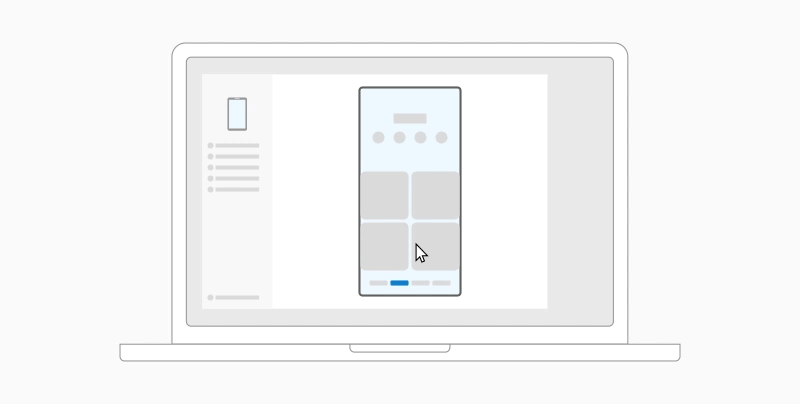
Presunutie myšou z aplikácie Moje súbory (verzia 11.1.00.121 alebo novšia):
- Po otvorení obrazovky telefónu v Prepojenie s telefónom prejdite pomocou myši do požadovaného priečinka v aplikácii Moje Files.
- Dlho stlačte súbor, kým sa nezobrazí značka začiarknutia, potom uvoľnite. Ak chcete vybrať ďalšie súbory, môžete tak urobiť ťukaním na ne.
- Pomocou myši znova dlho stlačte vybraté súbory a zobrazí sa miniatúra. Presuňte súbory do požadovaného umiestnenia v počítači. Kurzor sa zmení a bude signalizovať, keď bude možné súbory pustiť.
Presúvanie súborov myšou z aplikácie Galéria:
- Po otvorení obrazovky telefónu v Prepojenie s telefónom prejdite pomocou myši do priečinka Albumy a vyberte jeden album.
- Dlho stlačte fotografiu, kým sa nezobrazí značka začiarknutia, potom uvoľnite. Ak chcete vybrať ďalšie fotografie, môžete tak urobiť ťukaním na ne.
- Pomocou myši dlho stlačte vybraté fotografie a zobrazí sa miniatúra. Presuňte fotografie do požadovaného umiestnenia v počítači. Kurzor sa zmení na možnosť Kopírovať, keď bude možné súbory presunúť.
Presúvanie súborov z počítača do zariadenia s Androidom
Obsah, ktorý presuniete z počítača do zariadenia s Androidom, sa predvolene uloží do aplikácie Moje súbory. Niektoré aplikácie, napríklad OneDrive a Outlook, vám umožnia vložiť obsah priamo do nich. Ak súbor nie je možné vložiť do aplikácie, ktorú ste zamýšľali, bude namiesto toho prenesený do aplikácie Moje súbory na vašom zariadení so systémom Android.
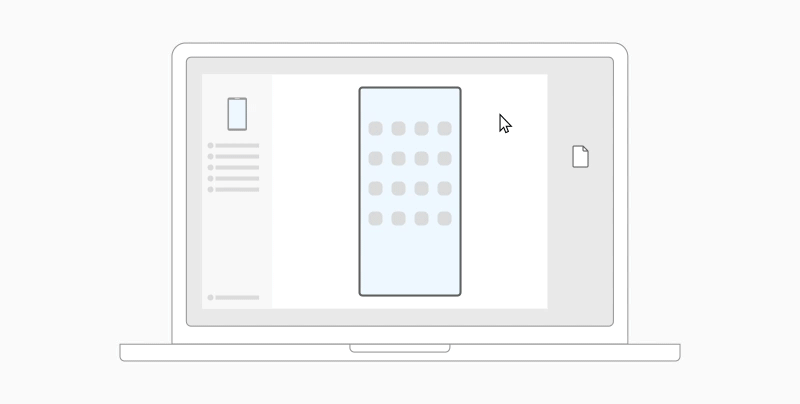
- Po otvorení obrazovky telefónu v aplikácii Prepojenie s telefónom vyberte pomocou myši súbory, ktoré chcete preniesť, a presuňte ich do okna Obrazovka telefónu. Kurzor sa zmení na možnosť Kopírovať, keď bude možné súbory presunúť.
- Uvoľnite tlačidlo myši a súbory sa začnú prenášať. Indikátor priebehu sa zobrazí na niekoľko sekúnd.
Po úspešnom dokončení prenosu súborov môžete buď ťuknúť na oznámenie, ktoré sa zobrazí v zariadení s Androidom, prejsť do aplikácie, do ktorej ste vložili obsah, alebo prejsť dopriečinka Stiahnuté vinternom úložisku> a zobraziť súbory.
Ak znova presuniete ten istý súbor, do zariadenia sa prenesie duplicitná kópia.
Ak máte otvorenú aplikáciu, ktorá podporuje prijímanie súborov, v aplikácii sa zobrazí výzva na miesto pustenia súborov a ich uloženia.
Najčastejšie otázky
Aké sú minimálne požiadavky na používanie funkcie presúvania súborov myšou?
Presúvanie súborov myšou vyžaduje zariadenie Samsung s Prepojenie s Windowsom (predinštalovanou) verzie 1.0.52.30 alebo novšej. Zariadenie s Androidom a počítač musia byť pripojené k rovnakej sieti Wi-Fi.
Káblové pripojenie medzi zariadeniami sa nevyžaduje.
Aké typy súborov môžem presúvať myšou?
Presúvanie myšou podporuje prenos všetkých typov súborov s výnimkou priečinkov a súborov zálohovaných v cloude. Naraz môžete preniesť až 100 súborov ľubovoľného typu. Žiaden súbor nemôže byť väčší ako 512 MB.
Môžem obsah presúvať do aplikácií alebo medzi nimi?
Aj keď môžete presúvať obsah medzi telefónom a počítačom, nie všetky aplikácie prijmú obsah, ktorý chcete preniesť. Ak aplikácia neprijíma váš obsah, môžete ju namiesto toho skúsiť preniesť pomocou obrazovky telefónu. Súbory medzi mobilnými aplikáciami nemôžete presúvať z počítača.
Riešenie problémov s presúvaním súborov myšou
Pri pokuse o presunutie súborov sa môže zobraziť červený krúžok – znamená to, že nie je možné úspešne presunúť súbory.
Môže sa to stať z niekoľkých dôvodov vrátane týchto:
Už prebieha operácia presúvania myšou. V súčasnosti je možné vykonávať len jednu operáciu presúvania myšou naraz.
Prenášaná položka nie je podporovaná. Ak je napríklad čo i len jedna z presúvaných položiek priečinok, a nie súbor, alebo sa pokúsite presunúť 100 súborov, zariadenie s Androidom nepovolí spustenie prenosu.
Poznámka
Po minimalizovaní aplikácie Prepojenie s telefónom počas presúvania myšou sa zruší proces prenosu a budete ho musieť začať odznova. Pri presúvaní súboru myšou ponechajte okno aplikácie otvorené.