
Súhrn
Viac pracovných plôch vo Windowse umožňuje používateľom vytvárať viaceré pracovné priestory na efektívnu organizáciu aplikácií a úloh. Pracovné plochy môžete vytvárať, prepínať a prispôsobovať pomocou zobrazenia úloh alebo klávesových skratiek. Táto funkcia tiež umožňuje premenovanie pracovnej plochy, vlastné pozadia a vylepšenú navigáciu. Pomáha to redukovať prehľadnosť a zvyšovať produktivitu multitaskingu.
Pracovná plocha vo Windowse je pracovný priestor, v ktorom sa nachádzajú rôzne skupiny aplikácií alebo obsahu, ktoré sú otvorené a dostupné pre rôzne úlohy alebo aspekty vášho života. Môžete nakonfigurovať viacero pracovných plôch a vytvoriť tak samostatné pracovné priestory na rôzne aktivity, čo vám pomôže udržať si vo veciach poriadok a zvýšiť produktivitu.
Prečo sú užitočné viaceré pracovné plochy
Viac pracovných plôch umožňuje rozdeľovať úlohy na škatuľky, čím zmenšíte prehľadnosť a minimalizujete rozptyľovanie. Tu je niekoľko bežných prípadov použitia:
- Pracovné a osobné oddelenie: Majte pracovné aplikácie a dokumenty na jednej pracovnej ploche a osobné aplikácie na druhej, aby ste mali jasnú hranicu medzi pracovným a osobným životom.
- Riadenie projektov: Spravujte viacero projektov súčasne vyhradením pracovnej plochy pre každý projekt, vďaka čomu sa môžete ľahšie sústrediť a mať vo veciach poriadok.
- Príprava schôdze: Rýchlo prepnite na pracovnú plochu so všetkými potrebnými aplikáciami a dokumentmi otvorenými pred schôdzou, čím zabezpečíte plynulú a profesionálnu prezentáciu.
Vytvorenie novej pracovnej plochy
Tu je postup na vytvorenie novej pracovnej plochy:
- Ukážte na ikonu zobrazenia úloh na paneli úloh alebo stlačte kláves s logom
 + Windows.
 - Vyberte položku Nová pracovná plocha.
- Po vytvorení môžete vybrať názov pracovnej plochy a premenovať ju podľa svojich predstáv.
Konfigurácia pozadí jednotlivých pracovných plôch
Prispôsobenie pozadia jednotlivých pracovných plôch vám pomôže vizuálne rozlíšiť medzi rôznymi pracovnými priestormi. Tu je návod:
- Ukážte na ikonu zobrazenia úloh na paneli úloh alebo stlačte kláves s logom
+ Windows.
- Kliknite pravým tlačidlom myši na pracovnú plochu, ktorú chcete prispôsobiť, a vyberte položku Vybrať pozadie.
- V časti Prispôsobiť pozadie vyberte z rozbaľovacej ponuky položku Obrázok a vyberte obrázok, ktorý chcete nastaviť ako pozadie.
Poznámka
Pri používaní viacerých pracovných plôch je vlastné pozadie pre každú pracovnú plochu možné nastaviť iba pri použití obrázka. Nie je možné použiť prezentáciu ani nastaviť inú plnú farbu pre každú pracovnú plochu.
Prispôsobte si prostredie viacerých počítačov
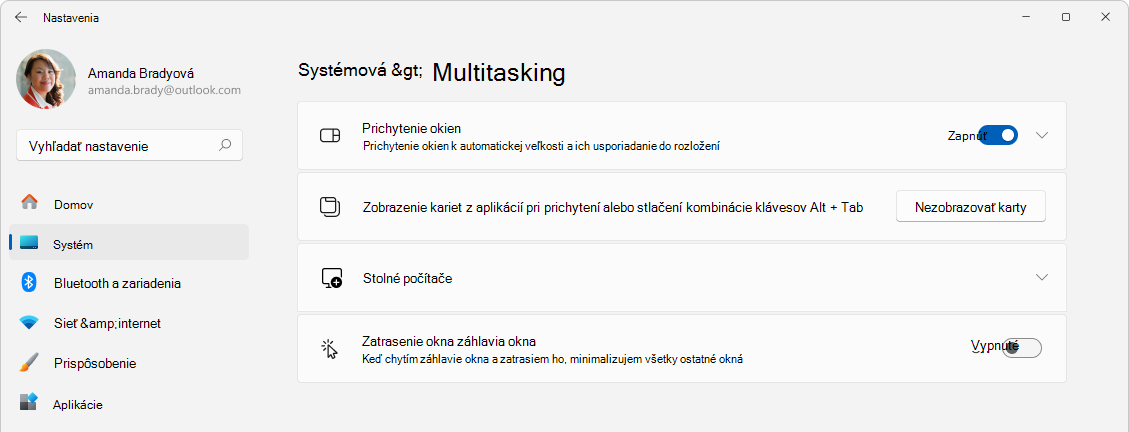
- V aplikácii NastaveniaNastavenia
 v zariadení s Windowsom
vyberte položku Systém>multitasking alebo použite nasledujúce prepojenie:
Rozbalenie pracovných plôch.
V časti Na paneli úloh zobraziť všetky otvorené okná môžete nakonfigurovať spôsob zobrazovania otvorených okien na paneli úloh na viacerých pracovných plochách. K dispozícii sú tieto možnosti:
- Len na počítači, ktorý používam: Toto nastavenie na paneli úloh zobrazí iba otvorené okná z aktuálnej pracovnej plochy. Vďaka tomu nebude panel úloh prehľadnejší a budete sa môcť sústrediť na aktuálne úlohy na aktívnej pracovnej ploche.
- Na všetkých pracovných plochách: Toto nastavenie zobrazí všetky otvorené okná na všetkých pracovných plochách na paneli úloh bez ohľadu na to, ktorú pracovnú plochu momentálne používate. Môže to byť užitočné, ak chcete získať rýchly prístup ku všetkým otvoreným aplikáciám bez prepínania pracovných plôch.
V časti Zobraziť všetky otvorené okná po stlačení kombinácie klávesov Alt + Tab môžete vybrať, či sa majú zobraziť otvorené okná zo všetkých pracovných plôch alebo len z pracovnej plochy, ktorú momentálne používate.
Multitasking s viacerými pracovnými plochami
Chcete sa dozvedieť viac o multitaskingu vo Windowse a efektívnom používaní viacerých pracovných plôch? Pozrite si článok Ako robiť multitasking vo Windowse.