
Po pripojení zdroja údajov k dokumentu môžete pridaním zlučovacích polí personalizovať dokument informáciami zo zdroja údajov. Zlučovacie polia pochádzajú z hlavičiek stĺpcov v zdroji údajov.
Tu je príklad, ako kolekcie zlučovacích polí Blok pre adresu a Riadok s pozdravom vytiahnu údaje z excelového tabuľkového hárka do listu s formulárom.

Polia Blok pre adresu a Riadok s pozdravom sú kolekcie zlučovacích polí.
Poznámka
Ak sa príkazy zlučovacieho poľa zobrazujú sivou farbou, kliknite na položku Vybrať príjemcov a vyberte druh poštového zoznamu, ktorý používate. Ak poštový zoznam ešte nemáte, kliknite na položku Napísať nový zoznam a vytvorte zoznam vo Worde.
Pridanie bloku pre adresu
- Kliknite alebo ťuknite v dokumente na miesto, kam chcete pridať blok pre adresu.
- Na karte Korešpondencia vyberte položku Blok pre adresu
Word vám poskytne možnosti ná výber stupňa formálnosti mena v adrese.
Pridanie riadka s pozdravom
- Kliknite alebo ťuknite v dokumente na miesto, kam chcete pridať pozdrav.
- Vyberte položku Riadok s pozdravom.
- Vyberte štýl mena, ktorý chcete použiť, a nastavte ďalšie možnosti.

Pridanie jednotlivých zlučovacích polí
Ak chcete zahrnúť údaje ako telefónne čísla alebo e-mailové adresy, vložte tieto zlučovacie polia osobitne. Takisto platí, že zlučovacie pole, ako je napríklad Meno, nemusí byť súčasťou bloku pre adresu alebo riadka s pozdravom. Ak chcete prispôsobiť dokument zahrnutím krstných mien príjemcov, vložte samostatné zlučovacie pole First_Name.
- Kliknite alebo ťuknite na miesto, kam chcete vložiť zlučovacie pole.
- Vyberte šípku nadol pod tlačidlom Vložiť zlučovacie pole a vyberte pole.
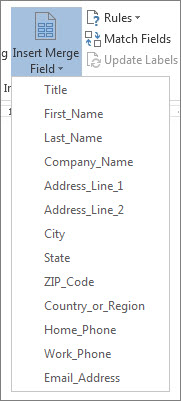
- Ak sa požadovaný názov poľa nezobrazuje v zozname, vyberte tlačidlo Vložiť zlučovacie pole.
- Výberom položky Databázové polia zobrazte zoznam polí obsiahnutých v zdroji údajov.
- Vyberte položku Vložiť.
Poznámka
Ak niektoré čísla, meny alebo dátumy nie sú správne formátované, pomoc nájdete v téme Príprava zdroja údajov v Exceli pre hromadnú korešpondenciu vo Worde.
Používanie pravidiel na dômyselnú personalizáciu
Možno budete chcieť, aby sa vaše správy odlišovali v závislosti od údajov v určitých poliach zdroja údajov. Na faktúry môžete napríklad pridať slová „Po termíne splatnosti“, ak je hodnota poľa Termín splatnosti v minulosti.
Táto úroveň dômyselnosti závisí od nastavenia pravidiel a kódov polí. Na karte Korešpondencia vyberte v skupine Zapísať a vložiť polia položku Pravidlá a vyberte druh pravidla, ktoré chcete pridať.
Ďalšie informácie o používaní pravidiel hromadnej korešpondencie nájdete v téme Nastavenie pravidiel pre hromadnú korešpondenciu.