
Mnohým používateľom pomáha používanie externej klávesnice s klávesovými skratkami pre Excel pracovať efektívnejšie. Pre zrakovo postihnutých používateľov a používateľov so zníženou pohyblivosťou môže byť používanie klávesových skratiek jednoduchšie než používanie dotykovej obrazovky a klávesové skratky môžu byť dôležitou alternatívou k používaniu myši.
Poznámka
- Klávesové skratky v tejto téme sa vzťahujú na americké rozloženie klávesnice. Klávesy iného rozloženia teda nemusia zodpovedať tým na americkej klávesnici.
- Znamienko plus (+) v skratke znamená, že je potrebné stlačiť viacero klávesov naraz.
- Znak čiarky (,) v skratke znamená, že je potrebné stlačiť viacero klávesov v poradí.
Tento článok popisuje klávesové skratky, funkčné klávesy a niektoré ďalšie bežné klávesové skratky v Exceli pre Windows.
Poznámka
- Ak chcete rýchlo nájsť odkaz v tomto článku, môžete použiť vyhľadávanie. Stlačte kombináciu klávesov Ctrl + F a potom zadajte hľadané slová.
- Ak akcia, ktorú často používate, nemá klávesovú skratku, môžete ju vytvoriť zaznamenaním makra. Pokyny nájdete v časti Automatizácia úloh pomocou záznamu makra.
- Stiahnite si 50 stručných tipov pre Excel, ktoré vám ušetria čas .
- Získanie excelových klávesových skratiek v Word dokumente: excelové klávesové skratky a funkčné klávesy.
Obsah tohto článku
Najčastejšie používané klávesové skratky
Táto tabuľka obsahuje najčastejšie používané klávesové skratky v Exceli.
| Požadovaná akcia | Klávesy |
|---|---|
| Zatvorte zošit. | Ctrl + W |
| Otvorte zošit. | Ctrl + O |
| Prejdite na kartu Domov . | Alt + H |
| Uloženie zošita. | Ctrl + S |
| Kopírovanie výberu. | Ctrl + C |
| Prilepiť výber. | Ctrl + V |
| Vrátenie poslednej akcie späť. | Ctrl + Z |
| Odstránenie obsahu buniek. | Delete |
| Vyberte farbu výplne. | Alt + D, HA |
| Vystrihnutie výberu. | Ctrl + X |
| Prejdite na kartu Vložiť. | Alt + N |
| Použitie tučného písma. | Ctrl + B |
| Zarovná obsah bunky na stred. | Alt + H, A, C |
| Prejdite na kartu Rozloženie strany . | Alt + P |
| Prejdite na kartu Údaje . | Alt + A |
| Prejdite na kartu Zobraziť . | ALT + O |
| Otvorenie kontextovej ponuky. | Shift + F10 alebo Kláves s ponukou systému Windows |
| Pridajte orámovanie. | Alt + D, ÁO |
| Odstrániť stĺpec. | Alt + H, D, C |
| Prejdite na kartu Vzorec . | Alt + M |
| Skrytie vybratých riadkov | Ctrl + 9 |
| Skrytie vybratých stĺpcov | Ctrl + 0 |
Klávesové skratky na páse s nástrojmi
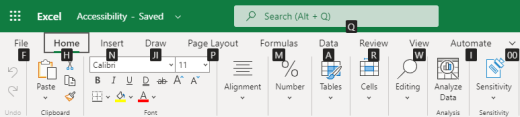
Pás s nástrojmi zoskupuje súvisiace možnosti na kartách. Na karte Domov napríklad skupina Číslo obsahuje možnosť Formát čísla . Stlačením klávesu Alt zobrazíte klávesové skratky na páse s nástrojmi nazývané klávesové skratky ako písmená na malých obrázkoch vedľa kariet a možností, ako je to znázornené na obrázku nižšie.

Klávesové skratky môžete skombinovať s klávesom Alt a vytvoriť klávesové skratky nazývané accessové klávesy pre možnosti pása s nástrojmi. Stlačením kombinácie klávesov Alt + H napríklad otvoríte kartu Domov a stlačením kombinácie klávesov Alt + Q sa presuniete do poľa Chcem zistiť alebo Hľadať . Opätovný stlačením klávesu Alt zobrazíte klávesové skratky pre možnosti pre vybratú kartu.
V závislosti od verzie služby Microsoft 365, ktorú používate, sa textové pole Hľadať v hornej časti okna aplikácie môže nazývať Chcem zistiť. Obe funkcie sú do veľkej miery podobné, ale niektoré možnosti a výsledky vyhľadávania sa môžu líšiť.
V novších verziách balíka Office stále funguje aj väčšina starých klávesových skratiek ponuky klávesu Alt . Potrebujete však poznať úplnú skratku. Stlačte napríklad kláves Alt a potom stlačte jeden zo starých klávesov ponuky, napríklad E (Upraviť), V (Zobraziť), I (Vložiť) atď. Zobrazí sa oznámenie s informáciou, že používate prístupový kľúč zo staršej verzie služby Microsoft 365. Ak poznáte celú sekvenciu kľúča, pokračujte a použite ju. Ak nepoznáte postupnosť, stlačte kláves Esc a použite klávesové skratky.
Používanie prístupových klávesov na kartách na páse s nástrojmi
Ak chcete prejsť priamo na niektorú kartu na páse s nástrojmi, stlačte niektorý z nasledujúcich prístupových klávesov. V závislosti od výberu v hárku sa môžu zobraziť ďalšie karty.
| Požadovaná akcia | Klávesy |
|---|---|
| Presuňte sa do poľa Chcem zistiť alebo Hľadať na páse s nástrojmi a zadajte hľadaný výraz pre pomoc alebo obsah Pomocníka. | Alt + Q, potom zadajte hľadaný výraz |
| Otvorenie ponuky Súbor. | Alt + F |
| Otvorte kartu Domov , formátujte text a čísla a použite nástroj Hľadať. | Alt + H |
| Otvorte kartu Vložiť a vložte kontingenčné tabuľky, grafy, doplnky, krivky, obrázky, tvary, hlavičky alebo textové polia. | Alt + N |
| Otvorte kartu Rozloženie strany a pracujte s motívmi, nastavením strany, mierkou a zarovnaním. | Alt + P |
| Otvorenie karty Vzorce a vloženie, sledovanie a prispôsobenie funkcií a výpočtov. | Alt + M |
| Otvorte kartu Údaje a pripojte sa k údajom, zoraďte ich, filtrujte, analyzujte a pracujte s údajmi. | Alt + A |
| Otvorte kartu Revízia a skontrolujte pravopis, pridajte poznámky a zreťazené komentáre a zabezpečte hárky a zošity. | Alt + R |
| Otvorte kartu Zobraziť a zobrazte ukážku zlomov strán a rozložení, zobrazte a skryte mriežky a nadpisy, nastavte zväčšenie priblíženia, spravujte okná a tably a zobrazte makrá. | ALT + O |
Práca na páse s nástrojmi pomocou klávesnice
| Úloha | Klávesy |
|---|---|
| Výber aktívnej karty na páse s nástrojmi a aktivácia prístupových klávesov. | Alt alebo F10 Použitím prístupových klávesov alebo klávesov so šípkami prejdete na inú kartu. |
| Presuňte zameranie na príkazy na páse s nástrojmi alebo na table doplnku. | Kláves Tab alebo Shift + Tab |
| Presun smerom dole, hore, doľava alebo doprava medzi položkami na páse s nástrojmi | Klávesy so šípkami |
| Zobrazenie názvu tlačidla prvku pása s nástrojmi, ktorý je momentálne aktívny. | Ctrl + Shift + F10 |
| Aktivácia vybratého tlačidla. | Medzerník alebo Enter |
| Otvorenie zoznamu pre vybratý príkaz | Šípka nadol |
| Otvorenie ponuky pre vybraté tlačidlo | Alt + šípka nadol |
| Presun sa na ďalší príkaz pri otvorenej ponuka alebo vedľajšej ponuke | Šípka nadol |
| Rozbalenie alebo zbalenie pása s nástrojmi | Ctrl + F1 |
| Otvorenie kontextovej ponuky | Shift + F10 Alebo na klávesnici windowsu kláves s ponukou systému Windows (zvyčajne medzi klávesom Alt Gr a pravým klávesom Ctrl) |
| Presun na vedľajšiu ponuku, keď je hlavná ponuka otvorená alebo vybratá | Šípka doľava |
| Presun z jednej skupiny ovládacích prvkov do druhej. | Ctrl + kláves so šípkou doľava alebo doprava |
Klávesové skratky na navigáciu v bunkách
| Úloha | Klávesy |
|---|---|
| Presunutie na predchádzajúcu bunku v hárku alebo na predchádzajúcu ponuku v dialógovom okne | Shift + Tab |
| Presunutie v hárku o bunku nahor | Šípka nahor |
| Presunutie v hárku o bunku nadol | Šípka nadol |
| Presunutie v hárku o bunku doľava | Šípka doľava |
| Presunutie v hárku o bunku doprava | Šípka doprava |
| Presunutie na okraj aktuálnej oblasti údajov v hárku | Ctrl + kláves so šípkou |
| Zadajte režim ukončenia , prejdite na ďalšiu bunku, ktorá nie je prázdna, v rovnakom stĺpci alebo riadku ako aktívna bunka a vypnite režim ukončenia . Ak sú bunky prázdne, prejdite na poslednú bunku v riadku alebo stĺpci. | End, kláves so šípkou |
| Presunutie na poslednú bunku hárka v najnižšom použitom riadku v použitom stĺpci, ktorý je úplne vpravo | Ctrl + End |
| Rozšírenie výberu buniek po poslednú použitú bunku v hárku (pravý dolný roh) | Ctrl + Shift + End |
| Po zapnutí funkcie Scroll Lock sa presuňte na bunku v ľavom hornom rohu okna. | Home + Scroll lock |
| Presun na začiatok hárka | Ctrl + Home |
| Presun o jednu obrazovku nadol v hárku | Page down |
| Presun do nasledujúceho hárka zošita | Ctrl + Page down |
| Presun o jednu obrazovku doprava v hárku. | Alt + Page down |
| Presun o jednu obrazovku nahor v hárku | Page up |
| Presun o jednu obrazovku doľava v hárku | Alt + Page up |
| Presun do predchádzajúceho hárka zošita | Ctrl + Page up |
| Presun o jednu bunku doprava v hárku alebo presun medzi neuzamknutými bunkami v zabezpečenom hárku | Kláves Tab |
| Otvorenie zoznamu možností overovania v bunke, v ktorej sa použila možnosť overovania údajov. | Alt + šípka nadol |
| Prechádzanie medzi plávajúcimi tvarmi, ako napríklad textové pole alebo obrázky. | Ctrl + Alt + 5 a potom opakované stláčanie klávesu Tab |
| Ukončenie navigácie medzi plávajúcimi tvarmi a návrat do normálnej navigácie. | Esc |
| Vodorovné posúvanie. | Ctrl + Shift a potom posúvaním kolieska myši nahor doľava, nadol doprava |
| Priblíženie | Ctrl + Alt + znak rovnosti (=) |
| Vzdialenie. | Ctrl + Alt + znamienko mínus (-) |
Klávesové skratky na formátovanie buniek
| Úloha | Klávesy |
|---|---|
| Otvorenie dialógového okna Formát buniek . | Ctrl + 1 |
| Formátovanie písiem v dialógovom okne Formát buniek . | Ctrl + Shift + F alebo Ctrl + Shift + P |
| Úprava aktívnej bunky a umiestnenie kurzora na miesto na koniec jej obsahu Prípadne, ak je úprava pre bunku vypnutá, premiestnenie kurzora do riadka vzorcov. Ak upravujete vzorec, vypnite alebo zapnite bodový režim, aby ste na vytvorenie odkazu mohli použiť klávesy so šípkami. | F2 |
| Vložte poznámku. Otvorte a upravte poznámku k bunke. |
Shift + F2 Shift + F2 |
| Vloženie zreťazeného komentára. Otvorte postupný komentár a odpovedajte naň. |
Ctrl + Shift + F2 Ctrl + Shift + F2 |
| Otvorenie dialógového okna Vložiť na vloženie prázdnych buniek. | Ctrl + Shift + znamienko plus (+) |
| Otvorenie dialógového okna Odstrániť na odstránenie vybratých buniek. | Ctrl + znamienko mínus (-) |
| Vloženie aktuálneho času | Ctrl + Shift + dvojbodka (:) |
| Vloženie aktuálneho dátumu | Ctrl + bodkočiarka (;) |
| Prepínanie medzi zobrazením hodnôt buniek alebo zobrazením vzorcov v hárku | Ctrl + opačný dĺžeň (') |
| Skopírujte vzorec z bunky nad aktívnou bunkou do bunky alebo riadka vzorcov. | Ctrl + apostrof (') |
| Presun vybratých buniek | Ctrl + X |
| Kopírovanie vybratých buniek | Ctrl + C |
| Prilepenie obsahu na miesto určené kurzorom, čím sa nahradí akýkoľvek výber | Ctrl + V |
| Otvorenie dialógového okna Prilepiť špeciálne . | Ctrl + Alt + V |
| Zmena písma textu na kurzívu alebo odstránenie kurzívy | Ctrl + I alebo Ctrl + 3 |
| Tučné písmo alebo odstránenie formátovania tučného písma | Ctrl + B alebo Ctrl + 2 |
| Podčiarknutie textu alebo odstránenie podčiarknutia | Ctrl + U alebo Ctrl + 4 |
| Použitie alebo odstránenie prečiarknutia | Ctrl + 5 |
| Prepínanie medzi skrytím objektov, zobrazením objektov a zobrazením zástupných objektov | Ctrl + 6 |
| Vytvorenie vonkajšieho ohraničenia vybratých buniek | Ctrl + Shift + znak ampersand (&) |
| Odstránenie vonkajšieho ohraničenia vybratých buniek | Ctrl + Shift + podčiarkovník (_) |
| Zobrazenie alebo skrytie symbolov prehľadu | Ctrl + 8 |
| Pomocou príkazu Vyplniť nadol skopírujte obsah a formát najvyššej bunky vybratého rozsahu do buniek nižšie. | Ctrl + D |
| Použitie všeobecného číselného formátu. | Ctrl + Shift + vlnovka (~) |
| Použitie formátu Mena s dvomi desatinnými miestami (záporné čísla v zátvorkách). | Ctrl + Shift + znak dolára ($) |
| Použitie formátu Percentuálna hodnota bez desatinných miest. | Ctrl + Shift + znak percenta (%) |
| Použitie vedeckého číselného formátu s dvomi desatinnými miestami. | Ctrl + Shift + znak vsuvky (^) |
| Použite formát Dátum s dňom, mesiacom a rokom. | Ctrl + Shift + znak čísla (#) |
| Použite formát Čas s hodinami a minútami a am alebo PM. | Ctrl + Shift + znamienko (@) |
| Použite formát Číslo s dvomi desatinnými miestami, oddeľovačom tisícov a znamienkom mínus (-) pre záporné hodnoty. | Ctrl + Shift + výkričník (!) |
| Otvorenie dialógového okna Vloženie hypertextového prepojenia . | Ctrl + K |
| Kontrola pravopisu v aktívnom hárku alebo vybratom rozsahu | F7 |
| Zobrazenie možností rýchlej analýzy pre vybraté bunky, ktoré obsahujú údaje. | Ctrl + Q |
| Zobrazenie dialógového okna Vytvorenie tabuľky . | Ctrl + L alebo Ctrl + T |
| Otvorenie dialógového okna Workbook Statistics. | Ctrl + Shift + G |
Klávesové skratky v dialógovom okne Prilepiť špeciálne v Exceli
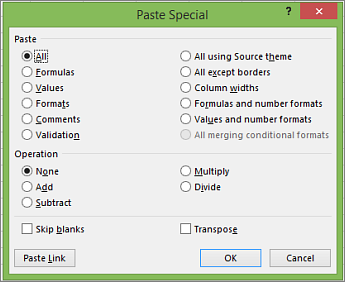
V Exceli môžete pomocou možností Prilepiť špeciálne prilepiť konkrétny aspekt skopírovaných údajov, ako je napríklad ich formátovanie alebo hodnota. Po skopírovaní údajov stlačením kombinácie klávesov Ctrl + Alt + V alebo Alt + E + S otvorte dialógové okno Prilepiť špeciálne .
Tip
Môžete tiež vybrať položku Špeciálne prilepenie>prilepenia domov>.
Ak chcete vybrať možnosť v dialógovom okne, stlačte podčiarknuté písmeno pre danú možnosť. Napríklad stlačením písmena C vyberte možnosť Komentáre .
Klávesové skratky na robenie výberov a vykonávanie akcií
| Požadovaná akcia | Klávesy |
|---|---|
| Výber celého hárka | Ctrl + A alebo Ctrl + Shift + medzerník |
| Výber aktuálneho a nasledujúceho hárka zošita | Ctrl + Shift + Page down |
| Výber aktuálneho a predchádzajúceho hárka zošita | Ctrl + Shift + Page up |
| Rozšírenie výberu buniek o jednu bunku | Shift + kláves so šípkou |
| Výber buniek sa rozšíri po poslednú bunku, ktorá nie je prázdna a nachádza sa v rovnakom stĺpci alebo riadku ako aktívna bunka. Ak je táto bunka prázdna, výber sa rozšíri po nasledujúcu bunku, ktorá nie je prázdna. | Ctrl + Shift + kláves so šípkou |
| Zapnutie režimu rozšírenia a rozšírenie výberu pomocou klávesov so šípkami. Na vypnutie stlačte kláves znova. | F8 |
| Pridanie nesusediacich buniek alebo rozsahov k výberu buniek pomocou klávesov so šípkami | Shift + F8 |
| Začatie nového riadku v rovnakej bunke | Alt + Enter |
| Vyplnenie vybratého rozsahu buniek aktuálnou položkou | Ctrl + Enter |
| Dokončenie zadania bunky a výber bunky vyššie | Shift + Enter |
| Výber celého stĺpca v hárku | Ctrl + medzerník |
| Výber celého riadka v hárku | Shift + medzerník |
| Výber všetkých objektov v hárku, keď je vybratý nejaký objekt | Ctrl + Shift + medzerník |
| Rozšírenie výberu buniek na začiatok hárka | Ctrl + Shift + Home |
| Výber aktuálnej oblasti, ak hárok obsahuje údaje Stlačením klávesu druhýkrát sa vyberie aktuálna oblasť a jej riadky súhrnu. Stlačením tretíkrát sa vyberie celý hárok. | Ctrl + A alebo Ctrl + Shift + medzerník |
| Vyberte aktuálnu oblasť okolo aktívnej bunky. | Ctrl + Shift + znak hviezdičky (*) |
| Výber prvého príkazu ponuky, keď sa zobrazuje ponuka alebo vedľajšia ponuka | Domov |
| Zopakovanie posledného príkazu alebo akcie, ak je to možné | Ctrl + Y |
| Vrátenie poslednej akcie späť. | Ctrl + Z |
| Rozbaľte zoskupené riadky alebo stĺpce. | Pri ukázaní myšou na zbalené položky stlačte a podržte kláves Shift a posuňte sa nadol. |
| Zbalí zoskupené riadky alebo stĺpce. | Pri ukázaní myšou na rozbalené položky stlačte a podržte kláves Shift a posuňte sa nahor. |
Klávesové skratky na prácu s údajmi, funkciami a riadkom vzorcov
| Požadovaná akcia | Klávesy |
|---|---|
| Zapnite alebo vypnite popisy na kontrolu vzorcov priamo v riadku vzorcov alebo v bunke, ktorú upravujete. | Ctrl + Alt + P |
| Úprava aktívnej bunky a umiestnenie kurzora na miesto na koniec jej obsahu Prípadne, ak je úprava pre bunku vypnutá, premiestnenie kurzora do riadka vzorcov. Ak upravujete vzorec, vypnite alebo zapnite bodový režim, aby ste na vytvorenie odkazu mohli použiť klávesy so šípkami. | F2 |
| Rozbalenie alebo zbalenie riadka vzorcov | Ctrl + Shift + U |
| Zrušenie zadávania do bunky alebo riadka vzorcov. | Esc |
| Dokončenie zadania do riadka vzorcov a vybratie bunky nižšie | Enter |
| Presun kurzora na koniec textu v riadku vzorcov | Ctrl + End |
| Výber celého textu v riadku vzorcov od polohy kurzora po koniec | Ctrl + Shift + End |
| Prepočítanie všetkých hárkov vo všetkých otvorených zošitoch | F9 |
| Prepočítanie aktívneho hárka | Shift + F9 |
| Prepočítanie všetkých hárkov vo všetkých otvorených zošitoch bez ohľadu na to, či sa zmenili od posledného prepočítania | Ctrl + Alt + F9 |
| Kontrola závislých vzorcov a potom prepočítanie všetkých buniek vo všetkých otvorených zošitoch vrátane buniek, ktoré nie sú označené ako bunky, ktoré sa musia prepočítať | Ctrl + Alt + Shift + F9 |
| Zobrazenie ponuky alebo hlásenia pre tlačidlo Kontrola chýb . | Alt + Shift + F10 |
| Zobrazenie dialógového okna Argumenty funkcie , keď je kurzor napravo od názvu funkcie vo vzorci. | Ctrl + A |
| Vloženie názvov argumentov a zátvoriek, ak je kurzor umiestnený vpravo od názvu funkcie vo vzorci | Ctrl + Shift + A |
| Vloženie vzorca súčtu | Alt + znak rovnosti (=) |
| Vyvolanie funkcie Dynamické dopĺňanie, ktorá automaticky rozpoznáva vzory v susedných stĺpcoch, a vypĺňa aktuálny stĺpec | Ctrl + E |
| Prechádzanie medzi rôznymi kombináciami absolútnych a relatívnych odkazov vo vzorci, ak je vybratý odkaz na bunku alebo rozsah | F4 |
| Vloženie funkcie | Shift + F3 |
| Kopírovanie hodnoty z bunky nad aktívnou bunkou do aktívnej bunky alebo do riadka vzorcov | Ctrl + Shift + rovné úvodzovky (") |
| Vytvorenie vloženého grafu údajov v aktuálnom rozsahu | ALT + F1 |
| Vytvorte graf údajov v aktuálnom rozsahu v samostatnom hárku s grafom . | F11 |
| Definovanie názvu, ktorý chcete používať v odkazoch | Alt + M; M; D |
| Prilepte názov z dialógového okna Prilepiť názov (ak boli v zošite definované názvy). | F3 |
| Premiestnenie do prvého poľa nasledujúceho záznamu údajového formulára | Enter |
| Vytvorenie, spustenie, úprava alebo odstránenie makra | Alt + F8 |
| Otvorte editor programu Microsoft Visual Basic for Applications. | Alt + F11 |
| Otvorenie Editor Power Query | Alt + F12 |
Klávesové skratky na obnovenie externých údajov
Pomocou nasledujúcich klávesov obnovte údaje z externých zdrojov údajov.
| Požadovaná akcia | Klávesy |
|---|---|
| Zastavenie operácie obnovenia. | Esc |
| Obnoví údaje v aktuálnom hárku. | Ctrl + F5 |
| Obnoví všetky údaje v zošite. | Ctrl + Alt + F5 |
Klávesové skratky doplnku Power Pivot
Použite nasledujúce klávesové skratky s power pivotom v službách Microsoft 365 a Office.
| Požadovaná akcia | Klávesy |
|---|---|
| Otvorí kontextovú ponuku pre vybratú bunku, stĺpec alebo riadok. | Shift + F10 |
| Vyberie celú tabuľku. | Ctrl + A |
| Kopíruje vybraté údaje. | Ctrl + C |
| Odstráni tabuľku. | Ctrl + D |
| Premiestni tabuľku. | Ctrl + M |
| Premenuje tabuľku. | Ctrl + R |
| Uložte súbor. | Ctrl + S |
| Zopakovanie poslednej akcie. | Ctrl + Y |
| Vrátenie poslednej akcie späť. | Ctrl + Z |
| Vyberie aktuálny stĺpec. | Ctrl + medzerník |
| Vyberie aktuálny riadok. | Shift + medzerník |
| Vyberie bunky od aktuálneho umiestnenia po poslednú bunku v stĺpci. | Shift + Page down |
| Vyberie bunky od aktuálneho umiestnenia po prvú bunku v stĺpci. | Shift + Page up |
| Vyberie bunky od aktuálneho umiestnenia po poslednú bunku v riadku. | Shift + End |
| Vyberie bunky od aktuálneho umiestnenia po prvú bunku v riadku. | Shift + Home |
| Prejde do predchádzajúcej tabuľky. | Ctrl + Page up |
| Prejde do nasledujúcej tabuľky. | Ctrl + Page down |
| Presun na prvú bunku v ľavom hornom rohu vybratej tabuľky | Ctrl + Home |
| Presun na poslednú bunku v pravom dolnom rohu vybratej tabuľky | Ctrl + End |
| Presun na prvú bunku vybratého riadka | Ctrl + šípka doľava |
| Presun na poslednú bunku vybratého riadka | Ctrl + šípka doprava |
| Presun na prvú bunku vybratého stĺpca | Ctrl + šípka nahor |
| Prejde do poslednej bunky vo vybratom stĺpci. | Ctrl + šípka nadol |
| Zatvorí dialógové okno alebo zruší proces, ako je napríklad operácia prilepenia. | Ctrl + Esc |
| Otvorenie dialógového okna ponuky Automatický filter | Alt + šípka nadol |
| Otvorenie dialógového okna Prejsť na . | F5 |
| Prepočíta všetky vzorce v okne doplnku Power Pivot. Ďalšie informácie nájdete v téme Prepočítanie vzorcov v doplnku Power Pivot. | F9 |
Funkčné klávesy
| Kláves | Popis |
|---|---|
| F1 |
|
| F2 |
|
| F3 |
|
| F4 |
|
| F5 |
|
| F6 |
|
| F7 |
|
| F8 |
|
| F9 |
|
| F10 |
|
| F11 |
|
| F12 |
|
Ďalšie užitočné klávesové skratky
| Kláves | Popis |
|---|---|
| Alt |
|
| Klávesy so šípkami |
|
| Backspace |
|
| Odstrániť |
|
| End |
|
| Enter |
|
| Esc |
|
| Home |
|
| O stranu nižšie |
|
| O stranu vyššie |
|
| Shift |
|
| Medzerník |
|
| Kláves Tab |
|
Pozrite tiež
Základné úlohy s čítačkou obrazovky v Exceli
Používanie čítačky obrazovky na prehľadávanie a navigáciu v Exceli


Technická podpora pre zákazníkov s postihnutím
Spoločnosť Microsoft chce poskytovať čo možno najširšie možnosti pre všetkých svojich zákazníkov. Ak ste zdravotne postihnutí alebo máte otázky týkajúce sa zjednodušenia ovládania, obráťte sa na oddelenie Microsoft Disability Answer Desk a požiadajte o technickú pomoc. Tím podpory Disability Answer Desk je školený v používaní mnohých rozšírených pomocných technológií pre ľudí s postihnutím a dokáže poskytnúť pomoc v angličtine, francúzštine, španielčine a americkom posunkovom jazyku. Na lokalite Microsoft Disability Answer Desk nájdete kontaktné údaje pre svoju oblasť.
Ak ste vládnym, komerčným alebo podnikovým používateľom, obráťte sa na oddelenie Answer Desk pre funkcie zdravotného postihnutia.