

Je ťažké identifikovať text v dokumente alebo podrobnosti v hárku? Vyzerá vaša obrazovka tak jasne, že vás bolí oči a všetko na nej sa stratí na bielom pozadí? V tomto článku nájdete tipy a triky, ako experimentovať s možnosťami farieb v počítači a v aplikáciách Microsoft 365, aby ste ľahšie a pohodlnejšie videli veci na obrazovke. Nájdete tu aj pokyny, ako zmeniť motív s vysokým kontrastom a znížiť tak bielu farbu pozadia na obrazovke.
Ako nájdem pre seba najlepšie nastavenie farieb a kontrastu?
Ak chcete nájsť vyhovujúce nastavenie farieb a kontrastu, najskôr porozmýšľajte nad tým, čo väčšinou robíte na počítači a ktoré aplikácie používate počas dňa. Píšete a čítate e-maily alebo dokumenty, zadávate a analyzujete údaje v hárkoch, zúčastňujete sa online schôdzí alebo vyhľadávate informácie na internete? Možno upravujete fotografie alebo používate aplikáciu na správu projektov či kont? Potrebujete vidieť aj tie najmenšie detaily na obrazovke, rozoznať odtiene farieb alebo len spríjemniť prácu na počítači?
Ďalej si prečítajte tento článok a zistite, ktoré tipy a triky by ste mali vyskúšať ako prvé. Každý sme odlišný, a preto je experimentovanie najdôležitejším krokom pri hľadaní najlepších možností farieb a kontrastu pre vás. Ak sa vám vzhľad položiek na obrazovke nepáči, môžete sa kedykoľvek vrátiť na pôvodné nastavenia farieb a kontrastu.
Upozorňujeme, že niektoré možnosti farieb a kontrastu ovplyvňujú všetko na obrazovke, niektoré ovplyvňujú iba aplikácie Microsoft 365 alebo iba jednu aplikáciu. Pri každej zmene možností farby a kontrastu skontrolujte aplikácie a funkcie, ktoré používate najčastejšie, a zistite, ako vyzerajú s novými nastaveniami.
Zistite, ako zmeniť farbu a kontrast v počítači, aby sa obsah na obrazovke ľahšie zobrazoval a čítal. Naučíte sa, čo robiť, ak je napríklad príliš jasná obrazovka, kurzor myši na pozadí akoby zmizol alebo ak sa položky na obrazovke zobrazujú rozmazane. Naučíte sa tiež upraviť farby a kontrast v aplikáciách Microsoft 365, aby boli prístupnejšie.
Obsah tohto článku
- Farby obrazovky sú príliš jasné
- Chcem zmeniť svoju prevažne bielu obrazovku na prevažne čiernu
- Som farboslepý a chcem upraviť farby na obrazovke
- Chcem, aby Windows používal tmavé farby
- Chcem, aby sa tmavé farby používal iba Windows, nie aplikácie
- Text a podrobnosti sa na obrazovke zobrazujú rozmazane
- Ako môžem invertovať farby na obrazovke a chrániť si oči?
- Podrobnosti sa nezobrazujú na paneli úloh, v ponuke Štart ani v centre akcií
- Na schôdzach cez Microsoft Teams zaneprázdnené pozadie komplikuje videnie do tvárí účastníkov
- V aplikácii Microsoft Teams potrebujem tmavšie pozadie na zníženie odleskov
- V aplikáciách Microsoft 365 sú farby pása s nástrojmi a pozadia príliš svetlé
- Chcem vo Word použiť čierne pozadie
- V prehliadači Microsoft Edge vyzerajú farby príliš jasné
- Farby a jas na webových lokalitách namáhajú moje oči
- Na obrazovke uprednostňujem sivobiele farby
- Ukazovateľ myši sa ťažko hľadá
- Textový kurzor sa ťažko hľadá
Farby obrazovky sú príliš jasné
Ak pracujete s počítačom dlhší čas, môže vás jas obrazovky bolieť z očí. Skúste zapnúť nočné osvetlenie. Zmení sa teplota farieb obrazovky, čím sa zobrazia teplejšie farby, ktoré nezaťažujú oči. Znižuje tiež odlesky bieleho pozadia a obsahu.
Nočné osvetlenie nie je k dispozícii, ak zariadenie používa ovládače obrazovky DisplayLink alebo Basic.
- Ak chcete otvoriť Nastavenia v počítači, stlačte kláves s logom Windowsu + I alebo vyberte položku
 ponuky Štart.
 >
> - Vyberte položku Systémové>zobrazenie.
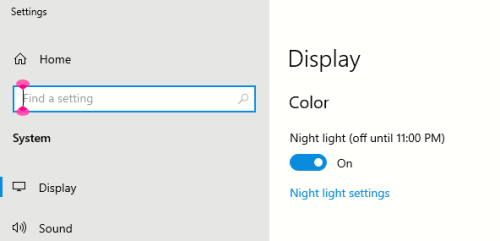
- Zapnite prepínač nočného osvetlenia v skupine Jas & farby .
- Vyberte položku Nočné osvetlenie a vypnite prepínač Naplánovať nočné osvetlenie .
- Ak chcete upraviť intenzitu svetla, použite jazdca Sila na zmenu intenzity. V závislosti od intenzity sa môže zmeniť farba bielej na žltohnedú, žltú, oranžovú alebo červenú.
Chcem zmeniť svoju prevažne bielu obrazovku na prevažne čiernu
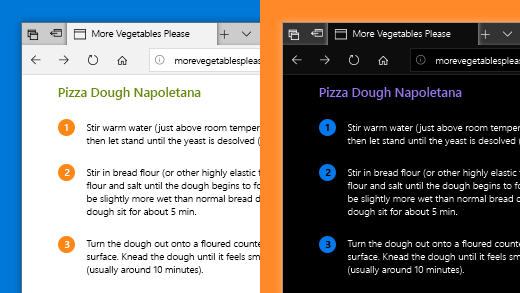
Či už máte citlivosť na svetlo, vizuálne preferencie alebo je ťažké vidieť a čítať obsah na obrazovke, skúste použiť farebný filter. Farebné filtre zmenia paletu farieb obrazovky a pomôžu vám nájsť rozdiely medzi vecami, ktoré sa odlišujú iba farbou.
- Stlačte kombináciu kláves s logom Windowsu + U alebo vyberte položkuNastavenia ponuky Štart> položku Zjednodušenie ovládania.
- Vyberte položku Farebné filtre.
- Zapnite prepínač Farebné filtre .
- Vyberte niektorý z dostupných farebných filtrov. Farby obrazovky sa pri výbere menia. Skontrolujte tiež, ako farby vyzerajú v aplikáciách, ktoré používate najčastejšie. Možnosť Obrátené napríklad invertuje farby na displeji, čo môže spríjemniť prácu vo väčšine aplikácií.
Som farboslepý a chcem upraviť farby na obrazovke
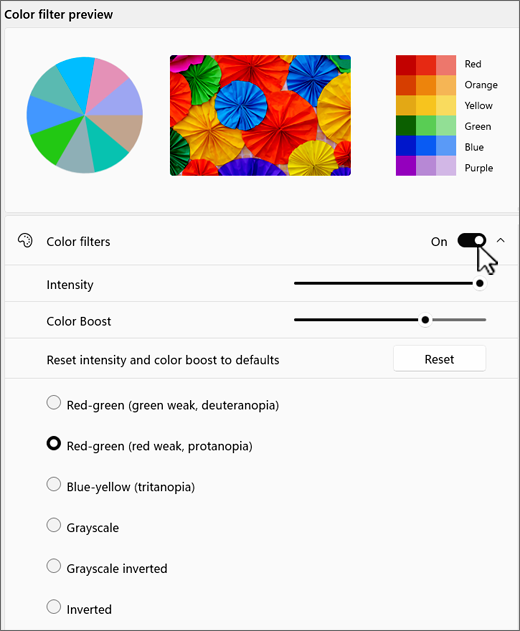
Windows sa dodáva s preddefinovanými filtrami pre farbosleposť na deuteranopiu, protanopiu a tritanopiu.
- Stlačte kombináciu kláves s logom Windowsu + U alebo vyberte položku Nastavenia ponuky Štart>,>zjednodušenia ovládania.
- Vyberte položku Farebné filtre.
- Zapnite prepínač Farebné filtre .
- V zozname filtrov vyberte požadovaný filter. Farby obrazovky sa pri výbere menia. Keď je nastavený správny filter na prispôsobenie farbosleposti, všetkých deväť častí v kruhu farieb ukážky je viditeľných a odlíšených. Skontrolujte tiež, ako farby vyzerajú v aplikáciách, ktoré používate najčastejšie.
Chcem, aby Windows používal tmavé farby
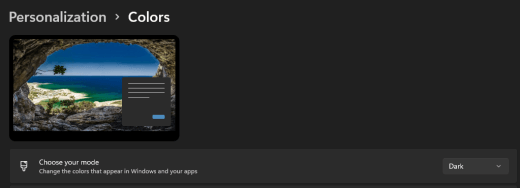
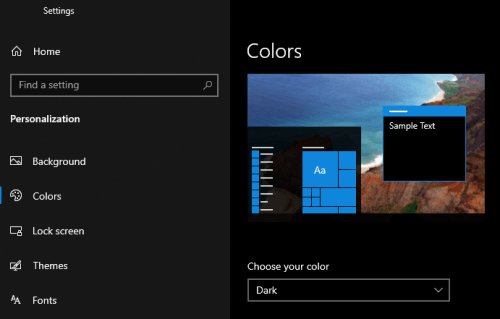
Ak chcete znížiť namáhanie očí v prostredí so slabým osvetlením alebo bez svetla, prípadne ak trpíte slabozrakosťou alebo fotosenzitivitou, môžete prepnúť na režim tmavých farieb. Po aktivácii sa režim tmavých farieb rozšíri naprieč prvkami Windowsu, ako sú napríklad panel úloh, ponuka Štart, centrum akcií, Windows Console, Prieskumník a nastavenia. Ovplyvnených bude aj mnoho aplikácií z obchodu Microsoft Store.
- Ak chcete otvoriť Nastavenia v počítači, stlačte kláves s logom Windowsu + I alebo vyberte položkuponuky Štart.>
- Vyberte položku Prispôsobenie a vyberte položku Farby.
- Rozbaľte ponuku Výber režimu a vyberte položku Tmavý. Skontrolujte, ako vyzerá tmavý režim v aplikáciách, ktoré používate najčastejšie.
Chcem, aby sa tmavé farby používal iba Windows, nie aplikácie
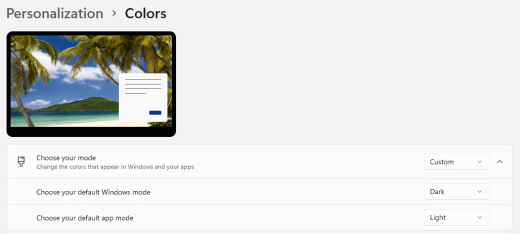
Ak chcete, aby Windows a aplikácie používali rôzne farebné režimy, môžete ich zmeniť nezávisle od seba. Napríklad prvky systému Windows môžu súčasne používať tmavý režim a aplikácie svetlý režim.
- Ak chcete otvoriť Nastavenia v počítači, stlačte kláves s logom Windowsu + I alebo vyberte položkuponuky Štart.>
- Vyberte položku Prispôsobenie a vyberte položku Farby.
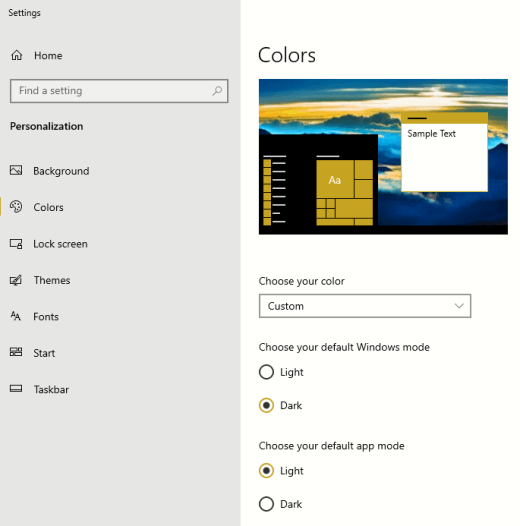
- Rozbaľte ponuku Výber režimu a vyberte položku Vlastné.
- Ak chcete, aby sa prvky Windowsu zobrazovali ako tmavé, v časti Výber predvoleného režimu Windowsu vyberte možnosť Tmavý .
- Ak chcete, aby sa aplikácie zobrazovali svetlé, v časti Výber predvoleného režimu aplikácií vyberte položku Svetlý .
Text a podrobnosti sa na obrazovke zobrazujú rozmazane
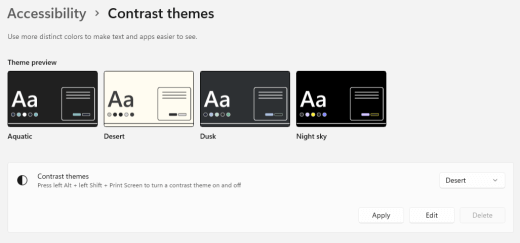
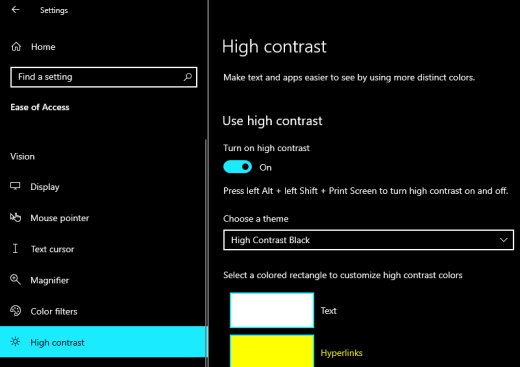
Ak sa text a ďalšie položky na obrazovke zdajú rozmazané alebo spolu splývajú, alebo ak máte pocit, že na pozadí je príliš veľa bieleho pozadia, alebo ak pracujete v prostredí s veľmi jasným osvetlením alebo oslnením, skúste použiť motív s vysokým kontrastom. Výrazne kontrastné farby vám môžu pomôcť jednoduchšie identifikovať podrobnosti na obrazovke. Windows obsahuje preddefinované motívy pre kontrast farieb, ale môžete si vytvoriť aj vlastný motív. To vám umožní vybrať si kombinácie farieb, ktoré sú pre vás najvhodnejšie.
Použitie motívu s vysokým kontrastom zmení kontrast vo Windowse a vo väčšine aplikácií. Napríklad vo Worde sa farby dokumentu upravia podľa vybratého motívu s vysokým kontrastom. Farbu textu v dokumente môžete stále zmeniť ako zvyčajne. Ďalšie informácie o možnostiach vysokého kontrastu nájdete v téme Zmena kontrastu farieb vo Windowse.
Ak chcete prejsť na nastavenia zjednodušenia ovládania v počítači, stlačte kombináciu kláves s logom Windowsu + U alebo vyberte položku Nastavenie ponuky Štart
>>zjednodušenia ovládania.Vyberte motívy kontrastu.
Rozbaľte ponuku Kontrastné motívy a vyberte požadovaný motív.
Ak chcete prispôsobiť vybratý motív s vysokým kontrastom, vyberte položku Upraviť. V časti Upraviť motív kontrastu vyberte farebný obdĺžnik pre oblasť, ktorú chcete prispôsobiť, napríklad Text. Potom pomocou niektorého z týchto postupov vyberte farbu oblasti:
- Vyberte farbu na table farieb a pomocou jazdca pod tablou farieb upravte farbu.
- V zozname farebných modelov vyberte možnosť RGB alebo HSV a potom zadajte hodnoty pre vybratý model.
- Do poľa # (znak pre číslo) zadajte šestnástkovú hodnotu požadovanej farby.
Keď budete spokojní s prispôsobenými farbami, vyberte položku Hotovo. Skontrolujte, či farby fungujú v aplikáciách, ktoré používate najčastejšie.
Ak chcete výber uložiť a použiť vybratý, vyberte Použiť.
Tip
Ak chcete vybratý motív vysokého kontrastu rýchlo zapnúť alebo vypnúť pomocou klávesnice, stlačte ľavý Alt + ľavý Shift + PrintScreen.
Ako môžem invertovať farby na obrazovke a chrániť si oči?
Ak pracujete pri slabom osvetlení alebo bez osvetlenia, máte určitú slabozrakosť alebo fotosenzitivitu alebo trpíte migrénami, skúste invertovať farby na obrazovke, aby ste znížili namáhanie očí. Keď sú farby invertované, farba každého pixela na obrazovke sa obráti. Napríklad čierna sa stáva bielou, červená tyrkysovou a zelená fialovou.
Invertovanie farieb pomocou farebných filtrov
- Ak chcete prejsť na nastavenia zjednodušenia ovládania v počítači, stlačte kombináciu kláves s logom Windowsu + U alebo vyberte položku Nastavenie ponuky Štart>>zjednodušenia ovládania.
- Vyberte položku Farebné filtre.
- Zapnite prepínač Farebné filtre .
- Vyberte možnosť Obrátené.
Invertovanie farieb pri použití zväčšovacieho skla
Ak chcete prejsť na nastavenia zjednodušenia ovládania v počítači, stlačte kombináciu kláves s logom Windowsu + U alebo vyberte položku Nastavenie ponuky Štart
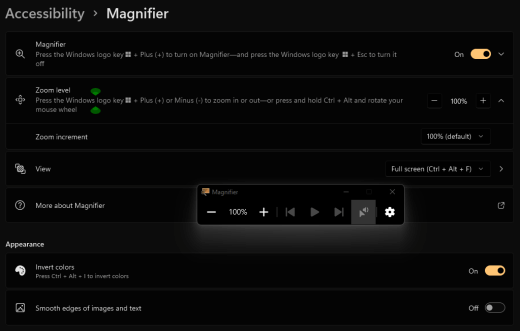
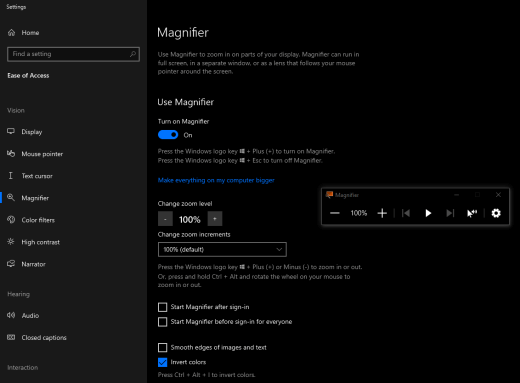
>>zjednodušenia ovládania.Vyberte položku Zväčšovacie sklo.
Zapnite prepínač Zapnúť zväčšovacie sklo .
Tip
Ak chcete zväčšovacie sklo zapnúť pomocou klávesovej skratky, stlačte kláves s logom Windowsu + znamienko plus (+).
V časti Vzhľad vyberte položku Invertovať farby na invertovanie farieb na obrazovke.
Tip
Ak chcete invertovať farby pomocou klávesovej skratky, stlačte kombináciu klávesov Ctrl + Alt + I.
Podrobnosti sa nezobrazujú na paneli úloh, v ponuke Štart ani v centre akcií
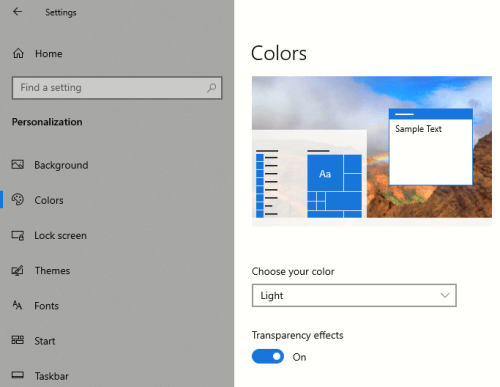
Ak sú panel úloh Windowsu, ponuka Štart a centrum akcií rozmazané alebo máte problém identifikovať ich položky, skúste vypnúť efekty priehľadnosti Windowsu. Môžete tiež skúsiť zapnúť tmavý režim farieb Windowsu podľa pokynov v časti Chcem, aby Windows používal tmavé farby.
Vypnutím efektov priehľadnosti sa panel úloh, ponuka Štart a centrum akcií zobrazia nepriehľadnejšie, takže objekty na nich môžete jednoduchšie identifikovať.
- Ak chcete otvoriť Nastavenia v počítači, stlačte kláves s logom Windowsu + I alebo vyberte položkuponuky Štart.>
- Vyberte>farby.
- Vypnite prepínač Efekty priehľadnosti .

Na schôdzach cez Microsoft Teams zaneprázdnené pozadie komplikuje videnie do tvárí účastníkov
Ak je pre vás ťažké identifikovať ľudí na schôdzi cez Microsoft Teams alebo čítať z pier, pretože niektorý účastník používa príliš rušnú farbu alebo vzor, ktorý je príliš podrobný alebo má nízky kontrast, môžete účastníka požiadať, aby použil farbu pozadia s vyšším kontrastom. Ďalšie informácie o pozadiach aplikácie Microsoft Teams nájdete v téme Zmena pozadia schôdze v aplikácii Teams.
V aplikácii Microsoft Teams potrebujem tmavšie pozadie na zníženie odleskov
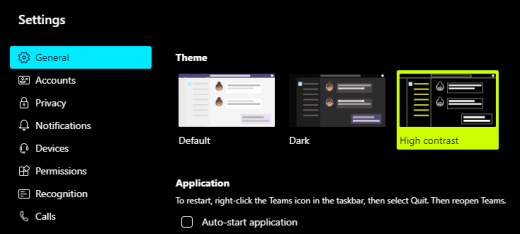
Môžete ho zmeniť na motív s vysokým kontrastom, ktorý ovplyvňuje farby iba v aplikácii Microsoft Teams.
- V aplikácii Microsoft Teams vyberte
 nastavenia a Ďalšie.
 - Vyberte položku Nastavenia a potom položku Vzhľad.
- V časti Motív vyberte motív s vysokým kontrastom .
 '>n
'>n
V aplikáciách Microsoft 365 sú farby pása s nástrojmi a pozadia príliš svetlé
Vo väčšine aplikácií Microsoft 365 môžete zmeniť motív tak, aby boli farby aplikácie prístupnejšie. Zmena motívu v jednej aplikácii ho zmení vo všetkých aplikáciách.
- V aplikácii Microsoft 365, napríklad v klasickom Outlooku, vybertepoložku Možnosti>súboru>Všeobecné.
- V zozname Motív balíka Office vyberte položku Čierna. Ak v Outlooku nechcete, aby pozadie správy stmavlo, začiarknite políčko Nikdy nemeniť farbu pozadia správy .
- Ak chcete použiť zmeny, vyberte tlačidlo OK.
- Ak sa chcete vrátiť na predvolený motív, prejdite do zoznamu Motív balíka Office, vyberte položku Použiť systémové nastavenie a potom vyberte položku OK.
Ďalšie informácie o tom, ako zmeniť vzhľad Aplikácie Microsoft 365, nájdete v téme Zmena vzhľadu a prostredia služby Microsoft 365.
Chcem vo Word použiť čierne pozadie
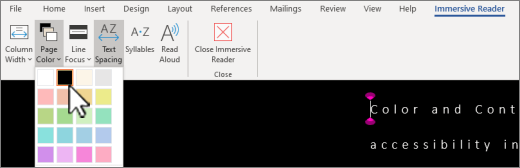
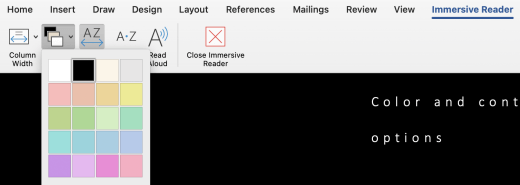
Vo Worde môžete pomocou zobrazenia Imerzná čítačka zmeniť farbu pozadia na čiernu.
- Vo Worde vyberte položku ZobraziťImerzná>čítačka.
- Ak chcete zmeniť farbu pozadia, na karte Imerzná čítačka vyberte položku Farba strany a potom z palety farieb vyberte možnosť Čierna.
V prehliadači Microsoft Edge vyzerajú farby príliš jasné
Niekedy vyzerajú farby na webových lokalitách príliš jasnejšie a je ťažké rozoznať podrobnosti. V prehliadači Microsoft Edge môžete prepnúť na tmavší motív alebo pomocou zobrazenia Imerzná čítačka zmeniť motív stránky na tmavý, takže farba pozadia webovej lokality sa zmení na čiernu.
Prepnutie na tmavšiu farbu motívu
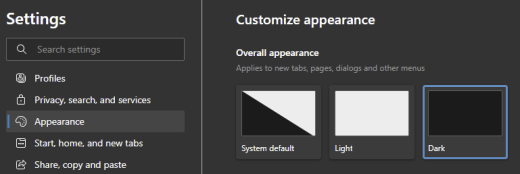
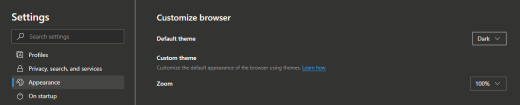
- V Microsoft Edgei vyberte položky nastavenia a Ďalšie>nastavenia>Vzhľad.
- V časti Celkový vzhľad vyberte položku Tmavé.
Zmena farby pozadia pomocou Imerzná čítačka
Na webových lokalitách, ktoré ignorujú uvoľňovanie tmavšieho motívu, môžete pomocou Imerzná čítačka upraviť motív stránky webovej lokality a zmeniť farbu pozadia na čiernu.
Poznámka
Imerzná čítačka je k dispozícii len pre konkrétne webové stránky. Ak sa tlačidlo Imerzná čítačka na paneli s adresou nezobrazuje, stránka túto funkciu nepodporuje.
- V Microsoft Edgei prejdite na webovú lokalitu, kde chcete zmeniť farbu pozadia.
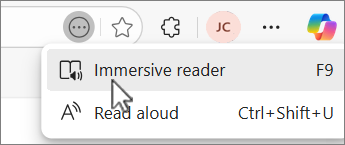
- Vyberte
 Ďalšie akcie a vyberte položku
  čítačka na paneli s adresou alebo stlačte kláves F9 na klávesnici.
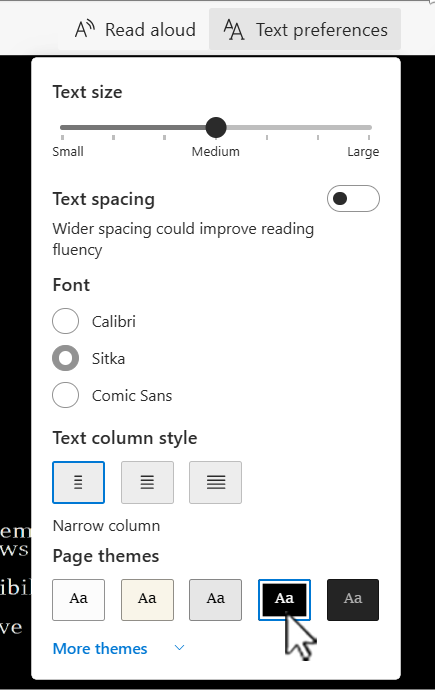
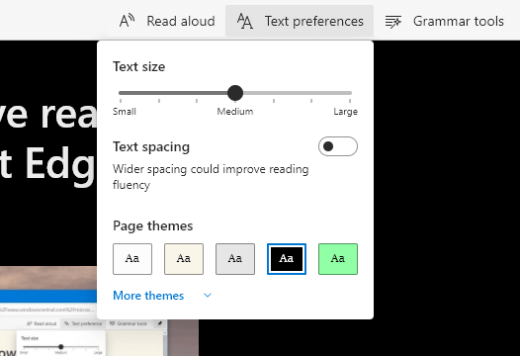
- V zobrazení Imerzná čítačka vyberte Predvoľby textu.
- V časti Motívy stránok vyberte
 čiernej.
Farby a jas na webových lokalitách namáhajú moje oči
Niekedy vám pútavý dizajn alebo jasné farby webových lokalít môžu oči unaviť alebo dokonca bolieť. Niektoré webové lokality sú veľmi farebné, iné môžu obsahovať informácie, ktoré si potrebujete prečítať a skontrolovať do najmenších detailov, alebo môžu mať dlhé pasáže textu na nezvyčajnej farbe pozadia.
K dispozícii sú bezplatné doplnky, ktoré môžete používať vo svojom obľúbenom prehliadači, aby ste sa postarali o svoje oči. Pomocou doplnku môžete rýchlo vytvoriť tmavý motív pre webové lokality. Môžete tiež upraviť jas a písma, aby bolo prehliadanie ešte pohodlnejšie pre vaše oči.
Na obrazovke uprednostňujem sivobiele farby
Ak sa vám zdá čiernobiely text ťažko čitateľný a uprednostňujete sivobiele farby, existujú komerčné vizuálne softvérové nástroje, ktoré vám pomôžu pri čítaní a dokonca aj pri prehľadávaní webu v počítači. Tieto nástroje sú známe aj ako nástroje tónovania systému.
Nástroje môžu obsahovať farebné prekrytie na celej obrazovke, takže všetko je tónované a lepšie viditeľné a čitateľné. Môžete si vybrať ľubovoľnú farbu a meniť farbu a intenzitu v závislosti od dennej doby, svetelných podmienok a toho, čo považujete za najlepšie.
Ukazovateľ myši sa ťažko hľadá
Ak sa zdá, že ukazovateľ myši mizne na pozadí, môžete zmeniť jeho farbu. Môže to pomôcť lepšie vidieť ukazovateľ myši na rôznych farbách pozadia. Zmenou farby ukazovateľa myši sa zmení aj farba textového kurzora. Informácie o ďalších možnostiach ukazovateľa myši nájdete v téme Zlepšenie viditeľnosti systému Windows.
Ak chcete prejsť na nastavenia zjednodušenia ovládania v počítači, stlačte kombináciu kláves s logom Windowsu + U alebo vyberte položku Nastavenie ponuky Štart
>>zjednodušenia ovládania. Vyberte položku Ukazovateľ myši a dotykové ovládanie.
V časti Ukazovateľ myši nastavte jazdec Veľkosť tak, aby ukazovateľ myši dosiahol požadovanú veľkosť.
V časti Štýl ukazovateľa myši vyberte možnosť na zmenu farby ukazovateľa myši na bielu, čiernu, obrátenú alebo ľubovoľnú z jasných odporúčaných farieb. Ak chcete prispôsobiť farbu ukazovateľa, vyberte položku Vybrať inú farbu.
Tip
Ak chcete zobraziť odporúčané farby a vybrať iné možnosti farby, najprv vyberte
 (Vlastné).
Ak chcete zmeniť späť predvolenú farbu ukazovateľa Windowsu,
 Biela.
Textový kurzor sa ťažko hľadá
Ak sa zdá, že textový kurzor mizne v pozadí, môžete zapnúť indikátor textového kurzora a použiť farbu indikátora, ktorá vám pomáha kurzor lepšie vidieť. Informácie o ďalších možnostiach textového kurzora nájdete v téme Zlepšenie viditeľnosti systému Windows.
- Ak chcete prejsť na nastavenia zjednodušenia ovládania v počítači, stlačte kombináciu kláves s logom Windowsu + U alebo vyberte položku Nastavenie ponuky Štart>>zjednodušenia ovládania.
- Vyberte položku Textový kurzor.
- Zapnite prepínač indikátora textového kurzora .
- Upravujte jazdec Veľkosť tak, aby v ukážke zodpovedal vašim požiadavkám.
- Ak chcete zmeniť farbu indikátora, vyberte farbu indikátora v ponuke Odporúčané farby alebo vyberte položku Vybrať inú farbu a vyberte si vlastnú farbu.

Pozrite tiež
Zlepšenie zobrazenia systému Windows
Objavte funkcie zjednodušenia ovládania Windowsu
Používanie zväčšovacieho skla na lepšie zobrazenie položiek na obrazovke
Nástroje zjednodušenia ovládania pre Microsoft Teams
Nastavenie zariadenia na zjednodušené ovládanie v službe Microsoft 365




Technická podpora pre zákazníkov s postihnutím
Spoločnosť Microsoft chce poskytovať čo možno najširšie možnosti pre všetkých svojich zákazníkov. Ak ste zdravotne postihnutí alebo máte otázky týkajúce sa zjednodušenia ovládania, technickú pomoc vám poskytne Answer Desk pre funkcie zjednodušenia ovládania od spoločnosti Microsoft . Tím podpory Disability Answer Desk je školený v používaní mnohých rozšírených pomocných technológií pre ľudí s postihnutím a dokáže poskytnúť pomoc v angličtine, francúzštine, španielčine a americkom posunkovom jazyku. Na lokalite Microsoft Disability Answer Desk nájdete kontaktné údaje pre svoju oblasť.
Ak ako používateľ pôsobíte vo verejnej správe, komerčnej alebo podnikovej sfére, obráťte sa na službu Answer Desk pre funkcie zjednodušenia ovládania pre podniky.