
Spravovanie a klasifikácia priradených úloh je vďaka Microsoft Teams pre vzdelávacie inštitúcie efektívnejšia ako kedykoľvek predtým. Klasifikáciu a pripomienky môžete pridať priamo do priradených úloh, aby ste vy aj vaši študenti mali rovnaký vzťah. Požiadajte o revízie práce študentov, keď ich vrátite spolu so spätnou väzbou. Ospravedlnenie študenta z zadania úlohy. Ak má študent technické problémy pri odosielaní práce, konajte v jeho mene a odošlite ho za neho.
Potrebujete klasifikáciu pozastaviť, ak sa chcete postarať o iné úlohy? Žiaden problém. Komentáre a pripomienky k priradeným úlohám sa priebežne ukladajú a môžete sa k nim rýchlo vrátiť dokonca aj vtedy, keď zavriete kartu, ohodnotíte ďalšie priradené úlohy alebo prejdete na inú stránku v aplikácii Teams.
Získajte ďalšie informácie o klasifikovaní, vracaní, opätovnom priraďovaní a ospravedlňovaní študentov z priradených úloh nižšie.
Obsah tohto článku:
Zobrazenie neklasifikovaných priradených úloh
Klasifikácia a vrátenie viacerých priradených úloh naraz
Klasifikácia a vrátenie priradených úloh jednotlivo
Ohodnotenie skupinovej priradenej úlohy
Vrátenie priradenej úlohy na revíziu
Vykonanie akcie v mene študenta/Odovzdanie v mene študenta
Označenie študentov ako ospravedlnených z priradenej úlohy
Súvisiaca téma:Klasifikácia priradenej úlohy pomocou skupiny hodnotiacich kritérií
Zobrazenie neklasifikovaných priradených úloh
Prejdite na triedu a vyberte položku Priradené úlohy.
Tip
Na paneli hľadania vyhľadáte každú priradenú úlohu podľa kľúčového slova.
Priradené úlohy, ktoré ešte treba klasifikovať, sú zoradené na karte Pripravené na klasifikáciu .

3. Priradené úlohy sú zoradené podľa karty Na vrátenie a Vrátené .

Klasifikácia a vrátenie viacerých priradených úloh naraz
Prejdite na meno študenta v zozname Na vrátenie.
Tip
Výberom šípky zoradíte študentov vzostupne alebo zostupne podľa abecedy.
V stĺpci Stav môžete skontrolovať, či študenti odovzdali dokument s touto priradenou úlohou. Uvidíte aj to, či s prácou meškajú, či nie je odovzdaná, alebo či je vrátená na revíziu.
Vyberte ikonu pripomienok napravo od stavu študenta, čím sa otvorí okno pripomienok pre daného študenta. Tam môžete pridať rýchle komentáre. Vaše komentáre sa uložia aj v prípade, že prejdete na inú stránku v aplikácii Teams, zatvoríte kartu alebo začnete po jednej klasifikovať priradené úlohy.
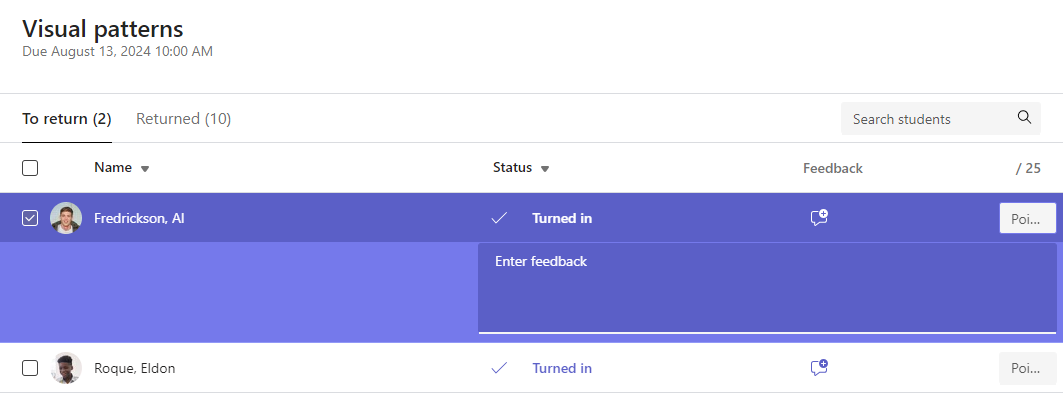
Poznámka
Ak chcete priložiť súbory ako pripomienky, budete musieť klasifikovať a vrátiť priradené úlohy jednotlivo. Môžete tiež vykonať akciu alebo odovzdať v mene študenta.
Ak ste pre túto priradenú úlohu určili body, pridajte body do poľa napravo od textového poľa Pripomienky. Môžete pridať aj schému klasifikácie. Získajte ďalšie informácie o nastavení kategórií a schém váženého hodnotenia.
V hornej časti stránky vyberte položku Vrátiť alebo Vrátiť>na revíziu , čím vrátite klasifikované priradené úlohy všetkým študentom, ktorí majú začiarknuté políčka. Keď pridáte pripomienky alebo hodnotenie k priradenej úlohe študenta, políčko vedľa jeho mena sa automaticky začiarkne. Ak ešte nechcete priradenú úlohu študenta vrátiť, môžete zrušiť začiarknutie týchto políčok.
Poznámka
Vybratí študenti dostanú oznámenie o vrátení priradenej úlohy. Ich meno sa teraz zobrazí v zozname Vrátené . Aktualizuje sa aj stav priradenej úlohy na karte Klasifikácia .

Klasifikácia a vrátenie priradených úloh jednotlivo
Zobrazte prácu študentov v režime zobrazenia na celú obrazovku a jednoducho môžete prechádzať zo študenta na študenta bez toho, aby ste museli opustiť tablu revízií.
Tip
Vyberte položku Rozbaliť kartu (ikona s dvoma šípkami) a zobrazte prácu študentov na celú obrazovku.
Vyberte stav študenta v stĺpci Stav a otvorte jeho prácu.


Zobrazte prácu a pridajte komentáre v samotnom dokumente tam, kde je to relevantné. Ak študent odoslal viac ako jeden súbor, môžete vybrať ďalšie súbory na pravej strane a zobraziť ich.
Poznámka
Nedá sa zobraziť súbor v aplikácii Teams? Možno budete musieť otvárať súbory vytvorené v aplikáciách tretích strán samostatne. Staršie súbory balíka Microsoft Office s príponami .doc, .xls a .ppt sa musia upraviť v počítačových verziách týchto aplikácií.
Pridajte pripomienky zadaním textového poľa Pripomienky . Priložte súbor výberom položky Priložiť súbor alebo + Nové.
Ak ste pre túto priradenú úlohu určili body, pridajte body do poľa pod textovým poľom Pripomienky.
Ak ste pripravení vrátiť prácu študentovi, vyberte položku Vrátiť alebo vyberte položku Vrátiť>na revíziu.
Pomocou šípok vedľa mena študenta na pravej strane môžete prechádzať medzi jednotlivými študentmi.
Poznámka
Ak chcete mať lepšie zameraný pracovný priestor, skryte tablu klasifikácie výberom položky Skryť tablu v pravom dolnom rohu tably klasifikácie. Naďalej budete môcť pomocou šípok prejsť na prácu ostatných študentov a vrátiť prácu výberom položky Vrátiť.
Výberom položky Zavrieť sa vrátite do úplného zoznamu študentov pre túto priradenú úlohu.
Pripomienky k videu
1. Vyberte priradenú úlohu.
2. V zozname vyberte študenta.
3. Otvorí sa priradená úloha študenta. Prejdite nadol do sekcie Pripomienky .
4. Ak chcete otvoriť videoschôdzu, vyberte ikonu  kamery.

5. Keď máte otvorené okno videa, stlačte stredové tlačidlo na nahrávanie a zastavovanie nahrávania.

6. Po dokončení výberom tlačidla Revízia zobrazte záznam. Ak súhlasíte, vyberte tlačidlo Ďalej .
7. Nahrávanie záznamu vyžaduje názov súboru. Súbor sa uloží s príponou .webm.
8. Vyberte tlačidlo Nahrať .
9. Po nahratí videa vyberte tlačidlo Hotovo a vytvoríte pripomienky k videu.
Ohodnotenie skupinovej priradenej úlohy
Ak ste vytvorili skupinové priradené úlohy, zadajte skupinovú klasifikáciu alebo zadajte jednotlivé známky členom skupiny.
Po otvorení úlohy si na karte Návrat všimnete každú skupinu a jej členov.

Klasifikácia a vrátenie viacerých skupinových úloh naraz
Prejdite na skupinu v zozname Na vrátenie .
Tip
Výberom šípky zoradíte skupiny vzostupne alebo zostupne podľa abecedy.
Ak skupiny odovzdali dokument s touto priradenou úlohou, skontrolujte stĺpec Stav . Uvidíte aj to, či s prácou meškajú, či nie je odovzdaná, alebo či je vrátená na revíziu.
Vyberte ikonu
 Pripomienky, otvorte pole pripomienok pre danú skupinu a potom pridajte komentáre. Vaše komentáre sa uložia aj v prípade, že prejdete na inú stránku v aplikácii Teams, zatvoríte kartu alebo začnete po jednej klasifikovať priradené úlohy.
Poznámka
Ak chcete priložiť súbory ako pripomienky, budete musieť klasifikovať a vrátiť priradené úlohy jednotlivo. Môžete tiež vykonať akciu alebo odovzdať v mene študenta.
Ak ste pre túto priradenú úlohu určili body, pridajte body do poľa napravo od textového poľa Pripomienky.
Poznámka
Ak by ste radšej chceli dať členom tejto skupiny známky jednotlivo, vyberte
 Ďalšie možnosti v riadku skupiny a potom položku Známkovať študentov jednotlivo.
Ak chcete vrátiť klasifikované priradené úlohy do všetkých skupín, ktoré majú začiarknuté políčka, vyberte položku Vrátiť, Vrátiť na revíziu alebo Označiť ako ospravedlnené a vrátiť sa na začiatok stránky. Keď pridáte pripomienky alebo hodnotenie do priradenej úlohy skupiny, políčko vedľa mena skupiny sa automaticky začiarkne. Ak zatiaľ nechcete vrátiť priradenú úlohu skupiny, môžete zrušiť začiarknutie týchto políčok.
Poznámka
Študenti vo vybratých skupinách dostanú oznámenie o vrátení priradenej úlohy alebo o tom, že boli označení ako ospravedlnení. Ich meno sa teraz zobrazí v zozname Vrátené . Aktualizuje sa aj stav priradenej úlohy na karte Klasifikácia .
Klasifikácia a vrátenie skupinových úloh jednotlivo
Vyberte stav skupiny v stĺpci Stav a otvorte jej prácu.
Zobrazte prácu a pridajte komentáre v samotnom dokumente tam, kde je to relevantné. Ak skupina odoslala viac súborov, môžete vybrať ďalšie súbory na pravej strane a zobraziť ich.
Poznámka
Nedá sa zobraziť súbor v aplikácii Teams? Možno budete musieť otvárať súbory vytvorené v aplikáciách tretích strán samostatne. Staršie súbory balíka Microsoft Office s príponami .doc, .xls a .ppt sa musia upraviť v počítačovej verzii týchto aplikácií.
Pripomienky môžete pridať zadaním textu do textového poľa Pripomienky alebo priložením súboru výberom položky Priložiť súbor alebo + Nové.
Poznámka
Ak by ste radšej chceli dať členom tejto skupiny známky jednotlivo, vyberte možnosť Známkovať študentov jednotlivo.

Ak ste pre túto priradenú úlohu určili body, pridajte body do poľa pod textovým poľom Pripomienky. Použiť môžete aj schému klasifikácie.
Ak ste pripravení vrátiť prácu skupine, vyberte položku Vrátiť. Môžete tiež vybrať možnosť Vrátiť na revíziu alebo Označiť ako ospravedlnené a vrátiť.
Pomocou šípok vedľa názvu skupiny vpravo môžete prechádzať medzi skupinami.
Poznámka
Ak chcete mať viac zameraný pracovný priestor, tablu klasifikácie môžete skryť výberom položky Skryť tablu v pravom dolnom rohu tably klasifikácie. Aj vtedy, keď je tabla skrytá, stále môžete pomocou šípok prejsť na ďalšiu skupinovú prácu a vrátiť prácu späť pomocou tlačidla so šípkou Vrátiť .
Výberom položky Zavrieť sa vrátite do úplného zoznamu skupín pre túto priradenú úlohu.
Vrátenie priradenej úlohy na revíziu
Ak chcete ešte pred zadaním konečnej klasifikácie požiadať študenta o revíziu:
Podľa pokynov uvedených vyššie vráťte priradenú úlohu viacerým alebo jednotlivým študentom.
Vyberte šípku rozbaľovacieho zoznamu vedľa položky Vrátiť a potom vyberte položku Vrátiť na revíziu.
Priradená úloha študenta sa bude nachádzať vo vašom zozname Vrátené a stav sa aktualizuje na Vyžaduje revíziu. Študent tiež dostane oznámenie o požiadavke revízie a po vykonaní úprav bude môcť priradenú úlohu odovzdať znova.
Tip
Výberom priradenej úlohy a následným výberom položky Ďalšie možnosti > Upraviť môžete kedykoľvek aktualizovať to, ako dlho budete prijímať odovzdania. Vyberte položku Upraviť časovú os priradenej úlohy pod termínom a časom dokončenia a potom vykonajte úpravy na časovej osi priradených úloh.

Vykonanie akcie v mene študenta
Učitelia môžu zobrazovať úlohy ako konkrétny študent, nahrávať za ne súbory a odovzdávať úlohy v ich mene.
Vyberte stav študenta v stĺpci Stav a otvorte jeho prácu (vyberte priradenú úlohu, ktorá nie je odovzdaná).
Poznámka
V mene študenta môžete vykonať akcie v prípade nadchádzajúcich aj neuhradených priradených úloh.
V časti Student work, kde sú uvedené všetky súbory študenta, vyberte položku Vykonať akciu v zobrazení pre študentov.

Horný banner označuje, ako študent si pozeráte priradenú úlohu. Nahrajte súbory výberom možnosti Priložiť alebo odovzdajte súbor výberom položky Odovzdať.

Poznámka
- Pri nahrávaní dokumentov môžete nahrávať len zo svojho OneDrivu, nie z OneDrivu študenta.
- Nemôžete nahrať obsah poznámkového bloku pre učebné predmety, vytvorenia kódu ani pokroku v čítaní, ale môžete úlohu odovzdať, ak už študent obsah pridal.
Označenie študenta ako ospravedlneného z priradenej úlohy
Zopakujte vyššie uvedené pokyny na vrátenie priradenej úlohy viacerým alebo jednotlivým študentom.
Vyberte šípku rozbaľovacieho zoznamu vedľa položky Vrátiť a potom vyberte položku Vrátiť na revíziu.
Vyberte možnosť Označiť ako ospravedlnené a vrátiť.
4. Zobrazí sa dialógové okno s otázkou, či chcete označenie tohto odoslania ako ospravedlnené. Nezabúdajte, že všetky údaje a body skupiny hodnotiacich kritérií sa odstránia. Spätná väzba sa bude naďalej zdieľať so študentom.

5. Vyberte tlačidlo Označiť ako ospravedlnené .
6. Študenti s priradenými úlohami označenými ako Ospravedlnené budú mať stav zmenený na "Ospravedlnené".

Označenie ako neaktívne
Každú priradenú úlohu môžete označiť ako neaktívnu a odstrániť ju zo zoznamu.
1. Vyberte položku Priradené úlohy.
2. Vyhľadajte úlohu, ktorú chcete deaktivovať, a vyberte tlačidlo Ďalšie možnosti... .

3. Vyberte položku Označiť ako neaktívne.
Priradená úloha sa okamžite deaktivuje a odstráni zo zoznamu priradených úloh.
Ďalšie informácie
Sledovanie pokroku študentov na karte Klasifikácia
Skupiny hodnotiacich kritérií klasifikácie v aplikácii Teams