Skvelé veci
Tu je niekoľko pokročilých nástrojov, ktoré môžete vyskúšať pri používaní služby Microsoft Word.
Písanie pomocou hlasu
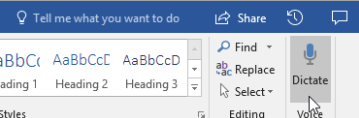
Už ste niekedy chceli hovoriť, nie písať, svoje nápady? Verte tomu alebo nie, je tu tlačidlo pre to! Stačí prejsť na kartu Domov , vybrať tlačidlo Diktovať a začať s písaním hlasom. Keď sa zobrazí červená ikona nahrávania, funkcia Diktovať vás bude počúvať.
Tipy na používanie funkcie Diktovať
- Hovorte jasne, konverzačným štýlom.
- Pridajte interpunkciu pozastavením alebo vyslovením názvu interpunkčného znamienka.
- Ak sa pomýlite, stačí sa vrátiť späť a znova zadať text.
Hľadanie a citovať zdroje
Začnite zhromažďovaním zdrojov a nápadov pre veľkú prácu vyhľadávaním kľúčových slov v časti Vyhľadávač na karte Referencie v dokumente.
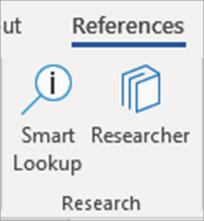
Vyhľadávač používa Bing na vyhľadávanie na webe a poskytovanie vysokokvalitných zdrojov výskumu na bočnú stranu stránky. Vyhľadajte ľudí, miesta alebo nápady a potom zoraďte články denníka a webové lokality. Výberom znaku plus pridajte na stránku zdroj.
Ako píšete, Vyhľadávač ukladá záznam o vašich vyhľadávaniach. Ak chcete zobraziť úplný zoznam, stačí vybrať položku Môj výskum .
Citácie
Sledujte všetky zdroje pomocou vstavaného tvorcu bibliografie Word. Jednoducho prejdite na kartu Referencie .
- Najskôr vyberte štýl, v akom sa majú citácie nachádzať. V tomto príklade sme vybrali štýl APA.
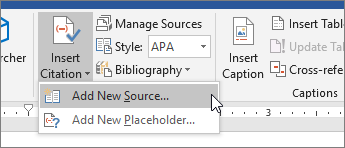
- Vyberte položku Vložiť citáciu a pridať nový zdroj.
- V ďalšom okne vyberte, aký druh práce citujete – článok, knihu atď., a vyplňte požadované podrobnosti. Potom vyberte tlačidlo OK a uveďte zdroj.
- Pokračujte v písaní. Na koncoch viet, ktoré vyžadujú zdroje, vyberte položku Vložiť citáciu a pokračujte v pridávaní nových zdrojov alebo vyberte ten, ktorý ste už zadali v zozname.
Počas písania Word sledovať všetky citácie, ktoré ste zadali. Po dokončení vyberte položku Bibliografia a vyberte štýl formátu. Bibliografia sa zobrazí na konci vašej práce, rovnako ako to.
Nech veci vyzerajú pekne
Nastavte zostavu alebo projekt tak, aby vyzerali profesionálne na karte Návrh . Prehľadávajte rôzne motívy, farby, písma a orámovania a vytvorte si prácu, na ktorú ste hrdí.
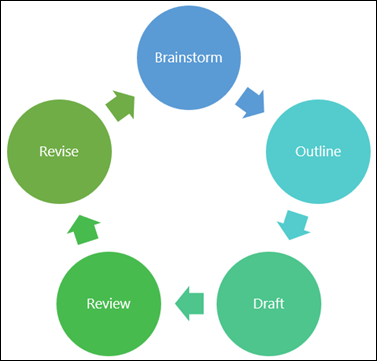
Znázorňuje koncept s grafom alebo modelom tak, že prejdete na kartu Vložiť a vyberiete grafický prvok SmartArt. V tomto príklade sme vybrali možnosť Cyklus a vyplnili text z procesu písania, aby sme mohli vytvoriť jednoduchú grafiku. Vyberte iné typy grafických prvkov, ktoré budú predstavovať hierarchie, vývojové diagramy a ďalšie.
 Ak chcete vložiť 3D model, vyberte položku Vložiť > 3D modely a vyberte si z knižnice ilustrácií dioramas z rôznych predmetov kurzu a 3D tvarov.
Pozvanie niekoho, aby s vami písal
Ak pracujete na skupinovom projekte, môžete pracovať na dokumente súčasne bez toho, aby ste súbor odoslali e-mailom. Vyberte položku Zdieľať v hornej časti stránky a vytvorte prepojenie, ktoré môžete odoslať ostatným študentom.
Teraz môže každý otvoriť ten istý súbor a spolupracovať.