
V zostave o digitálnej aktivite sa dozviete, ako boli vaši študenti aktívni v rámci kurzu v danom časovom rámci. Digitálna aktivita vám poskytne informácie o tom, či otvorili súbor, navštívili kanál, zúčastnili sa schôdze (a na ako dlho) a podobne.
Poznámka
Aktivita kanála teams nie je momentálne k dispozícii v aplikácii Microsoft 365 LTI Insights.
Filter
Vaša zostava predvolene reflektuje všetkých študentov a všetky aktivity za tento týždeň. Filtre môžete použiť na prispôsobenie zostavy podľa toho, čo chcete zobraziť. Vyberte  pre všetky možnosti v každom filtri.
Filter študenta: zadaním mena študenta do poľa Hľadať študenta zúžite údaje na daného študenta.
Filter aktivity: Zobrazenie údajov z priradených úloh, komunikácie, použitia súborov, schôdzí, OneNotu alebo reflexie.
Časový filter: výberom položky Tento týždeň otvoríte rozbaľovací zoznam s ďalšími možnosťami časového rámca.
Vyberte vlastný rozsah a zadajte vlastné dátumy pre časový rámec, ktorý sa môže začať až do vytvorenia triedy alebo až rok pred dátumom hľadania podľa toho, čo nastane skôr.

Čítanie údajov
Úroveň aktivity študenta (odhadovaný vynaložený čas) môžete zistiť podľa veľkosti pruhu, ktorý sa nachádza v riadku študenta.
Tip
- Bodka vedľa mena študenta znamená, že v časovom rámci nebol vôbec aktívny.
- Predvolené hodiny zobrazené pre konkrétny deň sú od 7:00 do 20:00. Ak je študent aktívny mimo týchto hodín, tento časový rozsah sa automaticky rozšíri a zobrazí sa jeho aktivita.
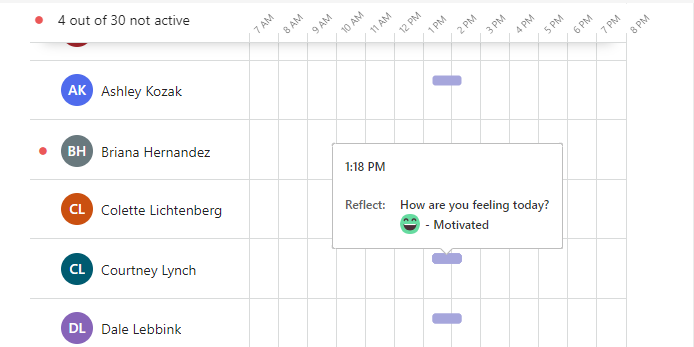
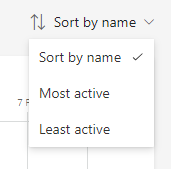
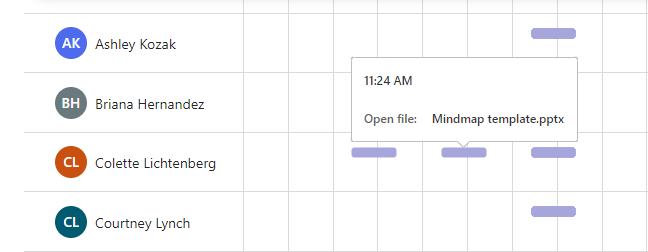
Po ukázaní kurzorom myši na pruh v riadku študenta sa zobrazia podrobnosti o jeho aktivite. Ak chcete najprv zobraziť najaktívnejších alebo najmenej aktívnych študentov, vyberte položku Zoradiť podľa mena.
V závislosti od filtra, ktorý vyberiete pre typ aktivity a časový rámec, môžete zistiť tieto informácie:
Ktorých online schôdzí sa zúčastnili a na ako dlho.
Ukážte na červený panel zmeškanej schôdze v riadku vedľa mena študenta a zistite, ktorú schôdzu zmeškali.
Ukážte myšou na fialový panel Schôdza a uvidíte, ako dlho sa študent účastnil na schôdzi.
navštívené kanály,
zobrazené karty,
či si pozreli alebo odovzdali priradenú úlohu,
či otvorili alebo upravili súbor,
Či uverejnili správu, odpovedali na správu alebo reagovali.
Informácie o OneNote
Reflektovať informácie
Export údajov do programu Excel
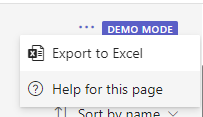
- V zostave vyberte
 .
. - Vyberte položku Exportovať do Excelu.
- V Exceli sa údaje o digitálnej aktivite zobrazia s menami študentov a stĺpcom pre každý deň vo vybratom časovom rámci.
- Ak študent bol aktívny v niektorý deň, v príslušnej bunke sa zobrazí písmeno V.
- Prázdna bunka znamená, že študent bol v daný deň neaktívny.
Poznámka
- Údaje o účasti na schôdzi triedy sa do digitálnej správy o činnosti premietnu až po niekoľkých hodinách od skončenia stretnutia. V niektorých prípadoch môže trvať až 24 hodín, kým sa údaje zobrazia.
- Aplikácia Insights zhromažďuje údaje z počítačových aj mobilných zariadení o účasti na schôdzkach, zobrazených kartách, aktivitách s úlohami, aktivitách sa súbormi a aktivitách so správami. Údaje o navštívených kanáloch sa zhromažďujú len z počítačových zariadení.