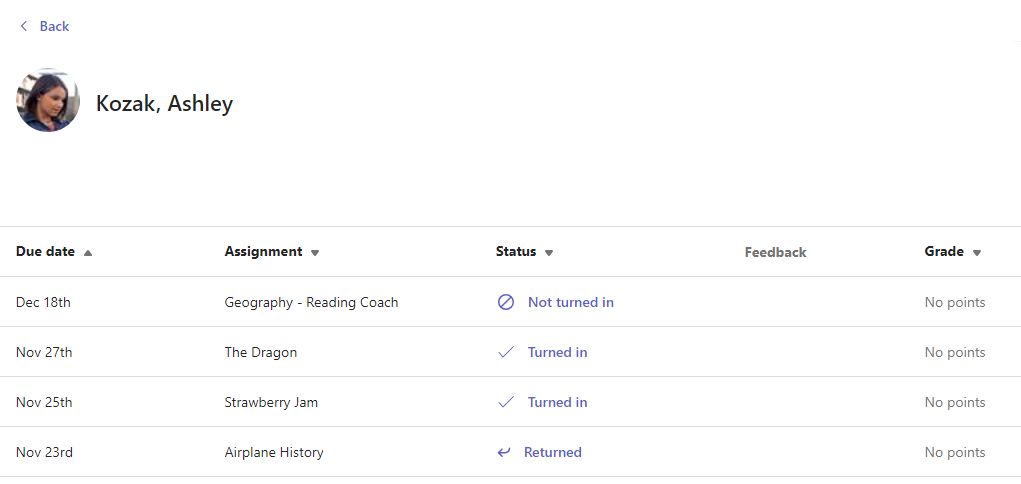
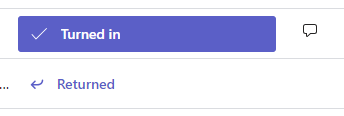
Každý triedny tím má kartu Klasifikácia , na ktorej môžu učitelia zobrazovať priradené úlohy, ako aj sledovať pokrok jednotlivých študentov v triede. Pomocou karty Klasifikácia zobrazte prehľad svojej triedy, rýchly prístup k údajom a otvorte alebo vráťte študentskú prácu.
Navigácia na karte Klasifikácia
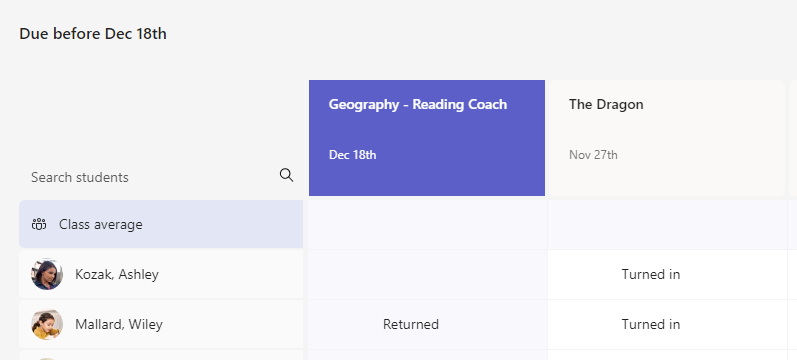
Ak chcete otvoriť kartu Klasifikácia, prejdite na požadovaný triedny tím a vyberte položku Klasifikácia.
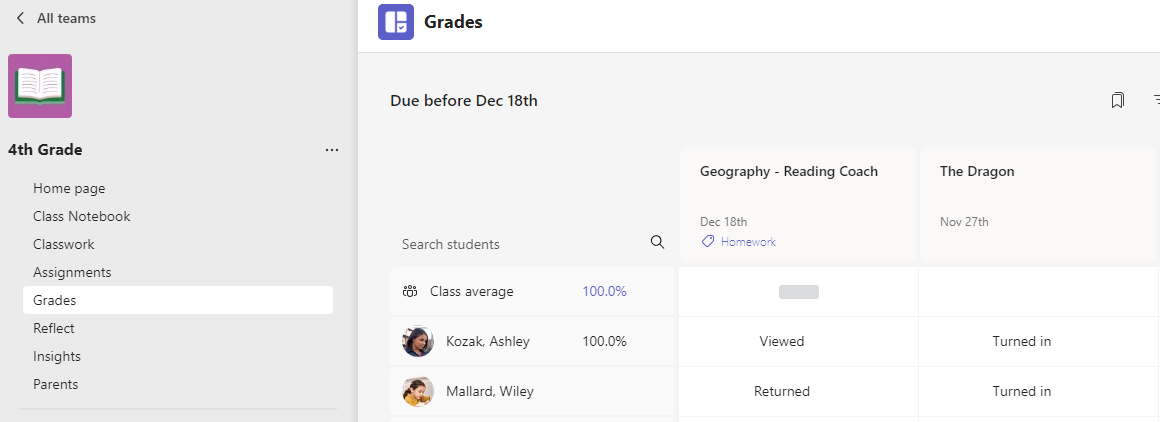
Uvidíte, že študenti sa zobrazia v stĺpci s priradenými úlohami v riadku vedľa ich mena. Priradenia sú uvedené v poradí podľa termínu dokončenia s najbližším dátumom na začiatku.
Poznámka
Priemer triedy sa zobrazí v hornej časti zoznamu mien študentov a priemer každého študenta sa zobrazí vedľa jeho mena. Ak chcete zobraziť priemery klasifikácie pre určitý časový rámec, môžete zmeniť rozsah dátumov v pravom hornom rohu.
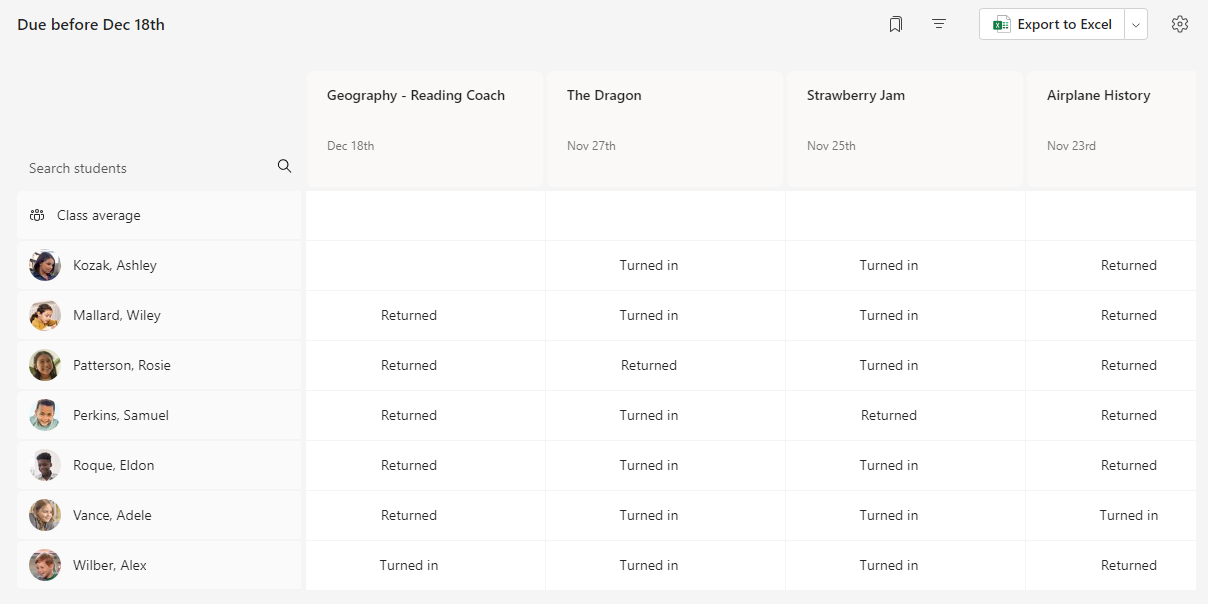
Zobrazenie priradenej úlohy
Výberom úlohy ju otvoríte a zobrazíte podrobnosti.
Výberom položky Exportovať do Excelu exportujte všetky klasifikácie v tejto triede ako súbor .csv.
Stav práce študentov
Keď študenti zobrazia a odovzdajú prácu, v bunke sa zobrazí stav priradený k ich názvu a priradenej úlohe.
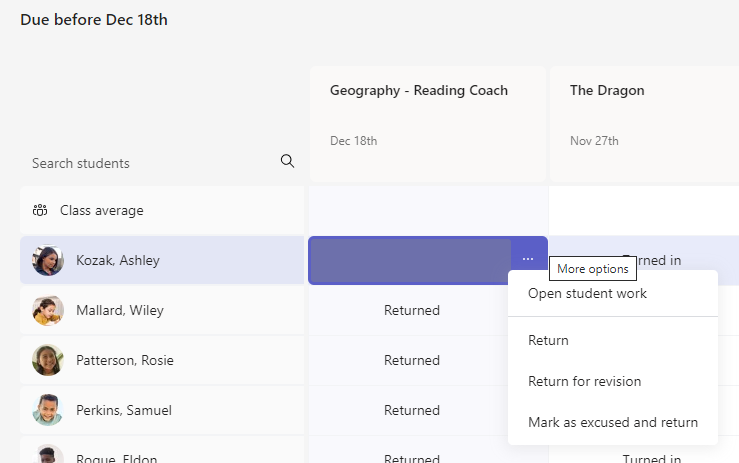
| Si pozreli | Študent otvoril a zobrazil priradenú úlohu. |
|---|---|
| Odovzdané | Študent odovzdal úlohu a jeho práca je pripravená na klasifikáciu. |
| Vrátené alebo body | Po odstupňovaní práce študentov sa zobrazia priradené body. Ak priradená úloha nemá body, zobrazí sa hodnota Vrátené . |
| Prázdna | Zatiaľ sa s priradením nevykonali žiadne kroky. |
Vykonanie akcie v oblasti práce študentov
Každú bunku v mriežke karty Klasifikácia je možné upraviť. Stačí ho vybrať a vykonať zmenu.
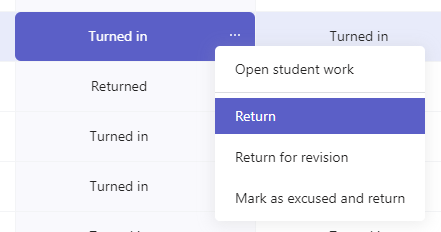
Môžete tiež vybrať ikonu Ďalšie možnosti v bunke a otvoriť prácu študenta alebo vybrať položku Vrátiť a rýchlo im vrátiť odstupňovanú prácu.
Označenie študenta ako ospravedlneného z priradenej úlohy
1. Prejdite na meno študenta v zozname Na vrátenie.
Tip
Výberom šípky zoradíte študentov vzostupne alebo zostupne podľa abecedy.
2. Vyberte šípku rozbaľovacieho zoznamu vedľa položky Vrátiť a potom vyberte položku Vrátiť na revíziu.
3. Vyberte možnosť Označiť ako ospravedlnenú a vrátiť sa.
4. Zobrazí sa dialógové okno s otázkou, či chcete označiť toto odoslanie ako ospravedlnené. Majte na pamäti, že všetky údaje a body rubriky sa odstránia. Pripomienky sa budú naďalej zdieľať so študentom.
5. Vyberte tlačidlo Označiť ako ospravedlnenie.
6. Študenti so svojimi úlohami označenými ako ospravedlnení budú mať svoj stav zmenený na "Ospravedlnený."