
Po vytvorení AI agenta vo OneDrive sa uloží rovnako ako každý iný súbor. Tu je postup, ako rýchlo nájsť agentov, aby ste ich mohli kedykoľvek použiť alebo aktualizovať.
Poznámka
Agenti umelej inteligencie sú k dispozícii s licenciou Microsoft 365 Copilot len pre pracovné alebo školské kontá.
Filtrovanie a vyhľadávanie súborov agenta
Rýchle vyhľadanie agentov vo OneDrive:
Prihláste sa na webovú lokalitu OneDrive pomocou svojich pracovných alebo školských poverení.
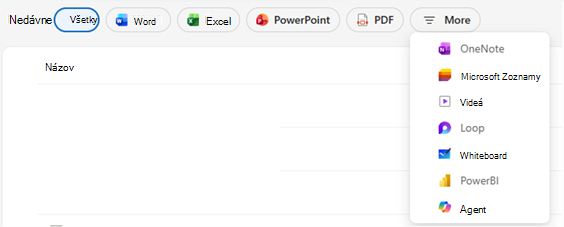
Z priečinka Domov, Zdieľané alebo Obľúbené môžete filtrovať pomocou filtra typu súboru v zobrazení OneDrive.
Vyberte položku Viac a potom položku Agent.
Pomôže vám to pri vyhľadávaní a opätovnom používaní agentov, ktorých ste už vytvorili. Zobrazia sa iba súbory agenta, takže ich môžete rýchlo nájsť.

Kde sú uložené súbory agenta Microsoft Copilot?
Agent sa predvolene uloží do priečinka, v ktorom bol vytvorený. Ak ju však vytvoríte v niektorom z týchto zobrazení, uloží sa v časti My FilesDocuments>>Agents:
- Zdieľané
- Obľúbené
Tip
Súbory agenta môžete premenovať, presunúť alebo odstrániť rovnako ako iné súbory vo OneDrive.
Ako vyzerajú súbory agenta
- Súbory agenta majú príponu
.agent - Zobrazí sa ikona vlastného súboru
 , ktorá uvádza, že ide o agenta.
 - Otvorením súboru sa spustí zobrazovač na celú obrazovku, v ktorom môžete klásť otázky.
Nedarí sa vám nájsť agenta?
Skúste vyhľadať meno, ktoré ste mu dali, alebo ho vyhľadajte .agent na paneli hľadania.
Stále ho nemôžete nájsť? Uistite sa, že hľadáte v správnom zobrazení konta alebo priečinka.
Pozrite tiež
Vytvorenie a používanie agenta vo OneDrive
Potrebujete ďalšiu pomoc?
Podpora pre konto. Ak potrebujete pomoc s kontom Microsoft a predplatným, navštívte stránku Pomocník pre konto & fakturáciu.
Technická podpora. Ak potrebujete technickú podporu, nižšie vyberte položku Kontaktovať podporu spoločnosti Microsoft, zadajte svoj problém a vyberte položku Získať pomoc.
Používatelia mobilných zariadení môžu kontaktovať podporu otvorením aplikácie OneDrive a jemným zatrasením zariadením.
Podpora komunity. Komunity pomôžu s kladením otázok, poskytovaním pripomienok a so získavaním informácií od odborníkov s bohatými znalosťami. Opýtajte sa na lokalite Microsoft Community. Nezverejňujte osobné ani citlivé informácie na verejných fórach.