
Agenta umelej inteligencie môžete zdieľať s ostatnými rovnako ako súbor vo OneDrive. Po zdieľaní môžu ostatní otvoriť agenta a klásť otázky o súboroch – ale iba v prípade, že majú povolenie na zobrazenie obsahu, ktorý sa v nich nachádza.
Poznámka
Agenti umelej inteligencie sú k dispozícii len s Microsoft 365 Copilot pre pracovné alebo školské kontá.
Tu sú postupy zdieľania a potrebné informácie o Accesse:
Zdieľanie súboru agenta AI
Prihláste sa na webovú lokalitu OneDrive pomocou svojich pracovných alebo školských poverení.
Vyhľadajte súbor, ktorý
.agentchcete zdieľať.Vyberte súbor a potom na paneli s nástrojmi alebo v ponuke, ktorá sa zobrazí po kliknutí pravým tlačidlom myši, vyberte položku Zdieľať .
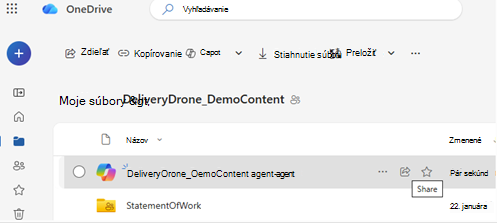
Vyberte, s kým chcete zdieľať.
Vyberte položku Odoslať alebo kopírovať prepojenie.

Zabezpečenie prístupu k obsahu pre ostatných používateľov
Pri zdieľaní súboru agenta sa automaticky nezdieľajú súbory, ktoré sa v ňom nachádzajú.
Ak chcete mať istotu, že ostatní dostanú odpovede od agenta:
- Prejdite na každý súbor, ktorý agent používa
- Zdieľanie týchto súborov s tými istými ľuďmi
- Súbory môžete tiež uložiť do zdieľaného priečinka, ku ktorému majú prístup všetci
Dôležité
Ak niekto otvorí agenta, ale nemá prístup k zdrojovým súborom, nedostane užitočné odpovede.
Ukončenie zdieľania agenta umelej inteligencie
Ukončenie zdieľania:
- Vyberte súbor.
.agent - Vyberte položku Spravovať prístup.
- Odstráňte ľudí alebo zmeňte nastavenia prepojení.
Bežné tipy na zdieľanie
- Vždy, keď je to možné, používajte zdieľané priečinky, aby ste sa vyhli manuálnym aktualizáciám povolení
- Aktualizácia prístupu v prípade pridania nových súborov do agenta
- Otestujte zdieľané prepojenie s iným kontom, aby ste sa uistili, že funguje podľa očakávania
Pozrite tiež
Vytvorenie a používanie agenta vo OneDrive
Vyhľadanie súborov agenta vo OneDrive
Potrebujete ďalšiu pomoc?
Podpora pre konto. Ak potrebujete pomoc s kontom Microsoft a predplatným, navštívte stránku Pomocník pre konto & fakturáciu.
Technická podpora. Ak potrebujete technickú podporu, nižšie vyberte položku Kontaktovať podporu spoločnosti Microsoft, zadajte svoj problém a vyberte položku Získať pomoc.
Používatelia mobilných zariadení môžu kontaktovať podporu otvorením aplikácie OneDrive a jemným zatrasením zariadením.
Podpora komunity. Komunity pomôžu s kladením otázok, poskytovaním pripomienok a so získavaním informácií od odborníkov s bohatými znalosťami. Opýtajte sa na lokalite Microsoft Community. Nezverejňujte osobné ani citlivé informácie na verejných fórach.