
Keď pracujete ako tím (v Microsoft Teams, SharePointe alebo Outlooku), zdieľaná knižnica umožňuje vášmu tímu ukladať a pristupovať k súborom, na ktorých členovia tímu spolupracujú, a OneDrive pre prácu alebo školu vás pripojí ku všetkým zdieľaným knižniciam.
Keď potrebujete nové zdieľané umiestnenie na ukladanie tímových súborov, môžete vytvoriť lokalitu, ktorá obsahuje zdieľanú knižnicu priamo z OneDrivu, pridať členov a začať spolupracovať. Súbory môžete navyše jednoducho kopírovať alebo premiestňovať tam, kde ich potrebujete vy aj ostatní.
Vytvorenie zdieľanej knižnice vo OneDrive na prácu alebo školu
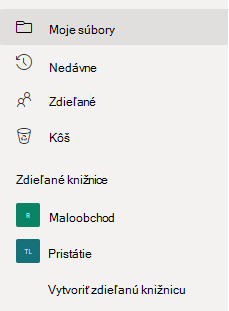
Prihláste sa na webovú lokalitu OneDrive na lokalite https://www.onedrive.com pomocou svojho pracovného alebo školského konta a potom v časti Zdieľané knižnice na ľavej table vyberte položku Vytvoriť zdieľanú knižnicu.
Poznámka
Ak nemáte možnosť vytvoriť novú knižnicu, možno bola pre vaše konto vypnutá. Ak chcete získať ďalšie informácie o dostupnosti tejto funkcie, obráťte sa na svojho správcu.
Pomenujte novú knižnicu. Počas písania zistíte, či je vami vybratý názov k dispozícii. Automaticky sa vygeneruje e-mail skupiny Microsoft 365 s rovnakým názvom ako vaša knižnica, pokiaľ nepoužívate SharePoint Server 2019.
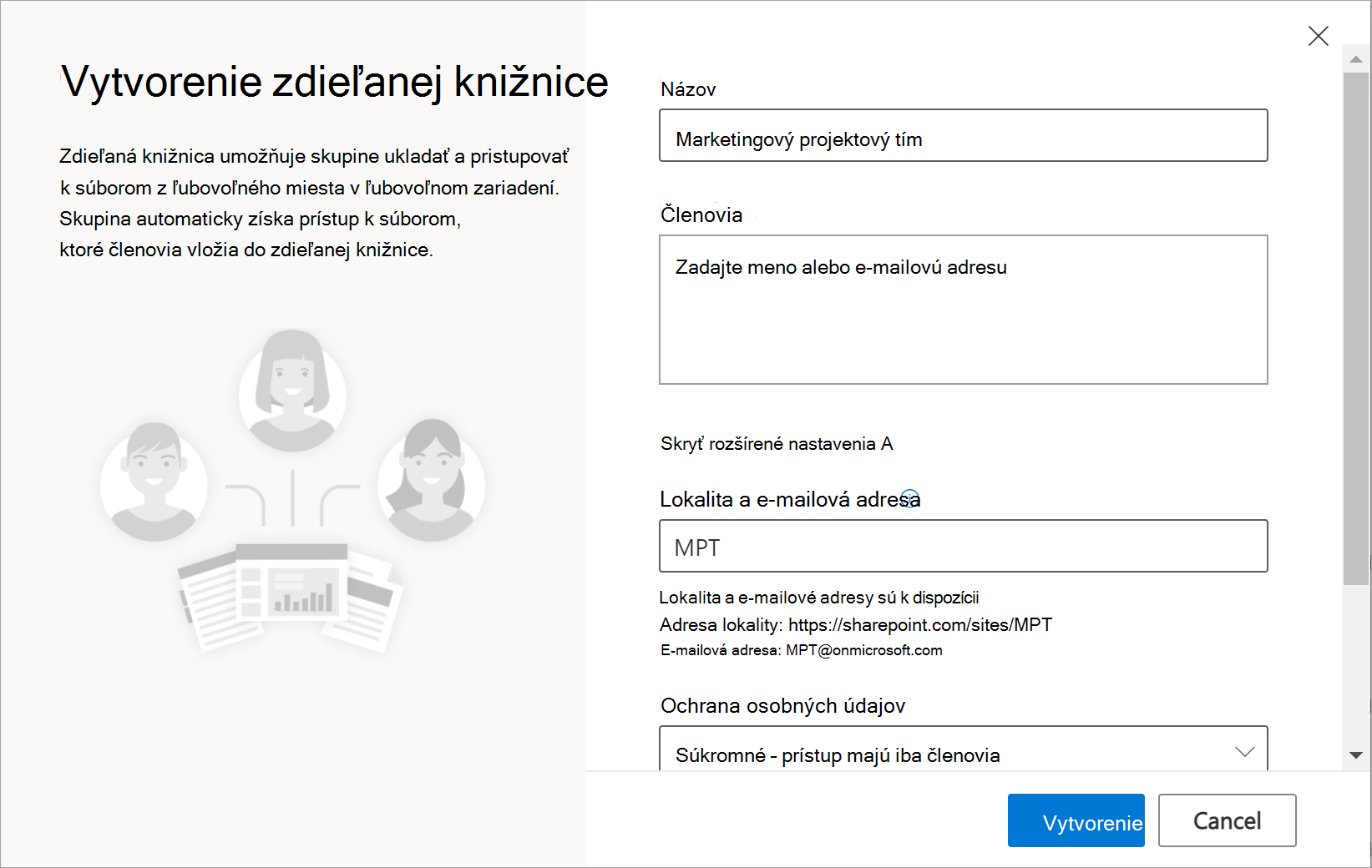
Do poľa Členovia pridajte mená alebo e-mailové adresy ľudí, ktorých chcete zahrnúť ako členov lokality.
Ak chcete nastaviť ďalšie možnosti, vyberte položku Rozšírené nastavenia a vyplňte ďalšie polia.
V poli Lokalita a e-mailová adresa sa nachádza automaticky vytvorený e-mail skupiny, ale môžete ho zmeniť bez toho, aby to ovplyvnilo názov zdieľanej knižnice.
Ak sa táto možnosť zobrazí, v časti Nastavenia ochrany osobných údajov vyberte buď možnosť Verejné – k lokalite má prístup každý v organizácii alebo Súkromné – k lokalite majú prístup iba členovia. Týmto nastavením môžete ovládať, kto má prístup k lokalite.
Ak to správca povolil, v časti Citlivosť vyberte klasifikáciu lokality. Týmto nastavením môžete ovládať, kto má prístup k lokalite.
Ak chcete nastaviť predvolený jazyk, ktorý sa bude používať v zdieľanej knižnici, posuňte sa nadol, a vyberte jazyk.
Upozornenie
Po výbere predvoleného jazyka lokality a vytvorení lokality už jazyk neskôr nebudete môcť zmeniť. Môžete však pridať alternatívne podporované jazyky.
Po dokončení vyberte položku Vytvoriť. Zobrazenie novej zdieľanej knižnice v zozname zdieľaných knižníc môže trvať až 48 hodín. Vaša nová knižnica sa zobrazí na ľavej table OneDrivu alebo v časti Sledované v časti Ďalšie knižnice.
Vyberte položku Prejsť na lokalitu v pravom hornom rohu a prejdite na novú lokalitu, ktorú ste práve vytvorili.
Poznámka
- Kým sa dokončuje nastavenie, lokalitu môžete prispôsobiť podľa potreby. Ak sa v pravom hornom rohu zobrazuje položka Ďalšie kroky , môžete si vybrať klávesové skratky na bežné úlohy. Ak nie, môžete prejsť na stránku Dokumenty a nahrať súbory a priečinky do nej rovnako ako vo OneDrive.
- Ak chcete zdieľať vlastníctvo, môžete na lokalitu pridať ďalších vlastníkov. V pravom hornom rohu vyberte možnosť členstva v skupine (
 Teraz vyberte položku Pridať členov, pridajte mená alebo e-mailové adresy a potom vyberte položku Uložiť. Vedľa každého člena vyberte rozbaľovací zoznam a vyberte položku Vlastník. (Tvorca lokality sa automaticky nastaví ako vlastník.)
Odstránenie zdieľanej knižnice vo OneDrive pre prácu alebo školu
- Na ľavej table v časti Zdieľané knižnice vyberte knižnicu, ktorú chcete odstrániť.
- V pravom hornom rohu vyberte položku Prejsť na lokalitu. Budete presmerovaní na lokalitu Microsoft SharePoint, kde sa nachádza knižnica.
- V pravom hornom rohu vyberte
 nastavenia.
 - Vyberte položku Informácie o lokalite a potom v dolnej časti tably vyberte položku Odstrániť lokalitu.
- Zobrazí sa okno s oznámením s vysvetlením, čo sa odstraňuje. Ak chcete akciu potvrdiť, začiarknite políčko a potom vyberte možnosť Odstrániť.
Dôležité
Po odstránení zdieľanej knižnice sa odstráni všetok obsah v danej knižnici.