
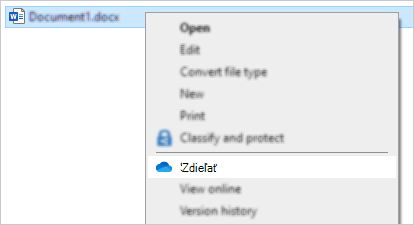
Ak vám vo Windows Prieskumníkovi chýbajú položky kontextovej ponuky OneDrivu, nezobrazia sa možnosti Zdieľať ani Zobraziť online.
Môže to byť spôsobené tým, že vaša organizácia obmedzila určité nastavenia alebo preto, že OneDrive môže byť spustený so "zvýšenou úrovňou oprávnení", čo nie je podporované.
Ak chcete zistiť, či problémom sú zvýšené oprávnenia:
- Kliknite pravým tlačidlom myši na paneli úloh a vyberte položku Správca úloh.
- Vyberte kartu Podrobnosti.
- Ak sa stĺpec Bez obmedzených oprávnení nezobrazuje, kliknite pravým tlačidlom myši na hlavičku stĺpca a vyberte položku Vybrať stĺpce a začiarknutím možnosti Bez obmedzených oprávnení ju pridajte do zobrazenia.
- Pozrite sa na hodnotu v stĺpci Bez obmedzených oprávnení pre procesy OneDrive.exe a Explorer.exe.
- Vyberte kartu s popisom výsledku
Ak je stav v stĺpci Bez obmedzených oprávnení Nie, zmeňte nastavenia zabezpečenia kontroly používateľských kont pomocou týchto krokov:
Spustením secpol.msc otvorte lokálnu politiku zabezpečenia.
Rozbaľte položku Lokálne politiky a potom otvorte položku Možnosti zabezpečenia.
Vyhľadajte politiky týkajúce sa kontroly používateľských kont a nastavte ich takto:
Politika Nastavenie zabezpečenia Virtualizácia zlyhaní zápisu do súborov a databázy Registry do umiestnení podľa používateľov Zapnuté Prepnúť na zabezpečenú pracovnú plochu pri výzve na povýšenie Zdieľať Spustiť všetkých správcov v režime schválenia Spravovanie Zapnuté Zvýšte úroveň len aplikácií UIAccess, ktoré sú nainštalované na zabezpečených miestach Zapnuté Zvýšiť úroveň spustiteľných súborov, ktoré sú podpísané a overené Zdieľať Zisťovanie inštalácií aplikácií a výzva na zvýšenie úrovne Zapnuté Správanie výzvy na zvýšenie úrovne pre štandardných používateľov Zobraziť výzvu na zadanie poverení Správanie výzvy na povýšenie pre správcov v režime schválenia Spravovanie Zvýšenie úrovne bez zobrazenia výzvy Povoliť aplikáciám UIAccess zobrazovať výzvu na zvýšenie úrovne bez použitia zabezpečenej pracovnej plochy Zdieľať Spravovanie režimu schválenia pre vstavané konto správcu Zapnuté Reštartujte počítač.

Pozrite tiež
Zdieľanie súborov a priečinkov vo OneDrive
Nie je možné zdieľať súbory vo OneDrive
Potrebujete ďalšiu pomoc?
Podpora pre konto. Ak potrebujete pomoc s kontom Microsoft a predplatným, navštívte stránku Pomocník pre konto & fakturáciu.
Technická podpora. Ak potrebujete technickú podporu, nižšie vyberte položku Kontaktovať podporu spoločnosti Microsoft, zadajte svoj problém a vyberte položku Získať pomoc.
Používatelia mobilných zariadení môžu kontaktovať podporu otvorením aplikácie OneDrive a jemným zatrasením zariadením.
Podpora komunity. Komunity pomôžu s kladením otázok, poskytovaním pripomienok a so získavaním informácií od odborníkov s bohatými znalosťami. Opýtajte sa na lokalite Microsoft Community. Nezverejňujte osobné ani citlivé informácie na verejných fórach.