
Ak nie je možné zdieľať súbory vo OneDrive, možné príčiny sú:
- Dosiahli ste limity zdieľania.
- Potrebujeme overiť vaše konto.
- Položka je v osobnom trezore.
- OneDrive nie je spustený.
- Vaša organizácia ho zakázala alebo obmedzila.
- Nemôžete zdieľať s konkrétnymi ľuďmi, ktorí nemajú konto Microsoft.
Zvýšenie limitov zdieľania súborov vo OneDrive
Zdieľanie je vo OneDrive obmedzené v základnej verzii alebo vo verzii „len ukladací priestor“.
Limity sa obnovujú po 24 hodinách, ale ak chcete získať zvýšené limity zdieľania a viac funkcií zdieľania, môžete prejsť na prémiové predplatné .
Overenie konta OneDrive
Ak máte problémy pri odosielaní e-mailov o zdieľaní, môže to byť spôsobené problémami s overením vášho konta Microsoft.
- Prejdite na https://account.live.com/reputationcheck na overenie vášho konta Microsoft.
- Skontrolujte, či profil vášho konta Microsoft je aktuálny a úplný. Uistite sa, že ste vyjadrite súhlas s podmienkami používania, ak ste o to požiadaný.
Zdieľanie súborov OneDrive v osobnom trezore
Položky v osobnom trezore sú súkromné a nedajú sa zdieľať.
Ak ich chcete zdieľať, musíte ich premiestniť do priečinka mimo osobného trezora a zdieľať ich odtiaľ.
Zdieľanie, ak OneDrive nie je spustený alebo nainštalovaný
Ak máte v počítači nainštalovanú počítačovú aplikáciu OneDrive, po kliknutí pravým tlačidlom myši na súbor alebo priečinok v Prieskumníkovi by sa mala zobraziť položka Zdieľať.
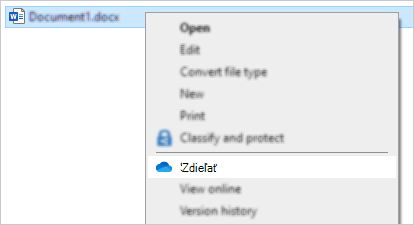
Ak OneDrive nie je spustený alebo počítačová aplikácia nie je nainštalovaná, nebudete môcť zdieľať z Prieskumníka ani z Findera.
Tip
Naďalej budete môcť zdieľať súbory a priečinky OneDrivu z onedrive.com
Ak sa ikony pre OneDrive nezobrazujú na paneli úloh ani v oblasti oznámení, spustite OneDrive.
Používatelia Windowsu by mali vybrať aplikáciu OneDrive s ikonou priečinka:

Tip
Ak túto verziu nevidíte, prečítajte si ďalšie informácie v téme Ktorá aplikácia OneDrive?.
Získajte informácie o zdieľaní súborov vo OneDrive, ak ho vaša organizácia zakázala.
Zobrazenie online
Ak sa prihlasujete pomocou pracovného alebo školského konta, vaša organizácia možno zakázala zobrazenia zdieľania vo OneDrive na webe alebo zakázala možnosť Ktokoľvek s prepojením, aby sa zabránilo preposielaniu funkčných prepojení iným používateľom:

Prepojenia môžete naďalej vytvárať a zdieľať, ale prístup k nim budú mať len ľudia vo vašej organizácii.
Zobrazenie v počítači
Ak máte v počítači nainštalovanú počítačovú aplikáciu OneDrive, po kliknutí pravým tlačidlom myši na súbor alebo priečinok v Prieskumníkovi by sa mala zobraziť položka Zdieľať.
Ak je možnosť Zdieľať neaktívna alebo sa nenachádza v kontextovej ponuke kliknutia pravým tlačidlom, pravdepodobne ju obmedzili správcovia vo vašej organizácii.
Správcovia môžu zmeniť politiky kontroly používateľských kont a povoliť kontextové ponuky OneDrivu.
Pozrite tiež
Zdieľanie súborov a priečinkov vo OneDrive
Zdieľanie súborov vo OneDrive pre Android
Zdieľanie súborov vo OneDrive pre iOS
Potrebujete ďalšiu pomoc?
Podpora pre konto. Ak potrebujete pomoc s kontom Microsoft a predplatným, navštívte stránku Pomocník pre konto & fakturáciu.
Technická podpora. Ak potrebujete technickú podporu, nižšie vyberte položku Kontaktovať podporu spoločnosti Microsoft, zadajte svoj problém a vyberte položku Získať pomoc.
Používatelia mobilných zariadení môžu kontaktovať podporu otvorením aplikácie OneDrive a jemným zatrasením zariadením.
Podpora komunity. Komunity pomôžu s kladením otázok, poskytovaním pripomienok a so získavaním informácií od odborníkov s bohatými znalosťami. Opýtajte sa na lokalite Microsoft Community. Nezverejňujte osobné ani citlivé informácie na verejných fórach.