
Project neobsahuje preddefinované sviatky, ale môžete ich pridať do ľubovoľného kalendára, aby ste sa uistili, že práca nie je naplánovaná na dni, keď vaša organizácia nefunguje.
Vyberte položkuZmeniť pracovný časprojektu>.

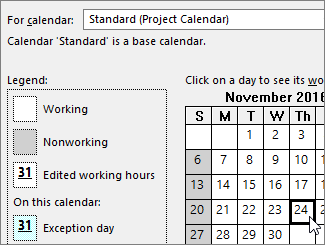
V zozname Pre kalendár vyberte kalendár a potom vyberte dátum sviatku v kalendári.
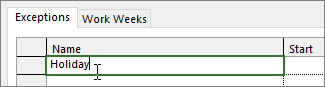
Na karte Výnimky zadajte Názov sviatku a potom stlačte kláves Enter.
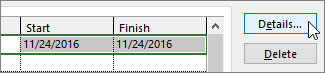
Dátumy položiek Začiatok a Koniec sa naplnia vaším výberom v kalendári a deň sa označí ako mimopracovný.Ak sa tento sviatok v priebehu projektu vyskytne znova (najmä v prípadoch, keď projekt trvá dlhšie ako rok), vyberte sviatok a kliknite na položku Detaily.
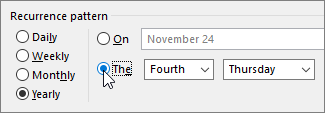
V časti Spôsob opakovania nastavte, ako často sa má sviatok opakovať.
Tip
Ak sa pravidelné opakovanie sviatku po určitej dobe končí, môžete tiež nastaviť Rozsah opakovania.
Výberom tlačidla OK sa vráťte do dialógového okna Zmena pracovného času a potom znova vyberte tlačidlo OK .
Všetky úlohy, ku ktorým sú priradené zdroje, budú teraz naplánované okolo sviatku, zvyčajne predĺžením počtu dní, ktoré bude trvať dokončenie úlohy.
Tip
Chcete zmeniť víkendy na pracovné dni? Môžete to urobiť zmenou pracovných dní v kalendári projektu.
Čo sa ešte dá robiť s kalendármi?
Project umožňuje doladiť plánovanie pomocou viacerých kalendárov. Ak rozumiete tomu, ako kalendáre spolu fungujú, je jednoduchšie naplánovať, aký vplyv budú mať na dátumy projektu. Tu je niekoľko ďalších článkov, ktoré by vám mohli pomôcť pri vytváraní presnejšieho obrazu pracovných a mimopracovných dní vo vašej organizácii:
PROJEKTY
Nastavenie všeobecných pracovných dní a časov pre projekt
Vytvorenie nového základného kalendára
ÚLOHY
Vytvorenie kalendára pre úlohu
ZDROJE
Nastavenie jedinečného plánu pre konkrétny zdroj
Pridanie dovolenky zdroja
Zmena dostupnosti zdroja bez použitia kalendára
Tip
Ak už kalendár nepotrebujete, môžete ho odstrániť.