
|
Prázdny súbor projektu môže pôsobiť odradzujúco, najmä ak so správou projektov len začínate. Po niekoľkých úpravách však môžete ťuknúť na silu Projectu a skonvertovať zoznam úloh na plnohodnotný projekt, ktorý môžete spravovať a zdieľať so svojím tímom a účastníkmi projektu. V týchto častiach nájdete niekoľko základných informácií: |
|---|
Pridanie úloh
- Vyberte položku Zobraziť>Ganttov graf.
- Do prvého prázdneho poľa Názov úlohy v dolnej časti zoznamu úloh zadajte názov a kliknite kláves Enter.
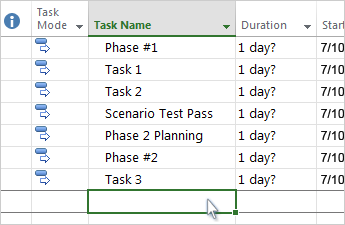
Chcete sa dozvedieť viac? Ak pridávanie úloh trvá príliš dlho, môžete tiež:
- pridať viacero úloh naraz,
- vystrihnúť a prilepiť zoznam z iného programu,
- importovať zoznam úloh z lokality SharePoint.
Vytvorenie prehľadu úloh
Znížite úroveň a znížite úroveň úloh tak, aby sa zobrazila hierarchia – to znamená, že zoznam úloh sa zmení na prehľad projektu. Úloha so zníženou úrovňou sa stane čiastkovou úlohou a úloha, ktorá sa nachádza o úroveň vyššie, sa stane súhrnnou úlohou.
- Vyberte položku Zobraziť>Ganttov graf.
- V stĺpci Názov úlohy vyberte úlohu, ktorú chcete odsadiť.
-
> Vyberte
 Z úlohy sa stane čiastková úloha.
 -
Na
 Zvýšiť úroveň úlohy zvýšiť úroveň. Ak chcete presunúť úlohu späť na úroveň úlohy nad ňou. Už nie je čiastkovou úlohou.
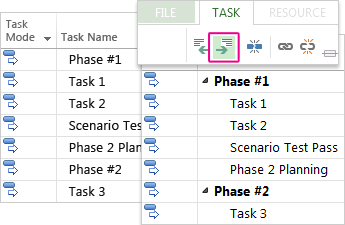
Chcete sa dozvedieť viac? Pomocou čiastkových a súhrnných úloh môžete zobraziť jednotlivé fázy projektu, jednoducho prechádzať veľkými projektmi a podobne.
Prepojenie úloh
Môžete prepojiť dve ľubovoľné úlohy v projekte a zobraziť ich vzťah (prepojenie sa tiež nazýva závislosť úlohy). Závislosti určujú plán projektu – keď prepojíte úlohy, každá zmena, ktorú vykonáte v jednom, ovplyvní aj druhú, čo ovplyvní ďalšie úlohy atď.
- Vyberte položku Zobraziť>Ganttov graf.
- Podržte stlačený kláves Ctrl a vyberte dve úlohy, ktoré chcete prepojiť (v stĺpci Názov úlohy).
- Na
 Prepojenie >vybratej úlohy s tlačidlom Prepojiť úlohy.
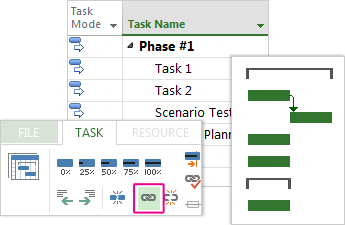
Chcete sa dozvedieť viac? Project podporuje štyri druhy prepojení úlohy, pomocou ktorých môžete zobraziť rôzne vzťahy. Chcete zmeniť typ prepojenia alebo prepojenie úplne odstrániť?
Zmena zobrazenia
Project začína s overeným zobrazením Ganttovho grafu, k dispozícii však máte mnoho iných možností na zobrazenie úloh a zdrojov, ako aj ich prepojení. Každé zobrazenie môžete zmeniť podľa svojich špecifických potrieb.
- Vyberte kartu Zobraziť.
- V skupine Zobrazenia úloh alebo v skupine Zobrazenia zdrojov vyberte zobrazenie, ktoré chcete použiť.
- Ak chcete zobraziť všetky dostupné zobrazenia, vyberte položkuĎalšie zobrazeniaGanttovho grafu> a potom vyberte z možností v dialógovom okne Ďalšie zobrazenia.
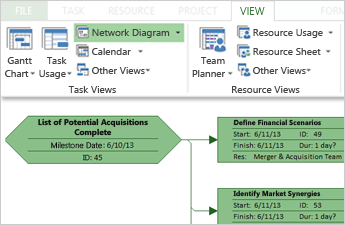
Chcete sa dozvedieť viac? Tu toho nájdete oveľa viac! Potrebujete pomôcť s výberom správneho zobrazenia projektu?
Tlač projektu
Tlač zobrazenia alebo zostavy v Projecte sa podobá tlači v ostatných programoch balíka Office:
Vyberte položkuTlačiť>súbor>.
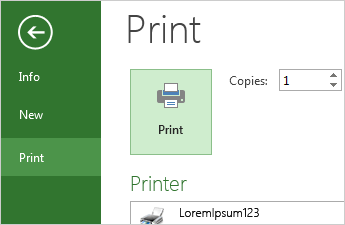
Chcete sa dozvedieť viac? Ak majú byť vo výtlačku len konkrétne informácie o projekte, ktoré chcete zdieľať s účastníkmi projektu, pred stlačením tlačidla Tlač treba vykonať určité prípravy: