
| Usilovná práca zvyčajne vyústi do jednej z týchto dvoch vecí: zaslúženej dovolenky alebo prechladnutia, ktoré vás úplne zloží. Dobre, možno medzi nimi nie je priamy súvis, ale počas práce na projekte iste strávite určitý čas tým, že bude robiť niečo iné než pracovať na svojich úlohách. Niekedy je to dovolenka, niekedy práceneschopnosť a inokedy s prácou súvisiace záležitosti, ktoré sa však priamo netýkajú projektu, napríklad školenie alebo pracovná cesta. |

|
|---|
Riešenie v predstihu
Pokiaľ viete, že na svojich úlohách v niektorý deň alebo niektoré dni nebudete môcť pracovať, môžete v predstihu vykonať niekoľko vecí. Môžete to z dôvodu plánovania oznámiť svojmu projektovému manažérovi a možno budete môcť určiť inú osobu, ktorá bude zadávať čas a priebeh úloh počas vašej neprítomnosti za vás.
Informovanie projektového manažéra
Ak v predstihu viete, že budete mimo pracoviska alebo z určitého dôvodu nebudete môcť pracovať na svojich úlohách, môžete svojmu projektovému manažérovi urobiť veľkú láskavosť a oznámiť mu to hneď, keď sa o tom dozviete.

|
Projektový manažér môže zadať čas, ktorý plánujete stráviť mimo pracoviska, do kalendára zobrazujúceho vaše pracovné hodiny. Tento kalendár sa používa na určenie plánu projektu a práca úlohy bude automaticky odložená dovtedy, pokým sa nevrátite. |
|---|
Určenie inej osoby, ktorá bude zadávať váš čas a priebeh úloh
V závislosti od nastavenia organizácie môžete určiť osobu, ktorá bude počas vašej neprítomnosti môcť zadávať a odosielať čas a priebeh úloh vo vašom mene. Táto osoba sa nazýva delegát.
Pred odchodom na dovolenku (alebo odchodom z akéhokoľvek iného dôvodu, pre ktorý nebudete môcť krátkodobo pracovať na projekte) môžete nastaviť nové delegovanie, aby sa počas vašej neprítomnosti mohol za vás prihlásiť niekto iný.
Nie každá organizácia používa delegátov, takže ak potrebujete, aby sa veci odovzdali, keď ste preč, a nemôžete nastaviť delegovanie, pred vyraziť sa nezabudnite porozprávať so svojím projektovým manažérom.
Počas neprítomnosti
| Čas strávený tým, že nebudete pracovať na projektových úlohách, môže byť príjemnou zmenou v pracovnom tempe, najmä ak ho strávite s dobrým nápojom pri bazéne. Aj keď ho však strávite na školení alebo pod paplónom na gauči so škatuľkou vreckoviek vedľa seba, pravdepodobne zistíte, že po návrate k úlohe sa na ňu budete pozerať z inej perspektívy. |

|
|---|
Naozaj si len myslíte, že je potrebné sa obávať, kým ste mimo, je uistiť sa, že váš čas a priebeh úloh sa odošlú včas. V niektorých prípadoch môžete svoje informácie odoslať vopred, ale nie vždy. Niektoré organizácie vyžadujú, aby ste veci odoslali len v určité dni alebo dátumy. Tam príde váš delegát, ak ho máte.
Ak ste delegátovi priradili, aby za vás zadával čas a priebeh úloh, táto osoba sa môže prihlásiť kliknutím na  >Nastavenia nastaveníaplikácie PWA Nastavenia a následným kliknutím na položku Vystupovať ako delegát v časti Osobné nastavenia.
Po návrate
Vaše úlohy už na vás čakajú. Teraz, keď ste späť, je potrebné objasniť čas uvedený vo vašom časovom výkaze ako strávený mimo pracoviska. Takýto čas strávený prácou nesúvisiacou s projektom vrátane dovolenky a práceneschopnosti sa nazýva administratívny čas.
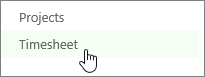
- Na paneli Rýchle spustenie kliknite na položku Časový výkaz.
- V riadku Skutočné v pravej časti mriežky doplňte dovolenku, práceneschopnosť alebo inú kategóriu administratívneho času.

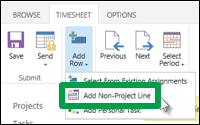
Ak sa požadovaná správcovská úloha nenachádza v časovom výkaze, kliknite na položkuPridať riadokčasového výkazu>a pridať riadok>, ktorý nie je projektovým riadkom.
- Pokračujte vo vypĺňaní zvyšku časového výkazu a po dokončení ho odošlite. Potrebujete ďalšie informácie?