


Časové výkazy sú jadrom toho, čo ako člen tímu robíte v Project Online.
Ako vyplniť časový výkaz?
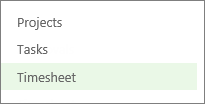
Na paneli Rýchle spustenie kliknite na položku Časový výkaz.
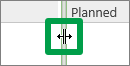
Zobrazenie časového výkazu má dve časti a v strede tabuľky je rozdeľovač.

Na ľavej strane je zoznam úloh spolu s informáciami ako práceneschopnosť a dovolenka.
Pravá strana je miestom, kam zadávate skutočný počet hodín strávených v jednotlivých dňoch prácou na úlohách.Tip
Rozdeľovač v strede môžete posunúť do strany a zobraziť tak z niektorej časti viac.
V zobrazení časového výkazu máte viac možností práce:
Po zadaní hodín do časového výkazu je ďalším krokom jeho odoslanie manažérovi na schválenie.
Na páse s nástrojmi kliknite na kartu Časový výkaz.

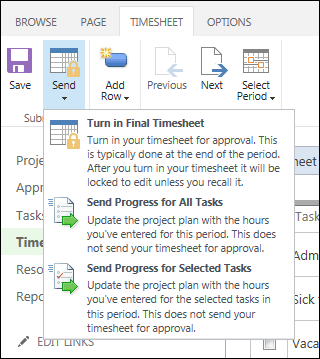
Kliknite na položku Odoslať>odovzdanie v konečnom časovom výkaze.
Tip
Po kliknutí na položku Odoslať finálny časový výkaz nie je možné časový výkaz upravovať. Ak ešte nechcete použiť túto možnosť, kliknite na položku Odoslať priebeh pre všetky úlohy alebo Odoslať priebeh pre vybraté úlohy.
Prečo sú časové výkazy dôležité?
Vypĺňanie časových výkazov nemá rád nikto. Ak pracujete na množstve rôznych úloh súčasne, môže byť ťažké určiť, koľko času ste v danom dni venovali jednotlivým úlohám. Niekedy je tiež zložité pracovať stanovený počet hodín. Možno sa vám zdá, že by ste sa mali práci venovať viac hodín, alebo máte pocit, že pracujete príliš veľa. V žiadnom z týchto prípadov sa pravdepodobne nebudete chcieť chváliť odpracovaným počtom hodín.
Čo sa týka riadenia projektov, ťažisko naozaj nespočíva vo vašej pracovnej morálke, hoci je samozrejme tiež dôležitá. Dôraz sa kladie na to, aby sa potrebné úlohy dokončili načas a aby sa neprekročil rozpočet. Dôležité je, či je k dispozícii dostatok ľudí na dokončenie práce bez toho, aby niekomu hrozilo vyhorenie, alebo aby to organizáciu nestálo viac peňazí, ako bolo naplánované.
Projektoví manažéri môžu pomocou údajov z časových výkazov zistiť, koľko ľudí bude potrebné priradiť na podobné úlohy v budúcich projektoch. Vaše oddelenie ľudských zdrojov môže pomocou týchto údajov overiť, či má na jednotlivé funkcie dostatočný počet ľudí. V neposlednom rade si vďaka časovým výkazom môžete finančne polepšiť, ak ste platení podľa počtu hodín. Dôležité však je uvedomiť si, že toto nie sú všetky výhody údajov z časového výkazu…V širšom meradle prinášajú vašej organizácii aj ďalšie výhody, ktorých výsledkom je lepšie plánovanie a postupné zvýšenie produktivity.
A uvidíte výhody tohto lepšieho plánovania a efektívnosti taky, pretože nebudete musieť skončiť museli dať do veľa nadčasov sa snaží dostať svoju prácu urobiť včas. Váš projektový manažér bude mať realistické očakávania o tom, ako dlho to trvá, kým sa stihnúť, alebo koľko ľudí je skutočne potrebných na danú úlohu, a vy by ste mohli skončiť dostať svoj víkend späť!
Ako fungujú časové výkazy v Project Online?
Na pozadí správca nastaví obdobie časového výkazu pre organizáciu. Každý týždeň môže mať napríklad samostatný časový výkaz.
Keď vás projektový manažér priradí k úlohe, táto úloha sa zobrazí vo vašom časovom výkaze na obdobie, na ktoré je naplánovaná v pláne projektu.

Vy počas obdobia časového výkazu vypĺňate skutočné hodiny, ktoré strávite prácou na jednotlivých úlohách, a potom ich odosielate.
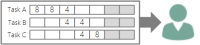
Každej osobe v Project Online sa priradí správca časového výkazu (niekedy aj viac osôb). Správcom časového výkazu môže byť projektový manažér alebo iná osoba, napríklad správca zdrojov, ktorý je zodpovedný za ľudí v organizácii.
Správca časového výkazu prijme časový výkaz, ktorý vrátite, a skontroluje ho. Ak je všetko v poriadku, časový výkaz schváli. Ak položky v ňom nevyzerajú podľa očakávaní, správca časového výkazu ho môže odmietnuť a pridať doň komentáre, prečo ho odmietol.
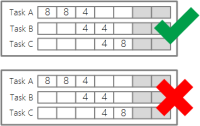
Po schválení časového výkazu sa čas, ktorý ste odoslali, započíta do celkového času stráveného prácou na úlohe, a množstvo zostávajúcej práce na úlohe sa zníži. Tieto údaje sa zaznamenajú do celkového plánu projektu, takže projektový manažér má možnosť presne vidieť, či projekt napreduje podľa plánu.
ĎALŠÍ KROK...
Ďalej si prečítajte o Kroku 3: Aktualizácia priebehu.

