


Ste pripravení ponoriť sa a začať používať Project Web App? Najskôr sa pozrime na to, čo sa zobrazí pri prihlásení, aby ste vedeli, na čo slúžia jednotlivé oblasti.
Okno Project Web App sa skladá z troch hlavných oblastí: panel Rýchle spustenie, pás s nástrojmi a hlavná oblasť zobrazenia.

Rýchle spustenie
Panel Rýchle spustenie obsahuje zoznam hlavných zobrazení a stránok, ku ktorým môžete získať prístup. Kliknutím na tieto prepojenia prejdete do rôznych oblastí Project Web App.
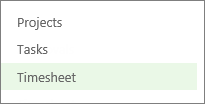
Niektoré stránky v Project Web App neobsahujú panel Rýchle spustenie. Ak napríklad vypĺňate formulár a chcete zobraziť panel Rýchle spustenie, formulár je treba dokončiť a uložiť alebo zrušiť.
Pás s nástrojmi
Pás s nástrojmi je panel s nástrojmi, ktorý sa používa na vykonávanie akcií s obsahom, ktorý sa aktuálne nachádza v hlavnej oblasti zobrazenia.
Pás s nástrojmi môže obsahovať viacero kariet, napríklad Prehľadávať, ktoré sa môžu presúvať medzi rôznymi množinami akcií.

Každá karta obsahuje skupiny súvisiacich tlačidiel, ako napríklad Odoslať , ktoré môžete použiť na prácu s obsahom stránky.
Hlavná oblasť zobrazenia
Hlavná oblasť zobrazenia obsahuje informácie o projektoch a úlohách. Ide o ťažisko každej stránky, ktoré slúži na zadávanie a kontrolu údajov.

Táto snímka obrazovky zobrazuje časový výkaz v hlavnej oblasti zobrazenia. V tejto oblasti sa zobrazujú aj iné stránky, ako je napríklad centrum projektov alebo zobrazenie úloh.
To je všetko!
Máte základy, ako sa dostať okolo v Project Web App.
Chcete len zobraziť zoznam projektov?
ĎALŠÍ KROK...
Ďalej si prečítajte Krok 2: Odoslanie časového výkazu.

