
Ak chcete fotografie označiť svojím menom alebo inou identifikačnou značkou, môžete do obrázka pridať vodotlač.
Vodotlač tiež môžete odstrániť alebo môžete ako vodotlač použiť fotografiu.
Žiadne tlačidlo vám v Publisheri neumožní pridať do obrázkov vodotlače. Namiesto toho je potrebné vodotlač vytvoriť, zmeniť na priehľadnú, uložiť a pridať do fotografie.
Po vytvorení vodotlače na prvej fotografii môžete vykonaním nižšie uvedeného posledného kroku označiť ďalšie fotografie.
Krok 1: Vytvorenie vodotlače
Dôležité
Uložte kópiu fotografie bez vodotlače. Táto vodotlač na fotografii je trvalá.
- Kliknite na položku Domov>– obrázky v novom prázdnom súbore Publishera.

- Vyhľadajte fotografiu, na ktorú chcete pridať vodotlač, kliknite na ňu a potom kliknite na položku Vložiť.
- Kliknite na položku Vložiť>kresliť textové pole.

- Na fotografiu, na ktorú chcete vložiť značku autorských práv alebo inú značku, nakreslite textové pole a zadajte doň text vodotlače.
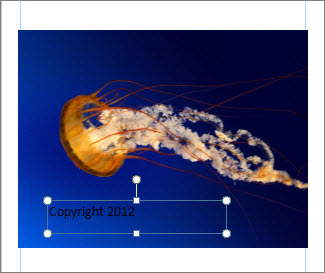
Krok 2: Formátovanie vodotlače
Vyberte text vodotlače, kliknite pravým tlačidlom myši a zmeňte veľkosť a farbu písma podľa svojich predstáv.
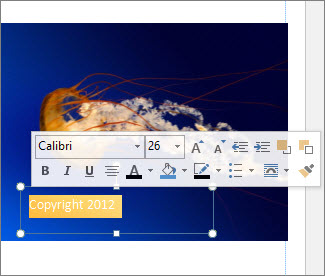
Poznámka
Ak chcete profesionálny vzhľad, vyberte text a kliknite na položku Nástroje >textových políFormátovať>výplň textuobrysu>obrysu> textu. Posúvaním jazdca Priehľadnosť zmeňte vzhľad vodotlače.
Kliknite pravým tlačidlom myši na vodotlač, kliknite na položku Uložiť ako obrázok a pomenovanú vodotlač uložte do často používaného umiestnenia.
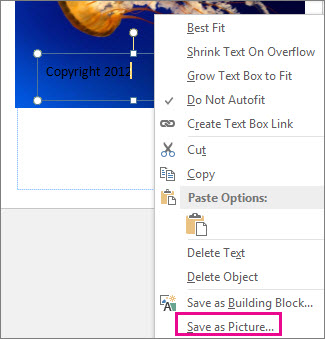
Kliknite na textové pole a umiestnite ho na požadované miesto na fotografii.
Krok 3: Uloženie fotografie s vodotlačou
- Stlačením kombinácie klávesov Ctrl + A vyberte textové pole a fotografiu a potom kliknite na položku Nástroje> obrázka– Formátovať>skupinu.

- Kliknite pravým tlačidlom myši na fotografiu, kliknite na položku Uložiť ako obrázok a uložte fotografiu s vodotlačou pod novým názvom.
Pridanie vodotlače do ďalších fotografií
Dôležité
Uložte kópiu fotografie bez vodotlače. Táto vodotlač na fotografii je trvalá.
- V Publisheri kliknite na položku Domov>obrázky.
- Vyberte fotografiu, na ktorú chcete pridať vodotlač, kliknite na ňu a kliknite na položku Vložiť.
- Opätovným kliknutím na položku Domov>obrázky vyhľadajte vodotlač, ktorú ste uložili v kroku 2, a kliknite na položku Vložiť.
- Kliknite na obrázok vodotlače a umiestnite ho na požadované miesto na fotografii.
- Stlačením kombinácie klávesov Ctrl + A vyberte vodotlač a fotografiu a kliknite na položku Nástroje> obrázka– Formátovať>skupinu.
- Kliknite pravým tlačidlom myši na fotografiu, kliknite na položku Uložiť ako obrázok a uložte fotografiu s vodotlačou pod novým názvom.