Dôležité
Po októbri 2026 už Microsoft Publisher nebude podporovaný. Predplatitelia služby Microsoft 365 už nebudú mať prístup. Ďalšie informácie o vyradením z ponuky v Publisheri.
Vytvorenie vodotlače z fotografie alebo loga v Publisheri sa skladá z dvoch krokov: najprv pridáte obrázok na stranu predlohy a potom obrázok naformátujete.
Tip
Ak chcete konvertovať text, objekt WordArt alebo nakreslený objekt na vodotlač, najprv uložte objekt ako obrázok: kliknite pravým tlačidlom myši na objekt, kliknite na položku Uložiť ako obrázok, vyberte požadované možnosti a potom odstráňte objekt a znova ho vložte do dokumentu ako obrázok.
Obrázky tvoria krásnu vodotlač alebo pozadia na celú stranu publikácií alebo môžete na fotografie pridať vodotlač, napríklad autorské práva.
Pridanie obrázka do publikácie ako vodotlače
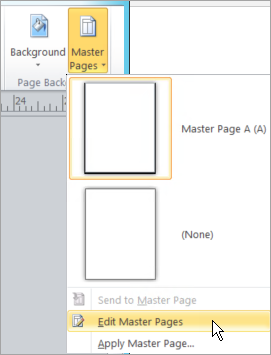
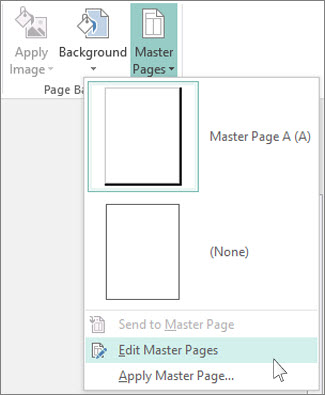
Kliknite na položkuPredlohynávrhu> strany >Upraviť predlohy.
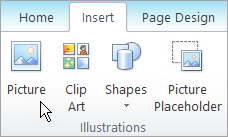
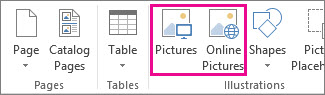
Kliknite na položku Vložiť>obrázky alebo Online obrázky.
Vyhľadajte obrázok a kliknite na položku Vložiť.
Posúvajte rukoväte obrázka, kým nebude mať obrázok požadovanú veľkosť vodotlače.
Tip
Ak chcete zmeniť veľkosť obrázka proporčne, pri presúvaní rohovej rukoväte fotografie stlačte a podržte kláves Shift.
Formátovanie obrázka
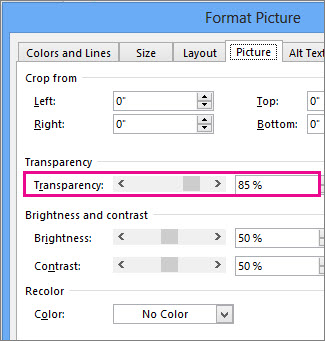
Ak chcete, aby bol text publikácie lepšie čitateľný, upravte priehľadnosť obrázka.
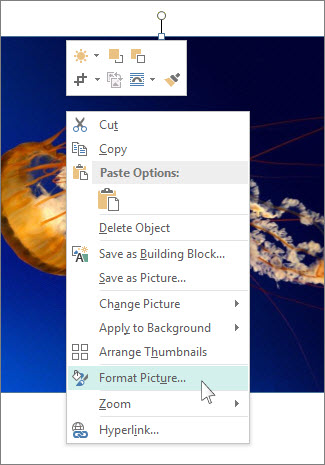
- Kliknite pravým tlačidlom myši na obrázok a potom kliknite na položku Formátovať obrázok.
- Na karte Obrázok v časti Priehľadnosť začnite do poľa Priehľadnosť zadávať hodnotu (napríklad 85 %) a potom zvýšením alebo znížením percentuálnej hodnoty nastavte svetlejší alebo tmavší obrázok.
- Ak sa chcete vrátiť na stranu publikácie, kliknite na karte Strana predlohy na položku Zavrieť stranu predlohy.