Dôležité
Po októbri 2026 už Microsoft Publisher nebude podporovaný. Predplatitelia služby Microsoft 365 už nebudú mať prístup. Ďalšie informácie o vyradením z ponuky v Publisheri.
Veľkosť strany odkazuje na oblasť publikácie. Veľkosť papiera alebo hárku je veľkosť papiera používaného na tlač.
Orientácia odkazuje na rozloženie na výšku (zvislé) alebo na šírku (vodorovné). Ďalšie informácie o zmene orientácie nájdete v časti Zmena orientácie strany.
Obsah článku
- Informácie o veľkosti strany, formátu papiera a orientácii na šírku alebo na výšku
- Zmena veľkosti strany
- Zmena veľkosti papiera
- Zmena orientácie strany
- Zmena merných jednotiek pravítka
Informácie o veľkosti strany, formátu papiera a orientácii na šírku alebo na výšku
Každé rozloženie publikácie, ktoré vyberiete v Publisheri, obsahuje veľkosť a orientáciu strany, ktoré sa najčastejšie používajú pre daný typ publikácie. V skupine Nastavenie strany na karte Návrh strany môžete zmeniť veľkosť a orientáciu strany a zobraziť ukážku zmien. Na karte Tlačiť v zobrazení Backstage môžete zmeniť veľkosť a orientáciu papiera a zobraziť ukážku zmien a vzťah medzi veľkosťou strany a veľkosťou papiera. Ďalšie informácie o karte Tlač nájdete v tejto téme: Tlač.
Nastavením veľkosti alebo orientácie strany a papiera samostatne môžete určiť, kde sa strana nachádza na papieri, a vyhnúť sa nesprávne zarovnuným výtlačkom. Presah strany môžete vytvoriť aj vytlačením na papieri, ktorý je väčší ako publikácia, a jeho zmenšením na dokončenú veľkosť a tlačou viacerých strán na jeden hárok.
Veľkosť strany, veľkosť papiera alebo orientácia jednotlivých strán
V publikácii s viacerými stranami nie je možné zmeniť veľkosť strany, veľkosť papiera alebo orientáciu jednotlivých strán. Ak chcete vytvoriť viacstranovú publikáciu obsahujúcu rôzne jednotlivé strany, musíte pre každú odlišnú veľkosť papiera, strany alebo orientáciu vytvoriť samostatné publikácie a po vytlačení je potrebné publikáciu zostaviť ručne.
Zmena veľkosti strany
Týmto spôsobom možno nastaviť veľkosť publikácie. Tento spôsob môžete použiť napríklad na výber veľkosti tlačenej publikácie na tlač plagátu s rozmermi 22 palcov a 34 palcov pri tlači bez ohľadu na to, či vaša tlačiareň dokáže spracovať jeden veľký hárok papiera alebo či plagát vytlačíte ako niekoľko prekrývajúcich sa hárkov papiera (nazývaných dlaždice).
Poznámka
Vytvoriť možno publikácie s veľkosťou až do 609,6 x 609,6 cm.
Výber veľkosti strany
- Kliknite na kartu Návrh strany.
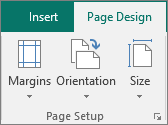
- V skupine Nastavenie strany vyberte možnosť Veľkosť a kliknite na ikonu, ktorá predstavuje požadovanú veľkosť strany. Kliknite napríklad na ikonu Letter (Na výšku) 8,5 x 11". Ak sa požadovaná veľkosť nezobrazuje, kliknite na položku Ďalšie predvolené veľkosti strany alebo kliknite na položku Vytvoriť novú veľkosť strany a vytvorte vlastnú veľkosť strany.
Vytvorenie vlastnej veľkosti strany
- Kliknite na kartu Návrh strany.
- V skupine Nastavenie strany vyberte najskôr položku Veľkosť, potom Vytvoriť novú veľkosť strany. V časti Strana zadajte požadovanú šírku a výšku.
Zmena veľkosti papiera
Typ použitej tlačiarne určuje veľkosť papiera, na ktorý je možné tlačiť. Rozsah veľkostí papiera, s ktorým je príslušná tlačiareň kompatibilná, nájdete v návode na použávanie tlačiarne alebo v dialógovom okne Nastavenie tlače, kde je uvedený zoznam veľkostí papiera, ktoré sú pre danú tlačiareň nastavené.
Ak chcete vytlačiť publikáciu na hárok papiera zodpovedajúci veľkosťou strane publikácie, uistite sa, či je veľkosť strany rovnaká ako veľkosť papiera. Ak chcete vytlačiť publikáciu na papier s inou veľkosťou, napríklad na vytvorenie presahu alebo na tlač viacerých strán na jeden hárok, zmeňte len veľkosť papiera.
- V ponuke Súbor kliknite na položku Nastavenie tlače.
- V dialógovom okne Nastavenie tlače v časti Papier vyberte v zozname Veľkosť požadovanú veľkosť papiera .
Zmena orientácie strany
Orientáciu strany môžete meniť medzi možnosťami Na výšku a Na šírku.
- Kliknite na kartu Návrh strany.
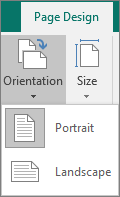
- V skupine Nastavenie strany vyberte rozbaľovaciu ponuku Orientácia a vyberte možnosť buď Na výšku alebo Na šírku.
Zmena merných jednotiek pravítka
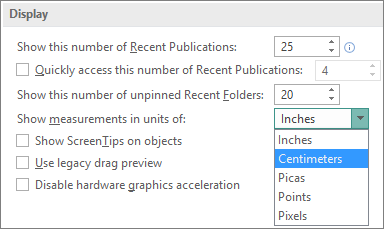
Potrebujete zmerať svoj dokument v centimetroch, nie palcoch? Môžete zmeniť jednotky pravítka na centimetre, pica, body, pixle, ale aj na palce.
Kliknite na položkuRozšírené možnosti>súboru> a posuňte sa na nastavenie zobrazenia. Nájdite možnosť Zobraziť merania v jednotkách a zmeňte jednotky.