
Ak sú vo vašom konte povolené videohovory, môžete so svojimi kontaktmi viesť videohovory tvárou v tvár. Potrebujete len reproduktory, mikrofón počítača a kameru. Ak počítač nemá vstavané zvukové zariadenie, môžete použiť náhlavnú súpravu.
Začatie videohovoru
- Otvorte Skype for Business a nájdite požadovanú osobu v zozname kontaktov alebo zadaním jej mena do vyhľadávacieho poľa. Podrobnosti o hľadaní osoby vo vašej organizácii a osoby s kontom Skype nájdete v téme Pridanie kontaktu v Skypu for Business.
- Ukážte na obrázok kontaktu a kliknite na ikonu Video.

Na obrazovke kontaktu sa objaví kontextové upozornenie, ktoré môže daná osoba použiť na prijatie alebo ignorovanie vašej žiadosti.
Ak videohovor príjme, okno konverzácie sa rozbalí a zobrazí sa v ňom video. Podľa potreby použite zobrazenia a ovládacie prvky, ako napríklad stlmiť alebo zrušiť stlmenie a ďalšie možnosti. Podrobnosti o ovládacích prvkoch a zobrazeniach nájdete v nasledujúcej časti.
Kedykoľvek môžete vykonať jeden z nasledujúcich krokov:
Ak chcete hovor ukončiť, zavrite okno alebo kliknite na tlačidlo Zavesiť.

Ak chcete ukončiť zobrazovanie vášho videa, ukážte na ikonu kamery a kliknite na položku Ukončiť video. Zvukový prenos bude pokračovať.
Video môžete pridať aj do existujúcej konverzácie cez okamžité správy. Spustíte ho jednoduchým kliknutím na ikonu kamery v okne.
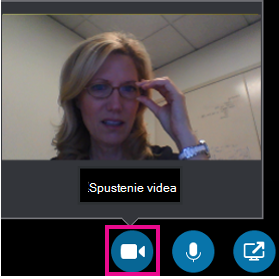
Použitie zobrazení a ovládacích prvkov videa
V okne konverzácie vyberte zobrazenie kliknutím na položku Vybrať rozloženie a následným kliknutím na niektorú z týchto možností:
- Zobrazenie galérie, ak chcete zobraziť videá všetkých účastníkov (v prípade viac ako dvoch ľudí).
- Zobrazenie reproduktora, ak chcete okrem obsahu schôdze zobraziť video alebo fotografiu prezentujúceho v pravom dolnom rohu okna schôdze.
- Zobrazenie prezentácie zobrazí iba obsah schôdze.
- Kompaktné zobrazenie, ak chcete zobraziť dlaždice s fotografiami účastníkov v kompaktnom okne.
Ak chcete meniť nastavenia účastníkov hovoru, v okne konverzácie kliknite pravým tlačidlom myši na video alebo fotografiu niektorého z účastníkov a potom kliknite na niektorú z týchto možností:
- Stlmiť, Zrušiť stlmenie alebo Odstrániť, čím stlmíte, zrušíte stlmenie alebo odoberiete osobu z hovoru.
- Zamknúť stredobod videa, čím vypnete video alebo fotografiu všetkých okrem osoby, ktorá hovorí.
Ak chcete, aby sa videá alebo fotografie zobrazovali v samostatnom okne, kliknite na položku Odísť z galérie videí. Potom môžete kliknúť na nasledujúce položky:
- Na celú obrazovku, ak chcete použiť veľké zobrazenie videí alebo fotografií.
- na položku Zavrieť oblasť ľudí, ak sa chcete vrátiť k normálnemu zobrazeniu.
Prijatie videohovoru
Keď vám niekto zavolá, na obrazovke sa zobrazí kontextové upozornenie. Vykonajte jednu z týchto akcií:
Ak chcete odpovedať na hovor, kliknite na ľubovoľné miesto v oblasti obrázka.
Ak chcete hovor odmietnuť, kliknite na položku Ignorovať.
Kliknite na položku Možnosti a vyberte príslušnú možnosť, ak chcete vykonať niektorú z týchto akcií:
- Namiesto zvuku alebo videa odpovedať okamžitou správou
- Prijať hovor len so zvukom
- Nastaviť stav na hodnotu Nerušiť na odmietnutie hovoru a vyhnutie sa ostatným hovorom
Pozrite tiež
Nastavenie a riešenie problémov s videom v Skype for Business
Uskutočňovanie a prijímanie hlasových hovorov cez Skype for Business