
Skype for Business automaticky rozpozná zariadenia, ako sú napríklad náhlavná súprava, mikrofón, reproduktory a kamery. Pred uskutočnením hovoru skontrolujte, či je k počítaču pripojené zvukové zariadenie. Na zabezpečenie správneho fungovania dôrazne odporúčame skontrolovať zvukové zariadenia a videozariadenia ešte pred pripojením k schôdzi alebo uskutočnením hovoru.
Dôležité
Pri nastavení Skype for Business správca určil, s kým môžete komunikovať pomocou Skype for Business. Predvolene môžete komunikovať s ostatnými používateľmi služby Skype for Business vo svojom podniku. V závislosti od vášho nastavenia však možno nebudete môcť používať Skype for Business na komunikáciu s ľuďmi v inom podniku alebo inými používateľmi Skypu. Ak máte otázky, obráťte sa na svojho správcu.
Ak chcete pomocou aplikácie Skype for Business zavolať kontaktu, vyberte kontakt a tlačidlo telefónu. Potom vyberte niektorú z nasledujúcich možností hovoru:
Práca: ak chcete zavolať kontaktu na číslo do práce.
Nové číslo...: ak chcete zadať iné číslo, na ktoré chcete osobe zavolaťSkype for Business
Hovor cez Skype: zavolanie kontaktu v Skype for Business
Hlasová schránka: ak chcete zavolať do hlasovej schránky kontaktu.
Po spojení hovoru použite tlačidlo mikrofónu v dolnej časti okna na stlmenie/zrušenie stlmenia  a tlačidlo slúchadla na ukončenie hovoru
  .
.
Použitie iných ovládacích prvkov hovoru podľa potreby:
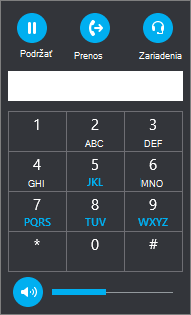
Vyberte tlačidlo Ovládacie prvky hovoru zobrazí nasledujúce možnosti:
- Podržať
- Prepojiť na ďalšie číslo alebo osobu.
- Zariadenia na prepnutie na iné zariadenie.
- Klávesnica na vytáčanie na prácu s automatizovaným telefónnym systémom, ako napríklad zadávanie kódu pri volaní do hlasovej schránky alebo uskutočnenie výberu pri volaní do kancelárie recepcie.
-
Hlasitosť reproduktora na úpravu zvuku. Posúvajte kurzor nahor a nadol a ovládajte tak hlasitosť alebo vyberte ikonu reproduktora v hornej časti ovládania hlasitosti na stlmenie reproduktora.
Ak chcete pridať video k hovoru cez Skype for Business, vyberte tlačidlo Video.
Vyberte tlačidlo okamžitých správ a pridajte do hovoru cez Skype for Business okamžité správy.
Ak chcete pozvať ďalšie kontakty, aby sa pripojili k hovoru, vyberte tlačidlo Účastníci .
Používanie klávesnice na vytáčanie
Ak je vo vašom konte Skype for Business povolená funkcia Enterprise Voice, môžete na vytočenie telefónneho čísla zo služby Skype for Business použiť klávesnicu na vytáčanie.
Poznámka
Ak sa klávesnica na vytáčanie nezobrazuje, vaša organizácia nemá správne licencie. Ak chcete skontrolovať, ktoré licencie sú potrebné, váš tím technickej podpory by mal zobraziť informácie o licenciách doplnkov pre Skype for Business a Microsoft Teams.
Na hlavnej obrazovke aplikácie Skype for Business kliknite na kartu Klávesnica na vytáčanie.

Nižšie sa zobrazí klávesnica na vytáčanie.
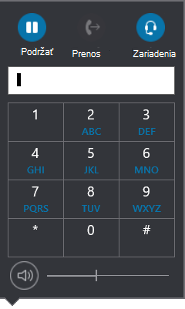
Jedným z týchto spôsobov zadajte telefónne číslo:
- Vyberte tlačidlá s číslami na klávesnici na vytáčanie.
- Zadajte číslo na klávesnici.
- Vložte číslo, ak už bolo skopírované do Schránky.
Vyberte možnosť Zavolať.
Po spojení hovoru použite tlačidlo mikrofónu v dolnej časti okna na stlmenie/zrušenie stlmenia a tlačidlo slúchadla na ukončenie hovoru.
Prijatie hovoru
Keď vám zavolá niektorý kontakt, na obrazovke sa zobrazí oznámenie. Ak chcete hovor prijať, vyberte oznámenie.
Ak hovor nechcete prijať, výberom tlačidla Odmietnuť hovor zrušíte a odošlete ho do hlasovej schránky, ak je k dispozícii.
Pozrite tiež
Začatie konferenčného hovoru cez Skype for Business
Uskutočnenie a prijímanie videohovorov cez Skype for Business