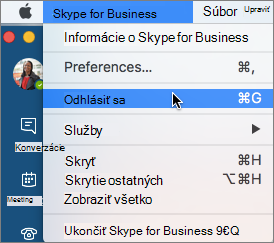
Krok 1: Zastavenie automatického spúšťania Skype for Business
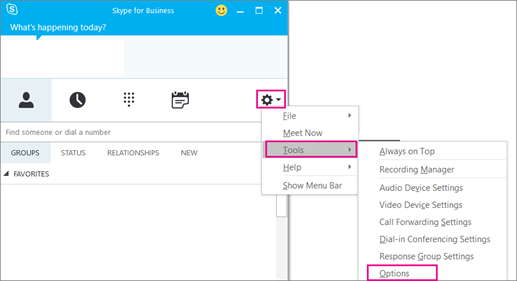
- V Skype for Business vyberte ikonu nástrojov apoložku Možnostinástrojov>.
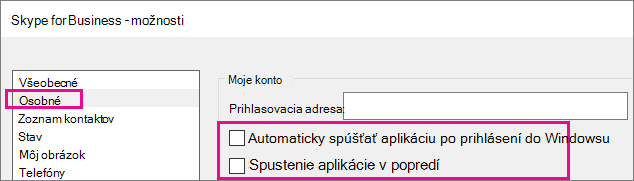
- Vyberte položku Osobné, potom zrušte začiarknutie políčok Automaticky spustiť aplikáciu po prihlásení do systému Windows a Spustiť aplikáciu v popredí. Potom kliknite na tlačidlo OK.
- Vyberte položkuUkončiťsúbor.>
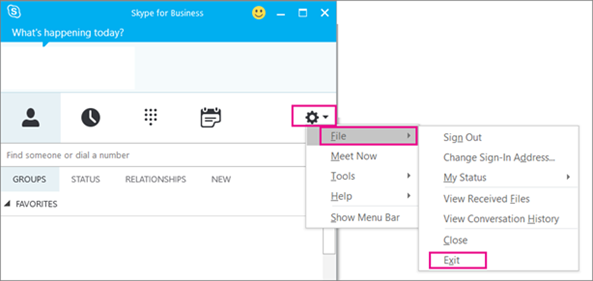
Skype for Business je stále vo vašom počítači, ale už sa nebude zobrazovať.
Krok 2: Odstránenie aplikácie Skype for Business z počítača
DÔLEŽITÉ: Ak používate Microsoft 365Skype for Business, nemôžete ho odstrániť z počítača bez toho, aby ste súčasne neodinštalovali zvyšok balíka Office. Je totiž integrovaná s ostatnými aplikáciami balíka Office. Nasledujúce pokyny sú určené pre zákazníkov, ktorí majú samostatné verzie aplikácie Skype for Business.
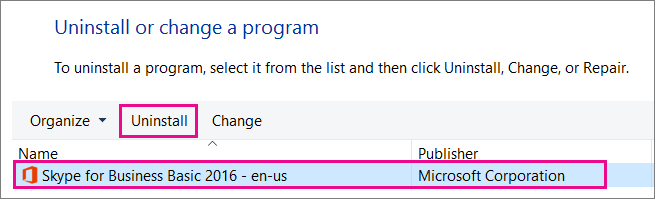
- Prejdite na ovládací panelProgramy>>a funkcie>Odinštalujte alebo zmeňte program.
- Vyberte položku Skype forBusinessOdinštalovať>. Ak sa Skype for Business v zozname nezobrazuje, používate verziu, ktorá je integrovaná s inými aplikáciami Microsoft 365. Jediný spôsob, ako ho odinštalovať, je odstrániť celý Office z počítača.
- V okne „Ste pripravení na odinštalovanie?“ vyberte položku Odinštalovať.
- Po dokončení odinštalovania vyberte tlačidlo Zavrieť.