
Skype for Business je súčasťou balíka produktov Microsoft 365. Čo je Skype for Business?
Niektoré plány služieb Office 365 nezahŕňajú úplného klienta Skypu for Business. Pre tieto plány je k dispozícii aplikácia Skype for Business Basic bez dodatočných nákladov.
Skype for Business si môžete stiahnuť z portálu Microsoft 365 a potom si ho nainštalovať v počítači. Tento postup zvyčajne trvá 10 až 15 minút. Vyberte si z nižšie uvedených pokynov.
Inštalácia Skypu for Business vo Windowse
Stiahnutie a inštalácia aplikácie Skype for Business Basic
Klient Skype for Business Basic je navrhnutý na používanie v systémoch, ktoré potrebujú iba základné funkcie. Poskytuje okamžité správy (IM), hlasové hovory a videohovory, online schôdze, informácie o dostupnosti (prítomnosti) a možnosti zdieľania.
Na používanie klienta Skype for Business Basic budete potrebovať aktívne konto.
-
Stiahnutie a inštalácia aplikácie Skype for Business Basic
Keď na stránke kliknete na tlačidlo Stiahnuť, zobrazí sa vám výzva na výber súboru na stiahnutie, ktorý zodpovedá vydaniu vašich ďalších aplikácií balíka Office (32-bitové alebo 64-bitové vydanie). Ak neviete, vyberte 32-bitové vydanie. Inštalátor vám skontroluje vydanie. - Ak chcete nasadiť Skype for Business Basic pre veľký počet ľudí vo svojom podniku, pozrite si tému Nasadenie klienta Skype for Business v službe Microsoft 365, kde nájdete informácie o nástrojoch na nasadenie, ktoré môžete použiť.
Stiahnutie a inštalácia Skype for Business so službou Microsoft 365
V týchto pokynoch sa vysvetľuje, ako môžete stiahnuť a nainštalovať Skype for Business.
Tip
Ak sa na portáli nezobrazuje stiahnutý súbor Skype for Business, skontrolujte, či ho zahŕňa zakúpený plán služby Microsoft 365 for business. Spýtajte sa tiež osoby vo svojej organizácii, ktorá plán kúpila, či vám bola priradená licencia.
Prihláste sa do služby Microsoft 365 na lokalite https://admin.microsoft.com/.
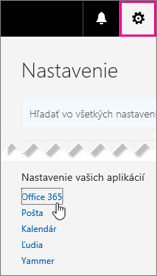
V hornej časti stránky Microsoft 365 vyberte položku
 >Microsoft 365.
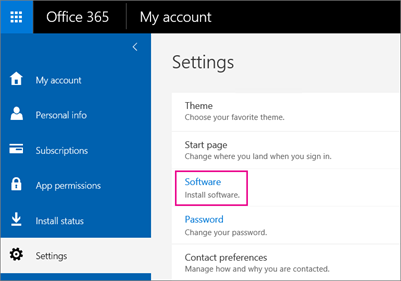
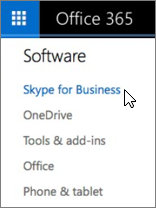
Vyberte položku Softvér.
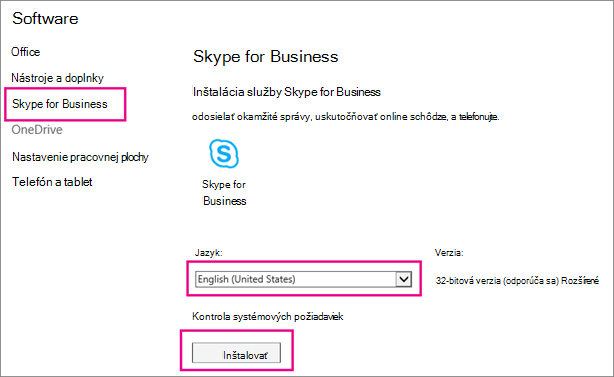
V závislosti od plánu služby Microsoft 365:
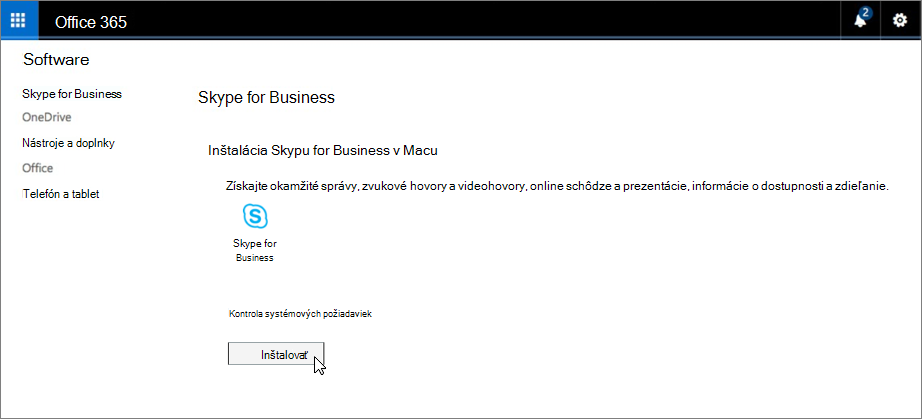
- Ak sa zobrazí nasledujúca stránka, vyberte položku Skype for Business, vyberte jazyk, vydanie, ktoré zodpovedá vašim ostatným aplikáciám balíka Office (32-bitové alebo 64-bitové verzie – ak neviete, vyberte predvolené nastavenie) a vyberte položku Inštalovať. Potom prejdite na krok 5.
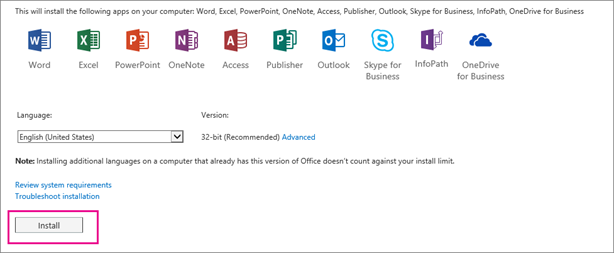
- Ak je Skype for Business dodávaný spolu s inými aplikáciami Microsoft 365, zobrazí sa vám táto stránka. Výberom položky Inštalovať nainštalujete balík aplikácií Microsoft 365 vrátane Skype for Business. Keď ste hotoví, prejdite na položku Prvé prihlásenie na konci tohto postupu.
- Ak sa Skype for Business vôbec nezobrazuje, znamená to, že nie je súčasťou vášho plánu služby Microsoft 365 Business alebo vám správca nepriradil licenciu. O pomoc požiadajte svojho správcu (osobu, ktorá vám poskytla prihlasovacie údaje).
- Ak sa zobrazí nasledujúca stránka, vyberte položku Skype for Business, vyberte jazyk, vydanie, ktoré zodpovedá vašim ostatným aplikáciám balíka Office (32-bitové alebo 64-bitové verzie – ak neviete, vyberte predvolené nastavenie) a vyberte položku Inštalovať. Potom prejdite na krok 5.
V dolnej časti obrazovky výberom položky Uložiť ako súbor setupskypeforbusinessentryretail.exe stiahnete do počítača.

Dôležité
Zapamätajte si, kde ste súbor setupskypeforbusinessentryretail.exe v počítači uložili. Ak sa Skype for Business počas nastavovania zastaví, pomocou tohto súboru ho budete môcť opätovne spustiť.
Po stiahnutí súboru setupskypeforbusinessentryretail.exe vyberte položku Spustiť.

Spustí sa inštalátor balíka Office a zobrazí sa hlásenie týkajúce sa inštalácie balíka Office. V skutočnosti sa však inštaluje len Skype for Business. Neinštaluje sa celý balík Office.
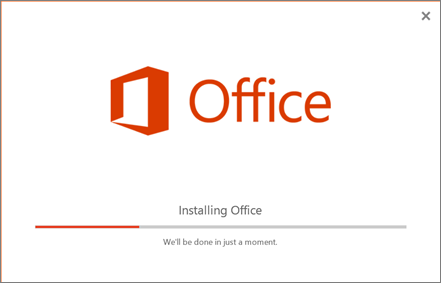
Po skončení inštalátora balíka Office sa zobrazí hlásenie o dokončení inštalácie balíka Office vo vašom počítači. Bol však nainštalovaný len Skype for Business. Vyberte položku Zavrieť.
Spustite Skype for Business. Ak súhlasíte s licenčnou zmluvou, v okne Najskôr to najdôležitejšie vyberte položku Prijať.
Skype for Business môžete nainštalovať až do 5 počítačov. Inštalácia aplikácie Skype for Business v ďalšom počítači:
- Prihláste sa do ďalšieho počítača.
- Prihláste sa do služby Microsoft 365 na lokalite https://admin.microsoft.com/.
- Zopakujte kroky uvedené vyššie a stiahnite a nainštalujte si Skype for Business.
Blahoželáme! Dokončili ste inštaláciu Skype for Business. Teraz sa môžete prvýkrát prihlásiť do Skype for Business.
Prvé prihlásenie
- Na prihlasovacej stránke Skype for Business zadajte identifikáciu používateľa a heslo služby Microsoft 365 a potom vyberte položku Prihlásiť sa.
Ak napríklad používate jakob@contoso.com prihlásenie do služby Microsoft 365, na prihlásenie do Skype for Business sa bude používať aj táto hodnota.
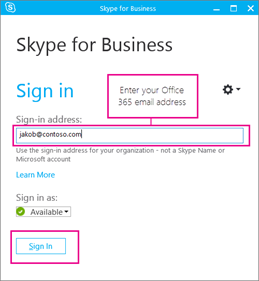
- Zadajte svoje heslo pre Microsoft 365.
- Ak chcete heslo uložiť na použitie pri ďalšom prihlasovaní, na ďalšej stránke vyberte položku Áno.
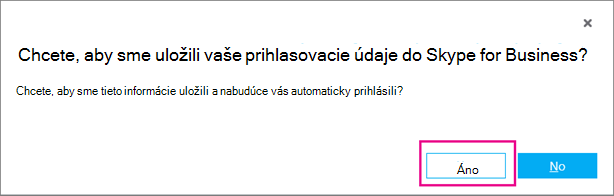
- V poli Pomoc pri vylepšovaní Skypu for Business vyberte, či chcete povoliť zhromažďovanie denníkov chýb a informácií týkajúcich sa konfigurácie zariadenia.
Blahoželáme! Teraz ste pripravení na absolvovanie videoškolenia na Skype for Business.
Inštalácia Skype for Business s balíkom Office 2007, 2010 alebo 2013
Ak máte Office 2007, 2010 alebo 2013, môžete bezpečne nainštalovať a používať Skype for Business 2016. Existujúce programy balíka Office neprepíšete, POKIAĽ NEINŠTALUJETE MICROSOFT 365 PROPLUS. Pred inštaláciou si prečítajte všetky informácie uvedené nižšie.
Čo sa stane po inštalácii Skype for Business 2016 v počítači s balíkom Office 2007, 2010 alebo 2013?
Postupujte podľa pokynov na inštaláciu Skype for Business pre plán, ktorý máte:
- Stiahnutie a inštalácia Skypu for Business so službami Microsoft 365 (v tomto článku)
- Inštalácia Skypu for Business Online: túto možnosť vyberte, ak ste zakúpili samostatnú verziu produktu.
Keď prejdete na inštaláciu Skype for Business 2016, zobrazí sa vám táto stránka, ktorá označuje, že budete inštalovať iba Skype for Business:
Keď vyberiete položku Inštalovať, spustí sa inštalátor balíka Office. Zdá sa, že sa inštaluje celý Office, ale inštaluje sa len Skype for Business.
Ak máte Office 2007, Skype for Business 2016 nebude plne integrovaný s vašimi programami balíka Office. Nezobrazí sa vám napríklad prítomnosť spolupracovníkov pri písaní e-mailu v Outlooku (slovom „prítomnosť“ chcem povedať, že sa vám nezobrazí, či sú k dispozícii, nemajú čas alebo sú preč) a nebudete mať ani niekoľko ďalších funkcií. Budete však môcť využívať chat (okamžité správy) a konferencie so svojimi spolupracovníkmi.
DÔLEŽITÉ: AK STE SI ZAKÚPILI MICROSOFT 365 PROPLUS , BUDETE MUSIEŤ INOVOVAŤ NA CELÝ BALÍK OFFICE 2016, ABY STE ZÍSKALI SKYPE FOR BUSINESS. PREDCHÁDZAJÚCE VERZIE BALÍKA OFFICE SA PREPÍŠU. Keď budete inštalovať Skype for Business, to, že máte Aplikácie Microsoft 365 pre veľké organizácie, zistíte podľa toho, že sa vám nezobrazí možnosť nainštalovať Skype for Business. Namiesto toho sa vám zobrazí toto:
Ak nechcete inovovať na Office 2016, porozprávajte sa s osobou, ktorá zakúpila váš plán Aplikácie Microsoft 365 pre veľké organizácie, a informujte sa o získaní samostatného predplatného plánu Skype for Business Online.
Ďalšie pokyny na inštaláciu Skype for Business
Nenašli ste v tomto článku to, čo potrebujete? Pozrite si tieto pokyny na inštaláciu:
- Inštalácia Skype for Business so službou Microsoft 365 ProPlus – Aplikácie Microsoft 365 pre veľké organizácie vám umožnia nainštalovať celý balík Office 2016. Nie je tu žiadna možnosť nainštalovať iba Skype for Business samostatne.
- Nasadenie klienta Skype for Business v Microsoft 365 – túto možnosť vyberte, ak chcete nasadiť Skype for Business vo veľkom podniku.
| Dôležité: Ak inovujete z plánov služby Microsoft 365 Mid-size alebo Microsoft 365 Small Business Premium na Aplikácie Microsoft 365 pre podnikateľov alebo Microsoft 365 Business Standard Skype for Business sa z počítača odstráni. Ak chcete získať jeho funkcie späť, musíte si nainštalovať Skype for Business Basic. Ďalšie informácie |
|---|

Súvisiace témy
Inštalácia Skypu for Business v mobilnom zariadení