
Podujatia úrovne 1, známe aj ako významné podujatia alebo verejné zhromaždenia, zvyčajne vysielajú obsah pre veľké publikum, často s vysokými produkčnými hodnotami, ako je viacero zdrojov videa a zvuku, a vyhradenému tímu podujatia.
Vysielanie schôdze cez Skype je efektívnym nástrojom pre tieto udalosti v kombinácii s vhodným hardvérom, plánovaním a skúšaním.
Základy živého streamovania
Skôr než sa podrobnejšie pozrieme na najvhodnejšie postupy, pozrime si prehľad hlavných súčastí, ktoré sú súčasťou živého vysielania vo všeobecnosti, a ich súvislosť so službou schôdza cez Skype.
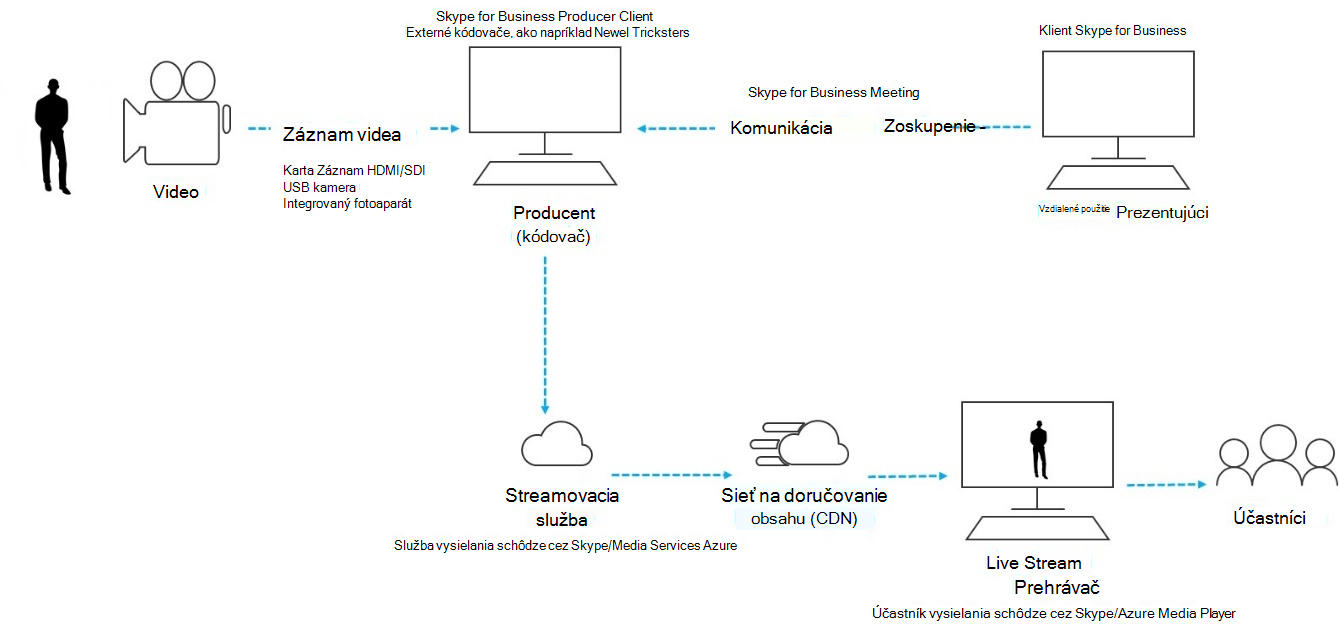
- Videokamera Môže to byť integrovaná kamera do počítača, kamera s podporou USB pripojená k počítaču alebo profesionálna kamera. Video sa nasníma pomocou kamery a potom sa pripraví na streamovanie.
- Digitalizácia videa USB kamery zapojené priamo do počítača postačujú na mnohé vysielania, ale niektoré podujatia budú vyžadovať profesionálne vybavenie. Väčšina spotrebiteľských, spotrebiteľských a profesionálnych fotoaparátov so štandardným rozlíšením (SD) a vysokým rozlíšením (HDMI) má výstup SDI alebo HDMI, ktorý vyžaduje kartu na snímanie videa (internú alebo externú).
- Počítač s kódovacím softvérom (Producer) Obraz z kamery sa privádza do softvéru (lokálneho a/alebo cloudového), ktorý umožňuje správu zdrojov zvuku a videa k nej pripojených (vlastných alebo vzdialených účastníkov, ak je to možné). Producenti si môžu vybrať rozloženia a ovládať prechod z jednej scény do druhej predtým, ako ju odošlú streamovacej službe na vysielanie. Producenti môžu tiež vidieť živú ukážku toho, čo sa vysiela pre účastníkov.
- Streamovacia služba Finálny výstup od producenta je hosťovaný v streamovacej službe, ktorá zase používa sieť na doručovanie obsahu na efektívne doručenie videa účastníkom na celom svete.
- Sieť na doručovanie obsahu (CDN) Siete CDN umožňujú replikáciu živých video streamov zo serverov pôvodu na servery vyrovnávacej pamäte roztrúsené po celom svete, takže video obsah sa používateľom poskytuje zo serverov, ktoré sú k nim najbližšie.
- Hráč so zapnutým živým streamom Prehrávač používajú účastníci vysielania na sledovanie prenosu. Prehrávač je zvyčajne hosťovaný samostatne na webe alebo je vložený do softvéru sociálnych sietí alebo na spoluprácu.
Začnite čítaním Začíname s vysielaním schôdzí cez Skype a Najvhodnejšie postupy vysielania schôdzí cez Skype na produkciu vášho podujatia.
Používanie štúdiových kamier so zariadením na zachytávanie hardvéru
Vysielanie schôdze cez Skype môže používať ľubovoľný zdroj videa, ktorý sa vo Windowse zobrazuje ako webová kamera s podporou aplikácie Skype for Business, a ľubovoľný zdroj zvuku vo Windowse. Získate tak ďalšiu flexibilitu pri plánovaní vysielania.
- Môžete použiť štúdiové kamery, ktoré v prípade príjmu obsahu pomocou snímacej karty alebo hardvérového kľúča vysielajú obsah vo formáte HDMI alebo SDI. Hardvérové rozširujúce karty sú k dispozícii od niekoľkých výrobcov, ktoré možno namontovať do stolného počítača používaného na vysielanie. Alebo existuje niekoľko hardvérových hardvérových kľúčov, ktoré dokážu prijať vstup HDMI alebo SDI a konvertovať ich na pripojenie USB, ktoré sa vo Windowse zobrazí ako štandardná webová kamera USB. Tento zdroj snímok môžete vybrať v dialógovom okne Videozariadenie v nastaveniach aplikácie Skype for Business. Ak možno vaše zariadenie použiť na štandardný videohovor cez Skype for Business, môžete ho použiť vo vysielaní schôdze cez Skype.
- Ak stream HDMI alebo SDI odosiela zvuk spolu s videom, v dialógovom okne Zvukové zariadenie v nastaveniach aplikácie Skype for Business vyberte rovnaký ovládač webovej kamery ako zdroj mikrofónu.
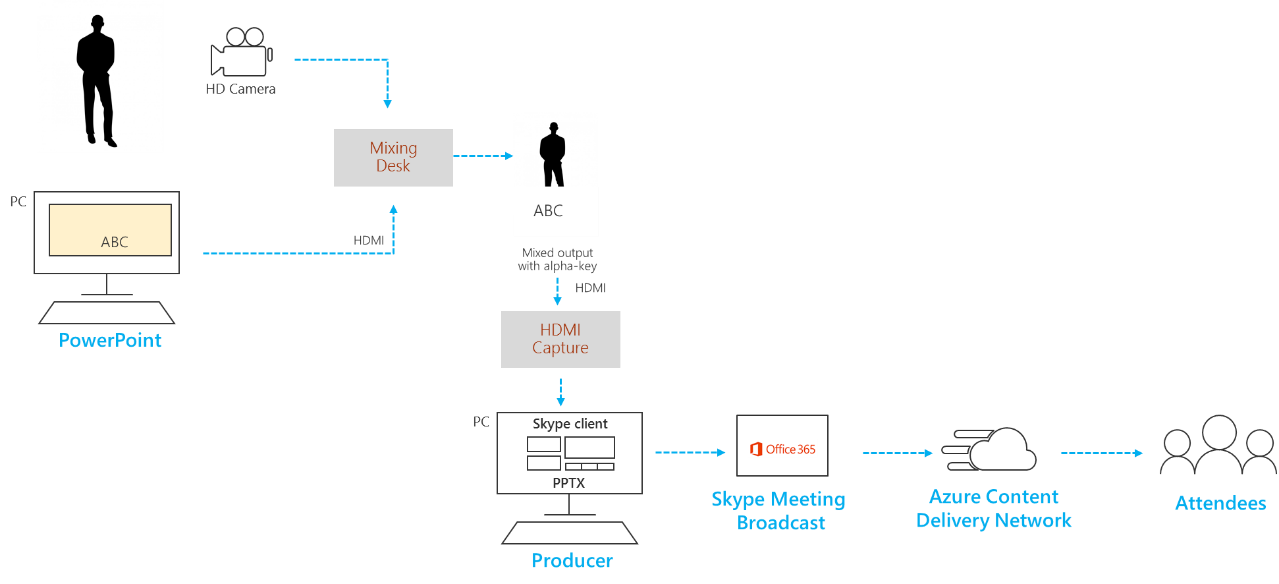
- Môžete použiť niekoľko hardvérových zariadení na snímanie, jedno v každom počítači používanom na vysielanie, a prepínať medzi snímkami kamery výberom aktívneho videa na vysielanie v Skype for Business (obrázok 1). Prípadne, ak vaše podujatie produkuje produkčná spoločnosť alebo špecializované interné oddelenie, môžu už mať HDMI feed z mixážneho pultu alebo iného zariadenia, ktoré zahŕňa zmiešané zábery z niekoľkých kamier a zvukových zdrojov (obrázok 2). V tomto prípade bude stačiť jeden zdroj do Skype for Business.
- Starostlivo zvážte nákup nového hardvéru fotoaparátu, najmä ak si kupujete profesionálne štúdiové kamery. Profesionálne kamery často nahrávajú v neutrálnom farebnom profile pre maximálnu flexibilitu v postprodukcii. To môže spôsobiť, že vášmu vysielaniu bude chýbať sýtosť alebo živosť lacnejšej "prosumerskej" digitálnej zrkadlovky, ak nemáte k dispozícii aj hardvér alebo softvér na farebné nastavenie výstupu živej kamery.
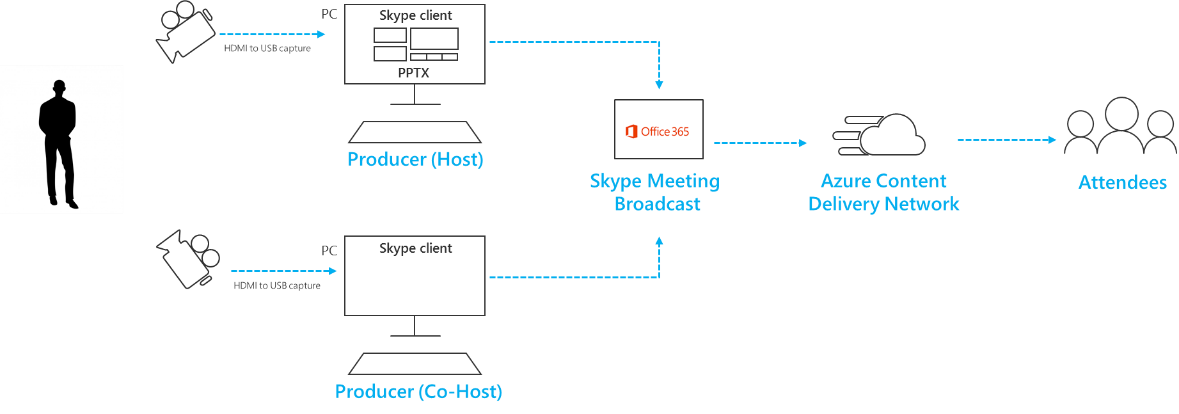
Obrázok 1 – prepínanie viacerých zdrojov vo vysielaní schôdze cez Skype
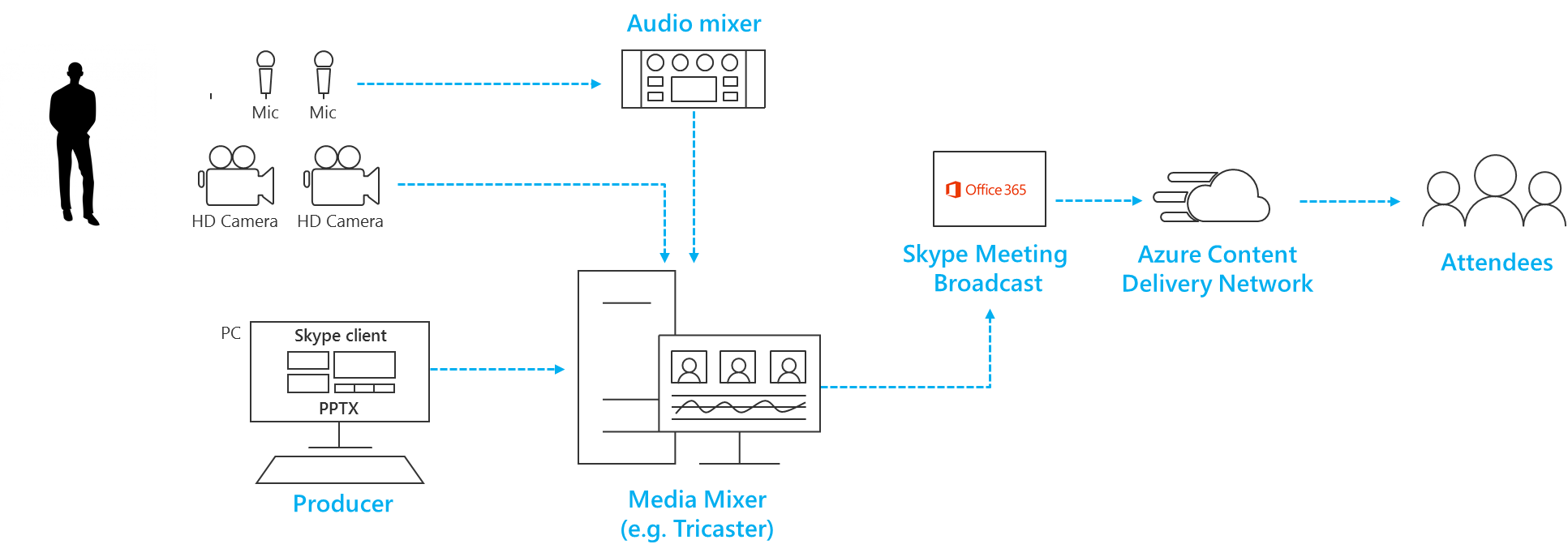
Obrázok 2 – prepínanie viacerých zdrojov v zmiešavači hardvérového hľadáčika
Pridanie zdieľania obrazovky a vopred nahratého videa
- V súčasnosti nie je možné pridať zdieľanie obrazovky priamo do vysielania schôdze cez Skype rovnakým spôsobom, ako ho možno pridať do štandardného hovoru cez Skype for Business. Rovnaký efekt je však možné simulovať pomocou hardvérového snímacieho zariadenia, ktoré preberá vstup HDMI z pripojenia monitora prezentujúceho notebooku.
- Rovnaký postup možno použiť na prijímanie videí alebo hudby do vysielania pomocou softvéru na prehrávanie videa, ako je aplikácia Filmy & TV programy v Windows 10 alebo Windows Prehrávač médií v starších verziách Windowsu.
- Vyskúšajte si, ako sa počas vysielania prepnete na tento zdroj videa, pričom dávajte pozor na to, ako/kedy zrušíte stlmenie zvuku; a ako sa vyhnete tomu, aby sa publiku zobrazila aplikácia "chrome", ako sú ovládacie prvky prehrávania/zastavenia alebo ukazovateľ myši.
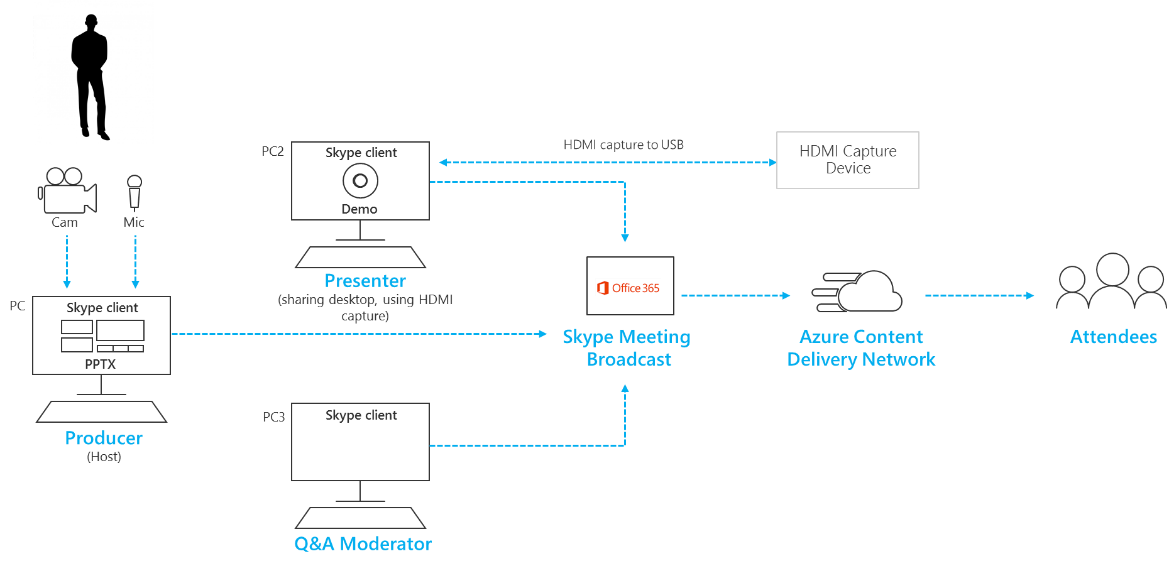
Pridanie popisov a grafických prvkov pomocou zmiešavača hľadáčika
Hoci je počas vysielania možné prepínať aktívny zdroj videa v Skype for Business, pri viacerých zdrojoch videa a zvuku môže byť pre vás jednoduchšie použiť mixážny pult s videom a prijať do vysielania jeden vopred namixovaný kanál. To má tú výhodu, že potrebujete menej zariadení na snímanie a prezentačných počítačov.
Pridaním grafiky na obrazovke, známej aj ako dolné tretiny na obrazovke, môžete publiku poskytnúť cenné informácie o hovoriacej osobe. Často je charakteristickým znakom vysokokvalitných produkcií.
- Mnohé základné mixážne pulty podporujú alfa-key (inak známy ako chromatický kľúč) na prekrytie jedného obrázka na druhý potlačením špecifickej farby. Môže to byť užitočné na pridanie popisov a grafických prvkov.
- Jedným z prístupov je pridať titulky a grafické prvky do balíka PowerPointu s modrým alebo zeleným pozadím (podľa požiadaviek zmiešavača hľadáčika) a potom použiť efekt klávesu alfa mixéra na prekrytie týchto grafických prvkov na zdroj kamery. Majte na pamäti, že PowerPoint môžete používať aj na animácie grafiky na obrazovke aj mimo nej.
Spravovanie vzdialených miestností a auditórií
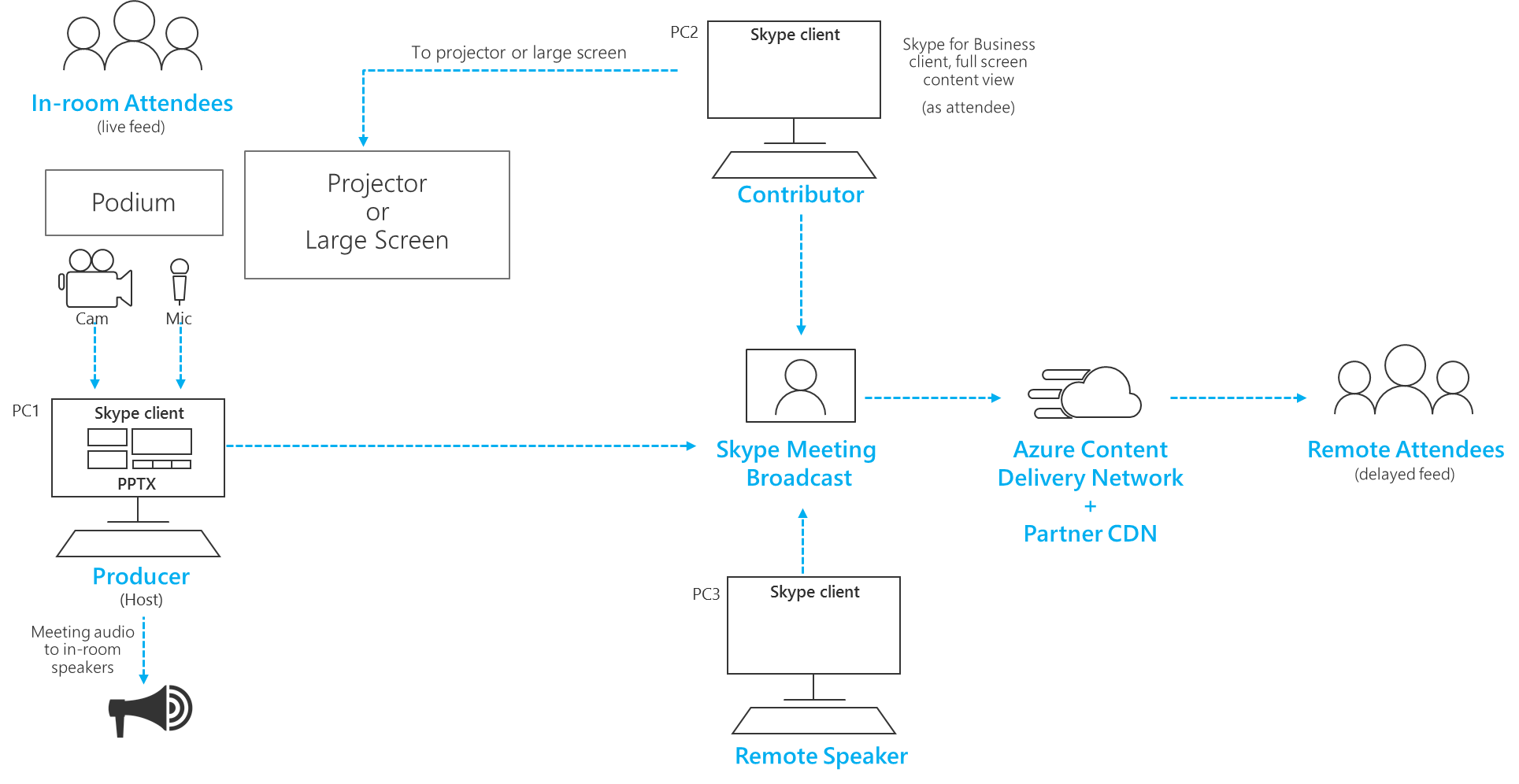
Nezabúdajte, že vaše publikum bude sledovať vysielanie s oneskorením približne 20 až 30 sekúnd naživo. Pre divákov, ktorí sledujú výsledky individuálne na vlastných zariadeniach, to však nebude problém, ak vysielanie streamujete do auditória, ktoré zahŕňa vzdialených prezentujúcich.
- Hovorne, v ktorých je prítomné publikum aj vzdialení prezentujúci, budú musieť prijímať informačný kanál schôdze v reálnom čase prostredníctvom klienta Skype for Business a nemusia sledovať vysielanie s časovým oneskorením cez prehliadač.
- Ak chcete zobraziť vysielanie vo vzdialenom auditóriu, pripojte sa ako účastník v klientovi Skype for Business pomocou druhého počítača a prepnite na zobrazenie obsahu nachádzajúce sa v pravej hornej časti záhlavia okna. Zobrazenie obsahu odstráni všetky miniatúry rozhrania a prezentujúceho na celej obrazovke a poskytne zobrazenie aktívneho obsahu na celú obrazovku. Bude to oveľa bližšie k reálnemu času ako vysielanie. Premietajte toto zobrazenie do vzdialenej miestnosti.
- Pozorne si nacvičte zvuk vo vzdialenom auditóre, najmä skontrolujte, či nedošlo k nežiaducej ozvene. Ak je to možné, na prehrávanie zvuku v miestnosti a nahrávanie zvuku z miestnosti použite ten istý počítač. Skype for Business tak bude môcť efektívne používať predvolený algoritmus potláčania hluku a vytvoriť čistý mix zvuku v miestnosti.
Spravovanie viacerých prezentujúcich
Pri veľkom vysielaní bude chcieť tím udalosti dôsledne kontrolovať povolenia prezentujúcich a účastníkov hovoru cez Skype for Business. Tieto roly a povolenia zvážte pri plánovaní stratégie povolení.
Poznámka
V tomto kontexte prezentujúci a účastníci odkazujú na používateľov tak, ako sa zobrazujú v klientovi Skype for Business, a nie na účastníkov, ktorí sledujú vysielanie prostredníctvom prehliadača.
- Členovia tímu udalosti Používatelia, ktorí dostali povolenie členov tímu udalosti na portáli schôdzí cez Skype for Business, sa môžu pripojiť k hovoru cez Skype for Business ako prezentujúci a získať prístup k ovládacím prvkom vysielania na spustenie a zastavenie vysielania a zmenu aktívneho zdroja videa.
- Prezentujúci Prezentujúcich, ktorí nie sú súčasťou roly členov tímu udalosti, môžu pridať iní prezentujúci, ktorí sa už zúčastnili hovoru, priamo z klienta Skype for Business. Ostatným prezentujúcim sa nezobrazia ovládacie prvky vysielania v klientovi Skype for Business ani nebudú vykonávať zmeny v aktívnom videu. Prezentujúci môžu pridať ďalších účastníkov a prezentujúcich, stlmiť alebo zrušiť stlmenie ktoréhokoľvek iného používateľa. Pre členov tímu, ktorí nie sú členmi tímu, používajte rolu prezentujúceho len s mierou.
- Účastníci Účastníkov môžu pridať prezentujúci, ktorí sa už zúčastňujú hovoru. Účastníci môžu stlmiť a zrušiť stlmenie svojej vlastnej linky, ale nemôžu zmeniť aktívne video vo vysielaní ani ovplyvniť ovládacie prvky prenosu, ako napríklad spustenie alebo zastavenie vysielania. Účastníci sú vhodnou voľbou, keď potrebujete pridať ďalších prispievateľov do vysielania, napríklad tých, ktorí hovoria na diaľku, pretože povolenia im stačia na to, aby mohli prispievať obsahom, zatiaľ čo tím udalosti si zachová kontrolu nad vysielaním. Rolu účastníka použite, ak potrebujete pridať informačný kanál v reálnom čase pre vzdialenú miestnosť alebo auditórium.
Zabezpečenie odolnosti vysielania voči poruchám siete alebo hardvéru
Pozrite si všeobecné pokyny týkajúce sa viacerých zariadení a viacerých členov tímu udalosti, ktorí môžu naďalej ovládať vysielanie v prípade zlyhania počítača alebo siete. Tieto ďalšie kroky môžu byť užitočné.
- Ak používate zariadenie na snímanie videa, zvážte použitie rozdeľovača HDMI alebo SDI na duplikovanie výstupu a potom video načítajte oddelene pomocou dvoch snímacích zariadení do dvoch počítačov. To poskytuje odolnosť vo viacerých bodoch.
- Zvážte použitie iných sietí v záložných zariadeniach, ako je napríklad vysokorýchlostné mobilné pripojenie a okrem podnikovej káblovej alebo bezdrôtovej siete.
- Zvážte použitie funkcií monitorovania v reálnom čase, ktoré sú k dispozícii v Hive Insights počas vysielania, aby ste skontrolovali počet účastníkov a úrovne kvality streamovania. Túto stránku môžete otvoriť z portálu schôdzí Skype for Business.
Používanie testovaného hardvéru
Pre hardvér na vysielanie schôdzí cez Skype neexistuje žiadny certifikačný program spoločnosti Microsoft, ale zvukový hardvér a videohardvér certifikovaný pre Skype for Business bude fungovať vo vysielaní schôdze cez Skype.
Okrem toho sa zistilo, že nasledujúci hardvér dobre funguje v zariadeniach Surface Pro a Surface Book pri použití s vysielaním schôdze cez Skype. Tento zoznam by nemal slúžiť ako odporúčanie ani záruka a viacerí dodávatelia dodajú vhodný hardvér.
- Hardvérový kľúč na kódovanie videa (na prevod webovej kamery HDMI na USB): Magewell USB Záznam HDMI Gen 2 (podporuje aj zvuk v streame HDMI)
- Zariadenie na kódovanie zvuku (na konverziu a mixovanie viacerých zvukových kanálov XLR na zdroj zvuku USB): Zoom H5 Handy Recorder
- Mixážny pult Vision (na mixovanie viacerých HDMI kanálov, mixovanie zvuku, pridávanie vizuálnych efektov, ako je alfa-kláves pre titulky): Roland V-1HD Video Switcher