
schôdza cez Skype je funkcia Skype for Business Online a Microsoft 365, ktorá umožňuje plánovanie, produkciu a vysielanie schôdzí alebo udalostí pre online publikum, až 10 000 účastníkov. Schôdzu tejto veľkosti môžete naplánovať na portáli vysielania schôdzí cez Skype.
Dôležité
Skype for Business Online sa ukončí 31. júla 2021, kedy sa prístup k službe ukončí. Zákazníkom odporúčame začať s inováciou na aplikáciu Microsoft Teams, hlavného klienta pre komunikáciu a tímovú spoluprácu v službe Microsoft 365.
Začíname s vysielaním schôdzí cez Skype
Keď správca povolí vašej organizácii funkciu schôdza cez Skype vysielania schôdze cez Skype, môžete ju začať používať. Ak táto funkcia nebola povolená, zobrazí sa hlásenie, že nemáte povolenia na jej používanie.
Krok 1: Naplánovanie vysielania
Na naplánovanie vysielania slúži portál vysielania schôdzí cez Skype. Takto portál vyzerá.
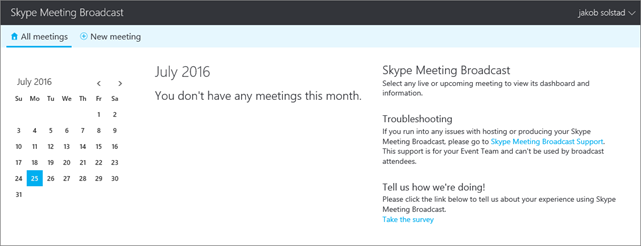
Na portáli môžete naplánovať vysielanie až pre 10 000 účastníkov. Môžete si tiež vybrať:
- Zabezpečte schôdzu tak, aby sa jej mohli zúčastniť iba uvedení účastníci.
- Vytvorte videozáznam schôdze (súbor MP4 na stiahnutie).
- Sprístupnite po schôdzi video na požiadanie.
- Pridajte aplikáciu na účasť divákov, napríklad hlasovaciu aplikáciu Microsoft Pulse. Umožní vám to udržať pozornosť účastníkov a v reálnom čase budete vedieť, ako je udalosť prijatá.
Krok 2: Vytvorenie udalosti vysielania
Teraz môžete prejsť na Skype for Business a vytvoriť udalosť:
- V prípade potreby nahrajte balíky powerpointových snímok, ktoré budú prezentované počas schôdze. Zo zdrojov fotoaparátu tiež nastavte informačné kanály vysielané naživo.
- Overte, či zvuk funguje správne.
- Aktivácia informačných kanálov.
- Spustenie a zastavenie vysielania.
Krok 3: Stiahnutie nahratej schôdze a zostavy schôdze
Po skončení vysielania sa vráťte na portál vysielania schôdzí cez Skype a stiahnite si záznam prenosu a reportáž o udalosti. Zostava o schôdzi obsahuje identifikácie relácie, mená a e-mailové adresy účastníkov, informácie o prehliadači, dátumové a časové pečiatky, aktivity (pripojiť sa, prehrať, pozastaviť) a jazyk. Túto informáciu môžete použiť na kontaktovanie účastníkov so doplňujúcimi informáciami o prenose.
Roly vo vysielaní schôdze cez Skype
Vo veľkej firme sa na produkcii vysielanej schôdze môže podieľať viacero ľudí.
| Rola | Čo robí táto osoba |
|---|---|
| Organizátor | Vytvorí žiadosť o schôdzu a pozve účastníkov, skontroluje zostavy zo schôdze a uverejní záznam na portáli Microsoft 365 Video. |
| Člen tímu udalosti | Spravuje zdroje schôdze (PowerPoint, zvuk a video) a ovládacie prvky produkcie vysielania. Členovia tímu udalosti sa môžu schôdze zúčastniť aj ako rečníci alebo prezentujúci. Poznámka: Používanie vloženého videa v powerpointovej prezentácii sa momentálne vo vysielaní schôdze cez Skype nepodporuje. |
| Účastník | Sleduje udalosť online. |
Systémové požiadavky
Tu sú potrebné informácie o tom, čo potrebujú jednotlivé roly na vytvorenie vysielania schôdze alebo účasť na jeho vysielaní.
| Rola | Aký softvér potrebujú |
|---|---|
| Účastníci | Edge, Internet Explorer 11, Chrome 35 alebo novší, Firefox, OSX Safari, iOS 8 alebo novší, Android (KitKat) Poznámka: Adobe Flash sa vyžaduje pre prehliadač Internet Explorer 11 vo Windowse 7, Firefox verzie 41 a staršie verzie a Safari v Macu. |
| Členovia tímu udalosti |
Skype for Business nainštalovaný v počítači. Musíte sa uistiť, že máte najnovšiu verziu aplikácie Skype for Business. Ak chcete zistiť, akú verziu používate, v Skype for Business vyberte položku Pomocník>pre informácie o Skype for Business. Potrebujete jednu z nasledujúcich verzií:
Na usporiadanie schôdze potrebujú producenti tieto licencie:
Poznámka: Spravovaný prehliadač Microsoft Intune v telefóne momentálne nie je podporovaný pre vysielanie schôdzí cez Skype. |
Začíname pre členov tímu udalosti a účastníkov
- Naplánovanie vysielania schôdze cez Skype
- Spravovanie udalosti vo vysielaní schôdze cez Skype
- Pripojenie k vysielaniu schôdze cez Skype
Začíname pre správcov
V týchto článkoch sa vysvetľuje, čo je potrebné urobiť, aby váš podnik mohol hosťovať schôdze vysielané cez Skype.
Poznámka
Vysielanie schôdze cez Skype je k dispozícii pre organizácie EDU, ktoré používajú Office 365 A5 alebo Office 365 A3. Ďalšie informácie nájdete v téme Blokované používateľské licencie na vysielanie schôdzí cez Skype.
- Ak ste to ešte neurobili, nastavte pre svoju organizáciu Skype for Business Online.
- Zapnutie vysielania schôdze cez Skype: Po povolení funkcie môžu používatelia vysielať schôdze iným ľuďom v rámci podniku.
Ak má váš podnik bránu firewall:
- Ak chcete do svojej federácie dôveryhodných používateľov pridať ďalšie podniky, aby ste mohli vysielať s nimi, postupujte podľa krokov v téme Používatelia môžu kontaktovať externých používateľov Skype for Business.
- Ak chcete vysielať webináre alebo iné schôdze s účastníkmi mimo podniku, musíte nakonfigurovať svoju sieť. Pozrite si tému Nastavenie siete na vysielanie schôdze cez Skype.
ALEBO - Nakonfigurujte lokálne nasadenie pre vysielanie schôdze cez Skype. Tento článok je určený zákazníkom, ktorí používajú Skype for Business Server 2015.