Vyhľadanie a pridanie kontaktu
Spojte sa s ľuďmi zo svojej organizácie alebo s priateľmi, ktorí majú konto Skype.
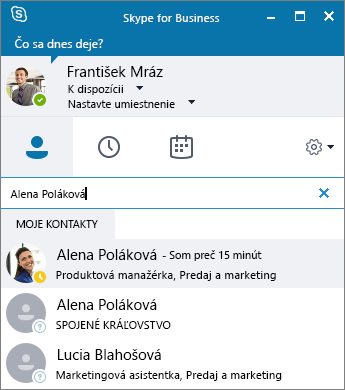
- Na karte Kontakty zadajte do poľa Nájsť osobu meno alebo e-mailovú adresu.
- Vo výsledkoch hľadania kliknite pravým tlačidlom myši na osobu, ktorú chcete pridať, a vyberte položku Pridať do zoznamu kontaktov.
- Ak máte nastavené skupiny kontaktov, vyberte skupinu kontaktov, do ktorej chcete osobu pridať.
Po pridaní osoby do vášho zoznamu kontaktov jej bude odoslané oznámenie. Externé kontakty musia najskôr vašu pozvánku prijať, až potom môžete vidieť ich dostupnosť.
Odoslanie okamžitej správy
- Na karte Kontakty ukážte na obrázok kontaktu a potom vyberte položku Odoslať okamžitú správu
 .
.
Ak chcete pridať ďalších používateľov, vyberte položku Pozvať viac People7c0a2ad4-6f00-4fb5-a096-90af2c037793 v pravom hornom rohu.
Tip
Ak chcete okamžité správy odoslať viacerým ľuďom, môžete tiež stlačiť kláves Ctrl a vybrať jednotlivé kontakty. Potom kliknite pravým tlačidlom myši a vyberte položku Odoslať okamžitú správu.
- Napíšte správu.
- Vyberte položku Odoslať
 alebo stlačte kláves Enter.

Uskutočnenie hlasového hovoru alebo videohovoru
Rýchlo zavolajte ktorémukoľvek online kontaktu.
- Ukážte na obrázok kontaktu a vyberte položku Zavolať
 alebo Začať videohovor
 .
. - Ak chcete do prebiehajúcej konverzácie pridať zvuk alebo video, vyberte položku Volať
 alebo Videohovor
 .
.
Poznámka
Ak nemáte kameru, možnosti videohovoru nie sú k dispozícii.

Prijatie hovoru
Vyberte niektorú možnosť:
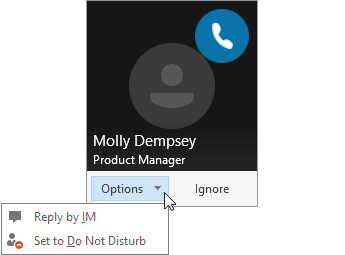
Ak chcete hovor prijať, vyberte položku Prijať.
Ak chcete hovor zrušiť a v prípade možnosti ho odoslať do hlasovej schránky, vyberte položku Ignorovať.
Vyberte položku Možnosti a potom jednu z nasledovných položiek:
Odpovedať okamžitou správou – zrušenie hovor a začatie konverzácie s volajúcim prostredníctvom okamžitých správ.
Nastaviť stav na Nerušiť – zrušenie hovoru a zmena stavu.
Prijať len hlasový hovor – odpovedanie na videohovor bez odosielania alebo prijímania videa.
Ukončenie hovoru
- Vyberte položku Zavesiť
 alebo stlačte kombináciu klávesov Ctrl + Enter.
Poznámka
Ak chcete okamžitú správu ukončiť, zavrite okno konverzácie.