
Poznámka
-
2/27/24
DÔLEŽITÉ: Nové dátumy ukončenia aktualizácií nesúvisiacich so zabezpečením pre Windows 11, verzia 22H2 - Nový dátum ukončenia pre Windows 11, verziu 22H2 Enterprise, Education, IoT Enterprise a Enterprise s viacerými reláciami, je 24. júna 2025. Vydania Home, Pro, Pro Education a Pro for Workstations verzie 22H2 dostanú aktualizácie verzie Preview netýkajúce sa zabezpečenia do 26. júna 2024.
- Po týchto dátumoch budú pre podporované vydania systému Windows 11 verzie 22H2 pokračovať len kumulatívne mesačné aktualizácie zabezpečenia. Pôvodný dátum tejto zmeny bol 27. február 2024. Na základe spätnej väzby používateľov sa tento dátum zmenil, aby viac zákazníkov mohlo využívať naše neustále inovácie.
Poznámka
- Informácie o terminológii aktualizácií Windowsu nájdete v článku o typoch aktualizácií systému Windows a typoch mesačných aktualizácií na zvýšenie kvality. Prehľad systému Windows 11 verzie 23H2 nájdete na stránke histórie aktualizácií.
- Poznámka Ak chcete zistiť, kedy sa nový obsah publikuje na tabuli stavu vydania systému Windows, postupujte podľa @WindowsUpdate .
Prehľad
Tip
Obsah sa nachádza v rámci zbaliteľných sekcií. Kliknutím alebo ťuknutím na názov kategórie sa sekcia rozbalí.
Copilot vo Windows (vo verzii preview)
- Novinka! Copilot vo Windows (vo verzii preview) môžete požiadať o pomoc desaťkrát, keď sa prihlásite do Windowsu pomocou lokálneho konta. Potom sa musíte prihlásiť pomocou konta Microsoft (MSA) alebo konta Microsoft Entra ID (predtým Azure Active Directory (Azure AD)). Ak sa chcete prihlásiť, použite prepojenie v dialógovom okne, ktoré sa zobrazí vo funkcii Copilot vo Windows. Ak sa neprihlásite, niektoré funkcie Copilota nemusia fungovať. Ďalšie informácie nájdete v témach Víta vás Copilot vo Windows a Správa služby Copilot vo Windows.
Obrazovka uzamknutia
-
Novinka! Táto aktualizácia pridáva ďalší obsah na obrazovku uzamknutia. Šport, dopravný a finančný obsah sa zobrazí spolu s počasím. Ak chcete túto funkciu zapnúť, prejdite do časti Nastavenia>prispôsobenia>Obrazovka uzamknutia.
Poznámka Táto funkcia nemusí byť k dispozícii pre všetkých používateľov, pretože sa bude zavádzať postupne.
Nastavenia
- Táto aktualizácia rieši problém, ktorý ovplyvňuje aplikáciu Nastavenia. Prestane reagovať, keď ho použijete na odstránenie zariadení Bluetooth.
Zvuk
- Táto aktualizácia rieši problém, ktorý ovplyvňuje zvuk cez USB. Zlyháva na niektorých procesoroch. Stáva sa to po pozastavení, spustení prehrávania alebo obnovení z režimu spánku.
Panel úloh
- Táto aktualizácia rieši problém, ktorý ovplyvňuje nastavenie Kombinovať tlačidlá na paneli úloh a skryť označenia . Označenia aplikácií na paneli úloh niekedy nemajú správnu dĺžku, čo oseká text označenia. Stáva sa to, keď je toto nastavenie nastavené na možnosť "Keď je panel úloh plný" alebo "Nikdy".
Hlasový prístup
Novinka! Hlasový prístup teraz môžete používať v nasledujúcich jazykoch:
- francúzština (Francúzsko, Kanada),
- nemčina
- španielčina (Španielsko, Mexiko)
Pri prvom zapnutí hlasového prístupu vás Windows požiada o stiahnutie rečového modelu. Je možné, že nenájdete rečový model, ktorý zodpovedá vášmu jazyku zobrazenia. Hlasový prístup môžete naďalej používať v angličtine (USA). Kedykoľvek môžete vybrať iný jazyk v časti Jazyk nastavení> na paneli hlasového prístupu.
Novinka! Teraz môžete využívať všetky funkcie hlasového prístupu na viacerých obrazovkách. Patria sem prekrytia čísel a mriežok, ktoré bolo v minulosti možné použiť len na primárnom displeji. Keď používate prekrytie mriežky na obrazovke, môžete rýchlo prepnúť na inú obrazovku. Na tento účel použite vo svojom príkaze písmeno abecedy alebo fonetické NATO . Napríklad "B" alebo "Bravo" platia pre displej, ktorému je priradené dané písmeno.
Môžete tiež použiť príkaz "mriežka myši" a rýchlo presunúť myš na konkrétne miesto na obrazovke. Na nasledujúcej snímke obrazovky bude napríklad príkaz "mriežka myši A 114". Napokon môžete použiť funkciu presúvania myšou a presúvať súbory, aplikácie a dokumenty z jednej obrazovky na druhú. obrázok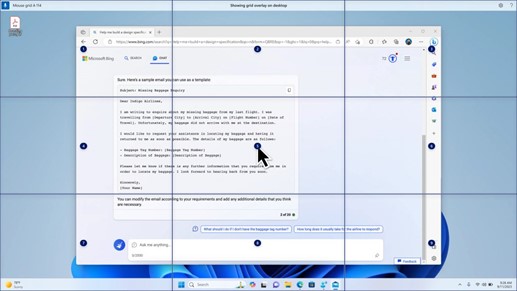
Novinka! Táto aktualizácia zavádza hlasové skratky alebo vlastné príkazy. Môžete ich použiť na vytvorenie vlastných príkazov v podporovaných anglických dialektoch. Ak chcete začať, povedzte "čo môžem povedať" a kliknite na kartu "Hlasové skratky" na ľavom paneli. Na otvorenie stránky Hlasové skratky môžete tiež použiť príkaz "zobraziť hlasové skratky". Kliknite na položku Vytvoriť nový odkaz. Pomocou hlasu alebo iného vstupu vytvorte príkaz. Pomenujte ju a vyberte jednu alebo viac akcií. Po vyplnení potrebných informácií kliknite na položku Vytvoriť. Váš príkaz je teraz pripravený na použitie. Ak chcete zobraziť všetky hlasové skratky, ktoré ste vytvorili, prejdite na stránku pomocníka pre príkazy alebo použite hlasový príkaz "Zobraziť hlasové skratky".
Moderátor
- Novinka! Teraz si môžete vypočuť ukážku desiatich prirodzených hlasov pred ich stiahnutím. Zoznam nájdete v časti Moderátor v aktualizácii zo septembra 2023 . Tieto hlasy používajú moderný prevod textu na reč v zariadení. Po stiahnutí fungujú aj bez internetového pripojenia. Na vypočutie ukážky však potrebujete internetové pripojenie. Ak chcete pridať a použiť jeden z prirodzených hlasov, postupujte podľa nižšie uvedených krokov.
- Ak chcete otvoriť nastavenia Moderátora, stlačte klávesovú skratku WIN+CTRL+N.
- Pod hlasom Moderátora vyberte položku Pridať, ktorá sa nachádza vedľa položky Pridať prirodzené hlasy.
- Vyberte hlas, ktorý chcete nainštalovať. Môžete nainštalovať všetky hlasy, ale musíte ich nainštalovať jeden po druhom.
- Pri prehľadávaní zoznamu sa ukážka bude prehrávať automaticky.
- Ak si chcete pozrieť ukážku, kliknite na položku Stiahnuť a inštalovať. Nový hlas sa v závislosti od rýchlosti sťahovania z internetu stiahne a je pripravený na použitie v priebehu niekoľkých minút.
- V nastaveniach Moderátora vyberte preferovaný hlas z ponuky v časti Hlas >ModerátoraVyberte hlas.
- Novinka! Táto aktualizácia pridáva nový klávesový príkaz na pohyb medzi obrázkami na obrazovke. Teraz môžete pomocou klávesov G alebo Shift + G prechádzať dopredu a dozadu medzi obrázkami v režime skenovania (kláves Moderátor + medzerník).
- Novinka! Táto aktualizácia zlepšuje rozpoznanie textu v obrázkoch Moderátorom, ktoré zahŕňa písanie rukou. Zlepšuje tiež popisy obrázkov. Ak chcete používať túto funkciu, musíte mať aktívne internetové pripojenie. Musíte tiež zapnúť nastavenie, aby ste v nastaveniach Moderátora dostávali popisy obrázkov. Ak to chcete vyskúšať, vyberte obrázok a stlačte kláves Moderátor + CTRL + D.
- Novinka! V programe Microsoft Word bude Moderátor oznamovať prítomnosť záložiek a konceptov alebo vyriešených komentárov. Pri čítaní textu v súbore vám tiež oznámi, či existujú návrhy na zjednodušenie ovládania.
- Novinka! Teraz môžete pomocou hlasového prístupu otvárať aplikácie, diktovať text a pracovať s prvkami na obrazovke. Na ovládanie Moderátora môžete použiť aj hlas. Môžete jej napríklad povedať: "Hovor rýchlejšie", "Prečítať ďalší riadok" atď. Ak chcete začať, vyhľadajte výraz "hlasový prístup" v aplikácii Windows Search a nastavte ho.
Zdieľanie systému Windows
- Novinka! Táto aktualizácia mení aplikácie, ktoré sa zobrazujú v okne zdieľania systému Windows. Konto, ktoré používate na prihlasovanie, ovplyvňuje aplikácie, ktoré sú v časti Zdieľať pomocou. Ak napríklad na prihlásenie používate konto Microsoft (MSA), zobrazí sa bezplatná verzia Microsoft Teams. Keď na prihlásenie používate konto Microsoft Entra ID (predtým Azure Active Directory), namiesto toho sa zobrazia vaše Microsoft Teams (pracovné alebo školské konto) kontakty.
- Novinka! Okno zdieľania systému Windows teraz podporuje zdieľanie s WhatsApp v časti "Zdieľať pomocou". Ak nemáte nainštalovanú aplikáciu WhatsApp, môžete ju nainštalovať z okna zdieľania systému Windows.
Zdieľanie medzi blízkymi zariadeniami
- Novinka! Táto aktualizácia ovplyvňuje spôsob zapínania a vypínania zdieľania medzi blízkymi zariadeniami. Zdieľanie medzi blízkymi zariadeniami môžete zapnúť pomocou rýchlych nastavení alebo aplikácie Nastavenia. Ak áno a Wi-Fi a Bluetooth sú vypnuté, Wi-Fi a Bluetooth sa zapnú, aby zdieľanie medzi blízkymi zariadeniami fungovalo podľa vašich očakávaní. Ak vypnete Wi-Fi alebo Bluetooth, vypne sa aj zdieľanie medzi blízkymi zariadeniami.
- Novinka! Táto aktualizácia zlepšuje rýchlosť prenosu zdieľania medzi blízkymi zariadeniami pre používateľov v rovnakej sieti. Predtým museli byť používatelia v rovnakej súkromnej sieti. Používatelia sa teraz musia nachádzať v rovnakej verejnej alebo súkromnej sieti. Zdieľanie medzi blízkymi zariadeniami môžete zapnúť pomocou rýchlych nastavení. Kliknite pravým tlačidlom myši na lokálny súbor v Prieskumníkovi a vyberte položku Zdieľať. Potom vyberte zdieľanie so zariadením uvedeným v časti Zdieľanie medzi blízkymi zariadeniami v okne zdieľania systému Windows.
- Novinka! Teraz môžete dať zariadeniu vhodnejší názov, aby ste ho mohli identifikovať pri zdieľaní. Prejdite na položku Nastavenia>Systém>Zdieľanie medzi blízkymi zariadeniami. Tu môžete svoje zariadenie premenovať.
Vysielanie
Novinka! Táto aktualizácia vám pomôže získať informácie o funkcii vysielania a zistiť, kedy bude k dispozícii. Pozrite si príklady v zozname nižšie. Vysielať znamená odoslať obsah, ktorý sa nachádza na obrazovke zariadenia, do najbližšieho počítača, televízora alebo iných externých obrazoviek. Táto funkcia prebieha bezdrôtovo.
- Často môžete prepínať medzi oknami na dokončenie úlohy alebo použiť asistenta prichytenia na usporiadanie priestoru na obrazovke. Pri takomto multitaskingu sa zobrazí oznámenie s návrhom na použitie vysielania.
- Rozbaľovacia ponuka Vysielanie v rýchlych nastaveniach vám poskytuje ďalšiu pomoc pri hľadaní obrazoviek v okolí, oprave pripojení a ďalších možnostiach.
Rozloženia prichytenia
- Novinka! Táto aktualizácia pridáva návrhy do rozložení prichytenia. Pomáhajú okamžite prichytiť k sebe viaceré okná aplikácií.
- Novinka! Podržaním ukazovateľa myši nad tlačidlom minimalizácie alebo maximalizácie v aplikácii (WIN + Z) môžete otvoriť pole rozloženia. Keď to urobíte, ikony aplikácií zobrazia rôzne možnosti rozloženia. Pomocou nich môžete vybrať najlepšiu možnosť rozloženia.
spustenie systému Windows 365
- Novinka! Táto aktualizácia pridáva vyhradený režim pre spustenie systému Windows 365. Keď sa prihlásite do zariadenia vlastneného spoločnosťou, prihlásite sa aj do Windows 365 Cloud PC. Dochádza k tomu pri použití overovania bez hesiel, ako je napríklad Windows Hello for Business.
- Novinka! Tento nový vyhradený režim tiež poskytuje rýchle prepínanie účtov. Pomocou nej môžete rýchlo prepínať profily a prihlasovať sa. Prostredie si môžete prispôsobiť aj pomocou mena používateľa a hesla. Patria sem výber vlastného zobrazovaného obrázka pre obrazovku uzamknutia, uloženie mena používateľa a ďalšie.
- Novinka! Spoločnosť môže prispôsobiť, čo sa používateľom zobrazí na obrazovke pri prihlásení do systému Windows 365 Boot. V zdieľanom režime môžete pridať značku spoločnosti z Microsoft Intune.
- Novinka! Táto aktualizácia pridáva mechanizmus pre rýchle zlyhanie pre spúšťanie Windows 365. Pomáha pri prihlasovaní do cloudového počítača. Inteligentná logika vám povie, aby ste vyriešili problémy so sieťou alebo dokončili nastavenie aplikácie, aby spustenie Windows 365 nezlyhalo.
- Novinka! Nastavenia fyzického (lokálneho) počítača teraz môžete spravovať z cloudového počítača. Spustenie Windows 365 uľahčuje priamy prístup a spravovanie zvuku, obrazovky a ďalších nastavení zariadenia.
Prepínač na Windows 365
- Novinka! Teraz je pre prepínač na Windows 365 jednoduchšie odpojiť. Na odpojenie od cloudového počítača môžete použiť lokálny počítač. Prejdite do zobrazenia úlohlokálneho počítača>. Kliknite pravým tlačidlom myši na tlačidlo Cloud PC a vyberte položku Odpojiť. Táto aktualizácia tiež pridáva popisy do ponuky Štart cloudového počítača. Zobrazia sa v možnostiach odpojenia a odhlásenia a pomôžu vám zistiť, ako každá z nich funguje.
- Novinka! Táto aktualizácia pridáva indikátory pracovnej plochy pre prepínač Windows 365. Pri prepínaní medzi nimi sa na indikátore na pracovnej ploche zobrazí výraz "cloudový počítač" a "lokálny počítač".
- Novinka! Čas pripojenia k cloudovému počítaču Windows 365 Frontline z nástroja Prejsť na Windows 365 môže byť dlhý. Počas čakania sa na obrazovke zobrazí stav pripojenia a indikátor časového limitu cloudového počítača. Ak sa vyskytne chyba, pomocou tlačidla novej kópie na obrazovke chyby skopírujte ID korelácie. Vďaka tomu je možné problém vyriešiť rýchlejšie.
Vylepšenia
Poznámka
Ak chcete zobraziť zoznam vyriešených problémov, kliknite alebo ťuknite na názov operačného systému a rozbaľte zbaliteľnú sekciu.
Windows 11, verzia 23H2
Dôležité
Pomocou KB5027397 EKB aktualizujte na Windows 11, verziu 23H2.
Táto aktualizácia, ktorá sa netýka zabezpečenia, zahŕňa vylepšenia kvality. Medzi kľúčové zmeny patrí nasledovné:
- Táto zostava obsahuje všetky vylepšenia v systéme Windows 11 verzie 22H2.
- Pre túto verziu nie sú zdokumentované žiadne ďalšie problémy.
Windows 11, verzia 22H2
Táto aktualizácia, ktorá sa netýka zabezpečenia, zahŕňa vylepšenia kvality. Pri inštalácii tejto aktualizácie KB:
- Novinka! Táto aktualizácia sa týka Windows Hello for Business. Správcovia IT môžu teraz pomocou správy mobilných zariadení (MDM) vypnúť výzvu, ktorá sa zobrazí, keď sa používatelia prihlásia do zariadenia pripojeného k Entra. Na tento účel môžu zapnúť nastavenie politiky DisablePostLogonProvisioning. Po prihlásení používateľa sa zriaďovanie vypne pre zariadenia s Windowsom Windows 10 a Windows 11.
- Novinka! Táto aktualizácia zlepšuje hostiteľa relácie vzdialenej pracovnej plochy. Politiku presmerovania schránky teraz môžete nastaviť tak, aby pracovala v jednom smere z lokálneho počítača do vzdialeného počítača. Toto poradie môžete aj obrátiť.
-
Novinka! Táto aktualizácia pridáva do vyhľadávacieho poľa Európskeho hospodárskeho priestoru na paneli úloh zvýraznenia vyhľadávania. Ďalšie informácie nájdete od poskytovateľov Windows Search.
Poznámka Táto funkcia nemusí byť k dispozícii pre všetkých používateľov, pretože sa bude zavádzať postupne. - Táto aktualizácia podporuje zmeny letného času (DST) v Grónsku. Ďalšie informácie nájdete v téme Aktualizácia časového pásma Grónska 2023 je teraz k dispozícii.
- Táto aktualizácia podporuje zmeny letného času v Kazachstane. Ďalšie informácie nájdete v Priebežné pokyny pre zmeny časového pásma Kazachstanu na rok 2024.
- Táto aktualizácia podporuje zmeny letného času na Samoe. Ďalšie informácie nájdete v časti Priebežné pokyny pre zmeny letného času zo Samoy 2021.
- Táto aktualizácia podporuje zmeny letného času (DST) v Palestíne. Ďalšie informácie nájdete v Predbežných usmerneniach pre zmeny letného času, ktoré oznámila Palestínska samospráva na roky 2024, 2025.
- Táto aktualizácia sa týka aplikácií MSIX. Pomôže to správnej lokalizácii používateľského rozhrania do všetkých jazykov pri inovácii operačného systému.
- Táto aktualizácia rieši problém, ktorý ovplyvňuje súčasť COM+. Niektoré aplikácie, ktoré od nej závisia, prestanú reagovať.
- Táto aktualizácia rieši problém, ktorý bráni dostupnosti niektorých aplikácií a funkcií. Tento problém sa vyskytuje po inovácii na Windows 11.
- Táto aktualizácia rieši problém so zablokovaním v službe CloudAP. Vyskytuje sa, keď sa rôzni používatelia súčasne prihlasujú a odhlasujú na virtuálnych počítačoch.
- Táto aktualizácia rieši problém, ktorý ovplyvňuje sieťové zdroje. Prístup k nemu nemôžete získať z relácie vzdialenej pracovnej plochy. Tento problém sa vyskytuje, keď zapnete funkciu Remote Credential Guard a klient je Windows 11, verzia 22H2 alebo novšia.
- Táto aktualizácia rieši problém, ktorý ovplyvňuje kontajnery, ktoré vytvoríte alebo nasadíte. Ich stav neprekračuje "ContainerCreating".
- Táto aktualizácia rieši problém, ktorý ovplyvňuje časovú službu. Môžete ho nakonfigurovať pomocou správy mobilných zariadení (MDM) alebo objektu skupinovej politiky (GPO). Aplikácia Nastavenia systému Windows však nezodpovedá tomu, čo ste nakonfigurovali.
- Táto aktualizácia rieši problém, ktorý ovplyvňuje niektoré jednotky neurálneho spracovania (NPU). V Správcovi úloh sa nezobrazujú.
- Táto aktualizácia rieši problém, ktorý ovplyvňuje dotykovú klávesnicu a okno možností editora metód vstupu (IME) pre japončinu a čínštinu. Po opustení moderného úsporného režimu sa nezobrazia. Ďalšie informácie nájdete v editore Microsoft Japanese IME a Čo je moderný úsporný režim.
- Táto aktualizácia rieši problém, ktorý sa vyskytuje pri použití funkcie LoadImage() na načítanie bitovej mapy zhora nadol. Ak má bitová mapa zápornú výšku, obrázok sa nenačíta a funkcia vráti hodnotu NULL.
- Táto aktualizácia aktualizuje profily COSA (Country and Operator Settings Asset Resource) pre niektorých mobilných operátorov.
- Táto aktualizácia rieši problém, ktorý ovplyvňuje Poznámkový blok. Keď použijete aplikáciu na podporu tlače, tlač na niektorých tlačiarňach protokolu Internet Printing Protocol (IPP) zlyhá.
- Táto aktualizácia rieši problém, ktorý ovplyvňuje ovládanie aplikácií v programe Windows Defender (WDAC). Zabraňuje chybe spôsobujúcej zastavenie, ktorá sa vyskytne, keď použijete viac ako 32 politík.
- Táto aktualizácia rieši problém, ktorý ovplyvňuje existujúci režim vynútenia zhromažďovania pravidiel programu AppLocker. Ak sa pravidlá zlúčia s kolekciou, ktorá nemá žiadne pravidlá, neprepíše sa. Stáva sa to, keď je režim presadzovania nastavený na možnosť Nenakonfigurované.
- Táto aktualizácia rieši problém, ktorý ovplyvňuje službu skupinovej politiky. Po použití LGPO.exe na použitie politiky auditu v systéme zlyhá.
- Táto aktualizácia rieši problém, ktorý ovplyvňuje zabezpečené spustenie. Na niektorých procesoroch nefunguje.
- Táto aktualizácia rieši problém so spoľahlivosťou. Ak na otvorenie použijete vlastné prostredie aplikácie Virtual Remote App, ovplyvní to produkt aplikácie Virtual Remote.
- Táto aktualizácia rieši problém, ktorý ovplyvňuje niektoré bezdrôtové slúchadlá. Pripojenia Bluetooth nie sú stabilné. Tento problém sa vyskytuje v zariadeniach, ktoré majú firmvér z apríla 2023 a novších verzií.
- Táto aktualizácia rieši problém, ktorý ovplyvňuje protokol TLS (Transport Layer Security) verzie 1.3. Spôsobuje zlyhanie služieb Azure App Services. Vyskytuje sa, keď sa webový server pokúša pripojiť k serveru LDAP (Lightweight Directory Access Protocol) tretej strany.
- Táto aktualizácia rieši problém, ktorý ovplyvňuje dsamain.exe. Aplikácia prestane odpovedať. Tento problém sa vyskytuje pri spustení vyhodnocovania kontrolou konzistentnosti znalostí (KCC).
- Táto aktualizácia rieši problém, ktorý ovplyvňuje modul Microsoft Message Queue (MSMQ) prostredia PowerShell. Nenačíta sa.
Ak ste si nainštalovali staršie aktualizácie, do zariadenia sa stiahnu a nainštalujú iba nové aktualizácie obsiahnuté v tomto balíku.
Aktualizácia zásobníka údržby systému Windows 11 – 22621.3364 a 22631.3364
Táto aktualizácia obsahuje vylepšenia kvality pre servisný zásobník čo je súčasť, ktorá inštaluje aktualizácie systému Windows. Aktualizácie SSU zabezpečujú, že máte robustný a spoľahlivý servisný zásobník, aby vaše zariadenia mohli prijímať a inštalovať aktualizácie od spoločnosti Microsoft.
Známe problémy v tejto aktualizácii
Spoločnosť Microsoft momentálne nevie o žiadnych problémoch v tejto aktualizácii.
Ako získať túto aktualizáciu
Pred inštaláciou tejto aktualizácie
Spoločnosť Microsoft kombinuje najnovšiu aktualizáciu SSU (Servicing Stack Update) pre váš operačný systém s najnovšou kumulatívnou aktualizáciou (LCU). Všeobecné informácie o aktualizáciách SSU nájdete v témach Aktualizácie SSU a Aktualizácie (SSU): najčastejšie otázky.
Inštalovanie tejto aktualizácie
| Kanál vydania | K dispozícii | Ďalší krok |
|---|---|---|
| Windows Update alebo Microsoft Update | Áno | Prejdite na položky Aktualizácia>& Zabezpečenie>Windows Update. V oblasti Dostupné voliteľné aktualizácie nájdete prepojenie na stiahnutie a inštaláciu aktualizácie. |
| Windows Update for Business | Nie | Žiadne. Tieto zmeny budú súčasťou ďalšej aktualizácie zabezpečenia pre tento kanál. |
| Katalóg služby Microsoft Update | Áno | Ak máte záujem o samostatný balík s touto aktualizáciou, prejdite na webovú lokalitu Katalóg služby Microsoft Update. |
| Windows Server Update Services (WSUS) | Nie | Túto aktualizáciu môžete importovať do služby WSUS manuálne. Pokyny nájdete v katalógu služby Microsoft Update. |
Poznámka
- Ak chcete odstrániť LCU
- Ak chcete odstrániť LCU po inštalácii kombinovaného balíka SSU a LCU, použite možnosť príkazového riadka DISM/Remove-Package s názvom balíka LCU ako argumentom. Názov balíka zistíte pomocou tohto príkazu: DISM /online /get-packages.
- Spustenie Windows Update samostatného inštalátora (wusa.exe) s prepínačom /uninstall v kombinovanom balíku nebude fungovať, pretože kombinovaný balík obsahuje SSU. Po inštalácii nie je možné odstrániť aktualizáciu SSU zo systému.
Informácie o súboroch
Ak máte záujem o zoznam súborov, ktoré sú súčasťou tejto aktualizácie, stiahnite si informácie o súboroch kumulatívnej aktualizácie 5035942.
Ak máte záujem o zoznam súborov, ktoré sú súčasťou aktualizácie SSU, stiahnite si informácie o súboroch SSU – verzie 22621.3364 a 22631.3364.