Telefonovanie v zariadení Surface Duo
Surface Duo 2 môžete používať na mnoho vecí vrátane telefonických hovorov. Aplikácia Telefón je už nainštalovaná, takže ste pripravení začať volať.
Prijatie hovoru
V závislosti od toho, či je zariadenie Surface Duo po prijatí hovoru otvorené alebo zatvorené, vykonajte niektorý z týchto krokov:
- Ak je zariadenie Surface Duo otvorené, ťuknite na položku Odpovedať v oznámení v hornej časti.
Ak ťuknete na položku Odmietnuť, hovor sa odošle do hlasovej schránky. - Ak je zariadenie Surface Duo zavreté, otvorte ho a potom preložte ľavú obrazovku späť, aby ste mohli odpovedať na hovor. Keď sa zavrie a prijmete hovor, rozsvieti sa panel s prehľadom.
- Ak je zariadenie Surface Duo otvorené, ťuknite na položku Odpovedať v oznámení v hornej časti.
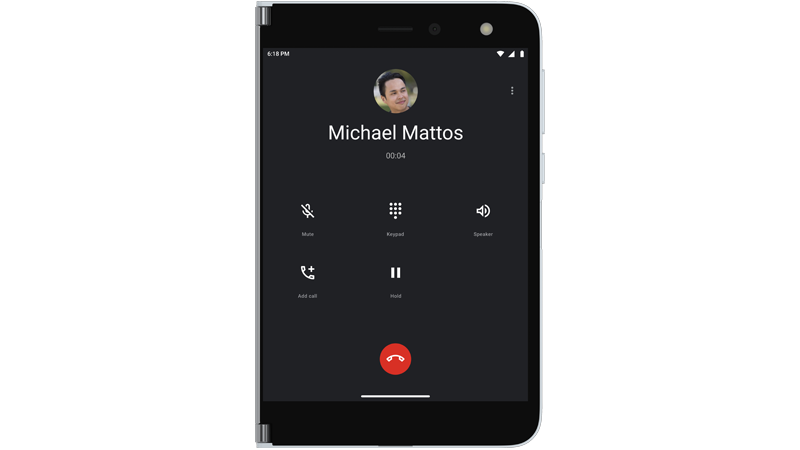
Hovorte so uchom na obrazovke vpravo alebo ťuknite na položku Reproduktor a hovorte na reproduktore. Keď hovoríte o reproduktore, zvuk pochádza z ľavej obrazovky.
Po skončení hovoru ťuknutím na tlačidlo Ukončiť hovor zavesíte.
Poznámka: Ak nechcete prijať hovor automaticky, keď preložíte ľavú obrazovku späť, môžete funkciu Preložiť dozadu vypnúť a odpovedať na ne v nastaveniach>funkcií zariadenia Surface Duo.
Tip: Nechcete odpovedať na hovor? Ak chcete zistiť, kto volá, otvorte zariadenie Surface Duo a potom zavrite zariadenie a ignorujte hovor, ak nechcete hovoriť.
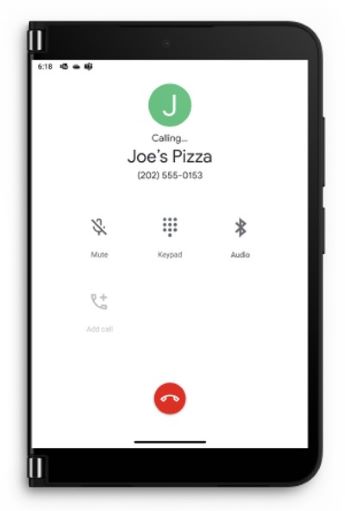
Ak chcete niekomu zavolať vytočením čísla
- Otvorte aplikáciu Telefón .
- Ťuknite na položku Vytáčanie
 > vytočiť telefónne číslo >Hovor
 .
.
Ak chcete zavolať kontaktu
- Otvorte aplikáciu Telefón .
- Ťuknite na položku Kontakty> s menom osoby, ktorej chcete zavolať>.
Uskutočnenie tiesňového hovoru
- Otvorte aplikáciu Telefón .
- Ťuknite na položku Klávesnica na vytáčanie> čísla pre tiesňové prípady pre oblasť >Hovor .
- Počas hovoru poskytnite operátorovi tiesňových hovorov ďalšie informácie vrátane informácií, ktoré sa môžu zobraziť na obrazovke.
Tip: Existuje aj iný spôsob, ako uskutočniť tiesňový hovor – stlačte a podržte tlačidlo Napájanie a potom v ponuke v hornej časti ťuknite na položku Tiesňové .
Zapnutie textových hovorov v reálnom čase (RTT)
Počas hovoru môžete použiť text v reálnom čase (RTT). To, či môžete používať RTT, závisí od mobilného operátora. Informujte sa u nich a zistite, či ju podporujú. Ak áno, pred použitím rtt počas hovoru je potrebné zapnúť sprava doľava.
- Otvorte aplikáciu Telefón .
- Ťuknite na ponuku (tri zvislé bodky) v pravom > hornom rohu Nastavenia>zjednodušenia ovládania.
- Ťuknite na volanie textu v reálnom čase (RTT) a potom vyberte možnosť Viditeľné počas hovoru alebo Vždy viditeľné.
Podrobné informácie o tom, ako používať RTT na telefonický hovor, nájdete v téme Používanie textu v reálnom čase (RTT) s hovormi na webovej lokalite Pomocníka pre Android.
Uskutočňovanie hovorov cez Wi-Fi
Ak to váš mobilný operátor podporuje, môžete uskutočňovať hovory cez Wi-Fi namiesto mobilného pripojenia. Môže to byť užitočné napríklad v prípadoch, keď ste pripojení k Wi-Fi dôverujete, ale v danej oblasti nezískate dobré mobilné sieťové pripojenie. Môžete si vybrať svoje predvoľby na Wi-Fi hovory, a to aj vtedy, keď ich chcete použiť pri uskutočňovaní telefonických hovorov.
- Otvorte nastavenia a potom ťuknite na položku Sieť & internetovéhovory cez Mobilnú >sieť>Wi-Fi.
Ak sa nezobrazuje možnosť Wi-Fi volanie, znamená to, že ju váš mobilný operátor nepodporuje. - Zapnite Wi-Fi volanie.
- Ak sa zobrazí výzva, potvrďte adresu pre tiesňové prípady.
- Ťuknite na položku Predvoľba hovoru a vyberte svoju predvoľbu.
- Otvorte aplikáciu Telefón a začnite hovor bežným spôsobom.
Kontrola hlasovej schránky
- Otvorte aplikáciu Telefón .
- Ťuknite na položku Klávesnica na vytáčanie a potom ťuknutím a podržaním čísla 1 zavolajte do hlasovej schránky.
- Postupujte podľa hlasových výziev v hlasovej schránke.
Tip: Mnohí mobilní operátori majú vizuálnu aplikáciu hlasovej schránky, ktorá umožňuje zobraziť správy hlasovej schránky v zozname a vypočuť si ich tam. Ak chcete zistiť, či to váš mobilný operátor ponúka, navštívte webovú lokalitu svojho mobilného operátora alebo otvorte aplikáciu Obchod Play a vyhľadajte vizuálnu aplikáciu hlasovej schránky od mobilného operátora.
Ďalšiu pomoc s telefonickým hovorom nájdete v téme Uskutočňovanie & prijímanie telefonických hovorov v Pomocníkovi aplikácie Telefón na webovej lokalite Androidu.