
Vloženie SIM karty do zariadenia Surface
Získajte mobilné dátové pripojenie v zariadení Surface Duo, Surface Duo 2, Surface Pro X, Surface Pro (5. generácie) s aplikáciou LTE Advanced, Surface Pro 7+ s LTE Advanced, Surface Pro 8 s LTE Advanced, Surface Pro 9 s 5G, Surface Pro 10 s 5G for Business, Surface Pro (11. vydanie) s 5G alebo Surface Go s LTE Advanced. Skôr než začnete, budete potrebovať nano SIM kartu od vášho mobilného operátora.
Skôr než začnete
Nasledujúce zariadenia Surface majú nástroj na vyhadzovanie SIM karty.
- Surface Duo a Surface Duo 2
- Surface Go s technológiou LTE Advanced
- Surface Pro (5. generácie) s LTE Advanced
- Surface Pro 7 + s LTE Advanced
- Surface Pro 8 s funkciou LTE Advanced
- Surface Pro 9 s 5G
- Surface Laptop 5G for Business
Ak ho chcete nájsť, vyhľadajte kartu s pokynmi v balení zariadenia Surface. Tento nástroj budete potrebovať na vloženie SIM karty do zariadenia Surface.

Surface Pro 10 s 5G for Business a Surface Pro (11. vydanie) s 5G potrebujú nástroj na prístup k slotu na SIM kartu. Slot na SIM kartu možno nájsť za Dvierkami SSD pre tieto zariadenia.
Surface Duo
V závislosti od toho, či je kryt zariadenia Surface Duo zapnutý alebo vypnutý, vykonajte na zariadení Surface Duo niektorý z týchto krokov:
- Ak je nárazník vypnutý (odporúča sa), nájdite zásobník SIM kariet v pravom dolnom rohu.
- Ak je nárazník pripojený, v pravom dolnom rohu vezmite nástroj na vysunutie SIM karty a použite ho na zdvihnutie malého silikónového úchytku nahor.
Vložte nástroj na vysunutie SIM karty do malého otvoru a jemne ho zatlačte, aby ste vysunul zásobník SIM karty.
Vyberte zásuvku na SIM kartu z otvoru. Držte to lícom nahor.
Poznámka: Ak je kryt pripojený, zásobník SIM kariet nemusí úplne vyjsť von. Ak k tomu dôjde, mierne vložte nástroj na vyhadzovanie SIM karty späť do otvoru zásobníka SIM karty a potom jemne uhlujte nástroj a vytiahnite zásobník úplne von. Možno budete môcť uchopiť dlhší koniec zásobníka SIM karty nechtami a odstrániť ho.Nano SIM kartu umiestnite lícom nahor na zásobník SIM karty. Uistite sa, že malý zárez v rohu SIM karty je oproti zásuvke na SIM kartu tak, aby správne zapadla. Slová alebo logo na SIM karte by mali smerovať nahor.
Zasúvajte zásuvku na SIM kartu späť do otvoru na SIM kartu, až kým nezacvakne. Malý otvor v zásuvke na SIM kartu by mal byť najbližšie k pravému dolnému rohu. Skontrolujte, či zásuvka na SIM kartu kĺže hladko – netlačte ju nasilu.
Po vložení SIM karty budete pripravení nastaviť mobilné dátové pripojenie v zariadení Surface Duo.
Informácie o tom, ako pripojiť nárazník k zariadeniam Surface Duo, nájdete v téme Pripojenie nárazníka zariadenia Surface Duo.
Surface Duo 2
So zatvoreným zariadením Surface Duo 2 a trojitým zadným fotoaparátom otočeným nahor vložte nástroj na vyhadzovač SIM karty do malej diery v dolnej časti ľavej obrazovky a potom jemne stlačte a vysuňte zásobník SIM karty.
Vyberte zásuvku na SIM kartu z otvoru. Držte to lícom nahor.

Nano SIM kartu umiestnite lícom nahor na zásobník SIM karty. Uistite sa, že malý zárez v rohu SIM karty je oproti zásuvke na SIM kartu tak, aby správne zapadla. Slová alebo logo na SIM karte by mali smerovať nahor.
Zásobník SIM kariet zasuňte späť do zásuvky na SIM kartu. Malý otvor v zásobníku SIM kariet by mal byť najbližšie k ľavému dolnému rohu, nie k stredu zariadenia Surface Duo 2. Uistite sa, že zásobník SIM kariet je plynulý. Nenúťte ho.
Po vložení SIM karty budete pripravení nastaviť mobilné dátové pripojenie v zariadení Surface Duo.
Informácie o tom, ako pripojiť nárazník k zariadeniam Surface Duo, nájdete v téme Pripojenie nárazníka zariadenia Surface Duo.
Surface Pro X
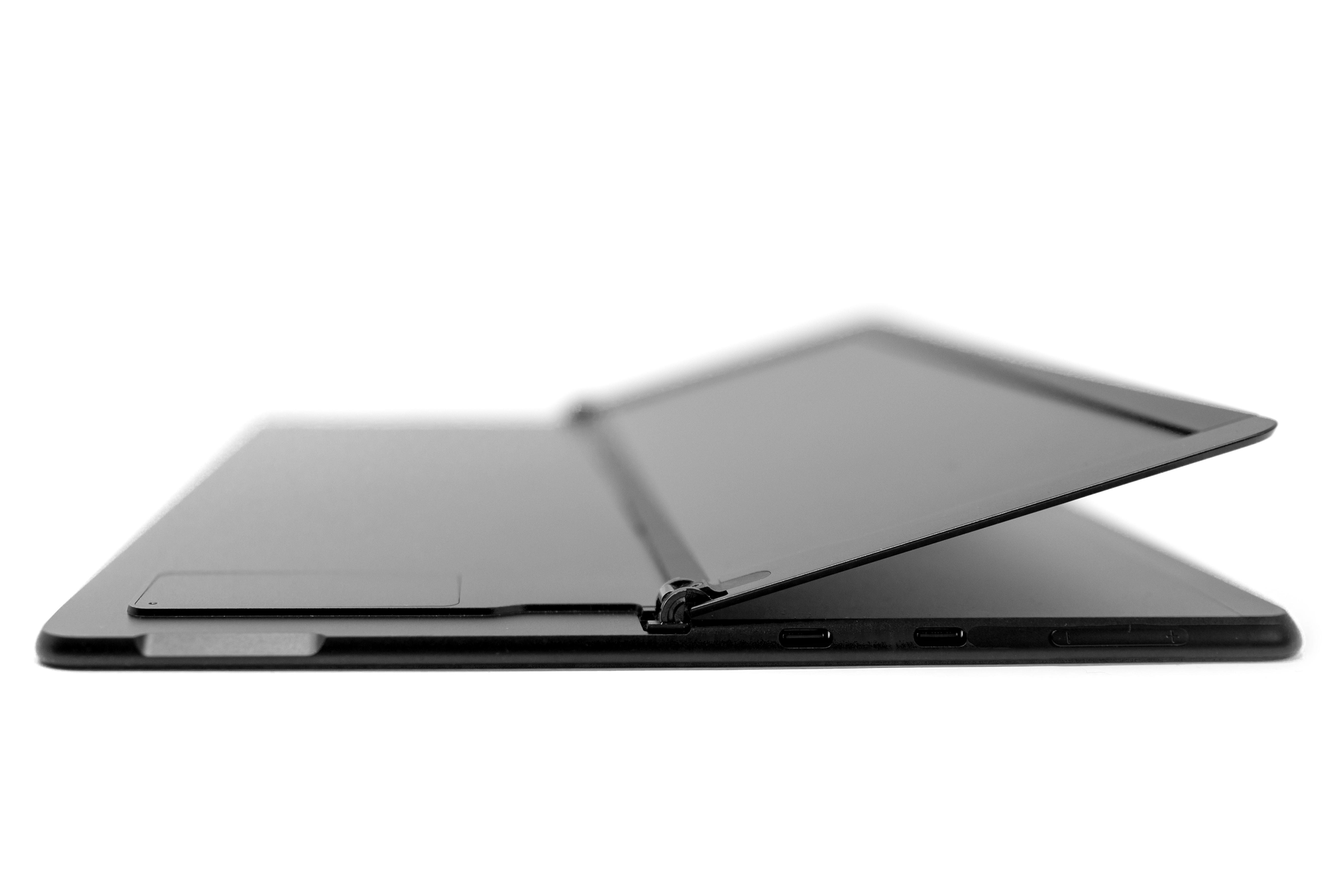
Položte obrazovku Surface Pro X na stôl a nadvihnutím stojana odkryte dvierka SIM karty.
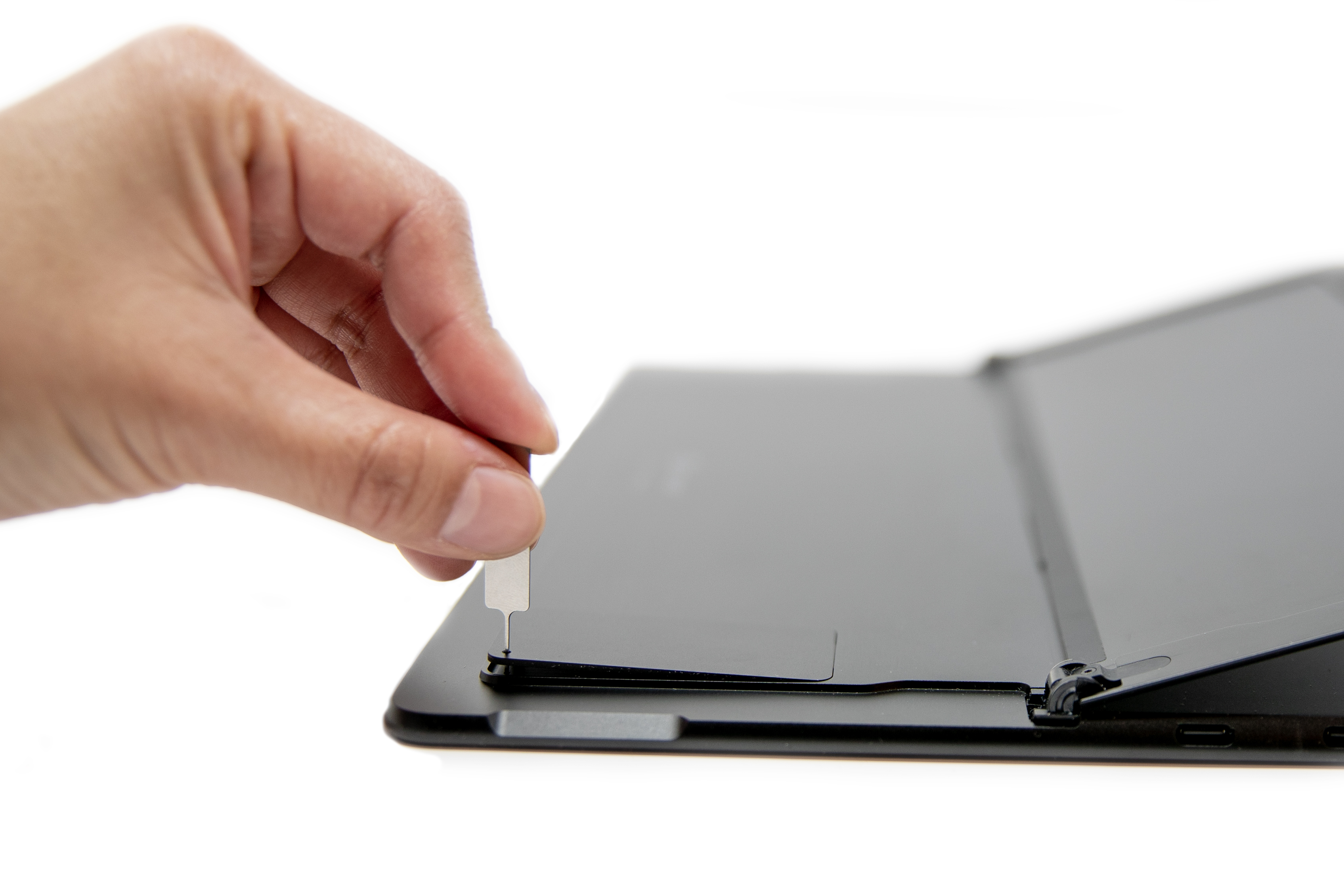
Vložte priložený nástroj na vysunutie SIM karty do malého otvoru na dvierkach SIM karty a odpojte dvierka.
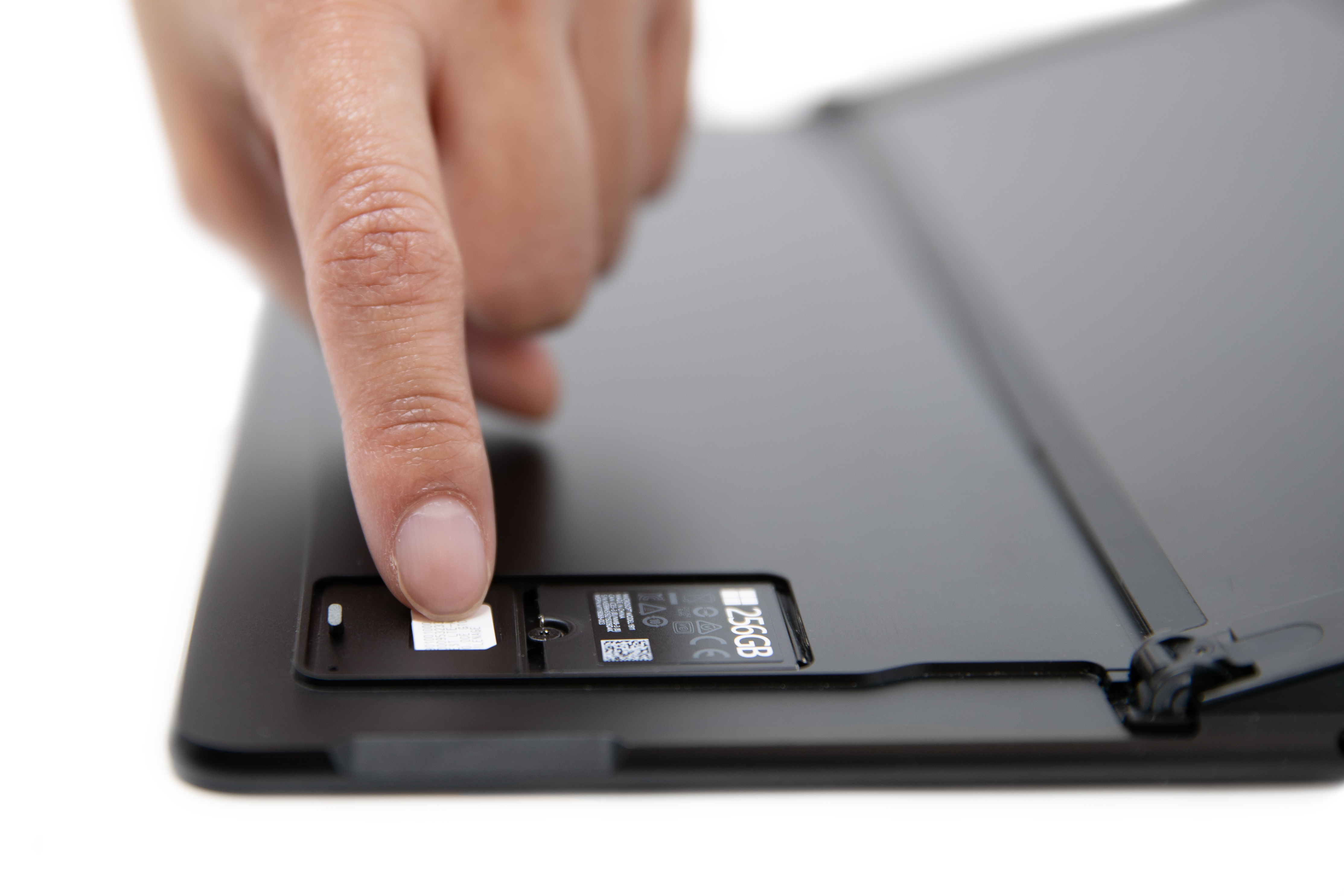
Zasúvajte SIM kartu do otvoru na SIM kartu, kým nezacvakne.
Posuňte dvierka SIM karty na miesto a zatlačte ich nadol, kým nezacvaknú.

Surface Pro (5. generácie) s LTE Advanced
Položte Surface Pro (5. generácie) s LTE Advanced prednou stranou nadol a jemne potiahnite výklopný podstavec. Výklopný podstavec má na zadnej strane logo Microsoft.
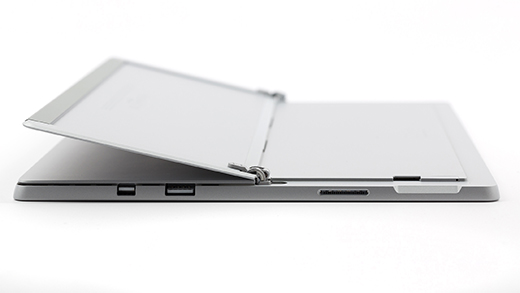
Nájdite zásuvku na SIM kartu v blízkosti pravého dolného rohu a pod výklopným stojanom zariadenia Surface Pro (5. generácie) s LTE Advanced.
Vložte nástroj na vybratie SIM karty do malého otvoru a jemne ho zatlačte, čím sa zásuvka na SIM kartu vysunie. Keď skončíte, zasuňte nástroj na vybratie SIM karty do kartičky s pokynmi, aby ste ho neskôr našli.

Vyberte zásuvku na SIM kartu z otvoru. Keď ju vyberiete, držte ju lícom nahor.
Vložte SIM kartu lícom nahor do zásuvky na SIM kartu. Uistite sa, že malý zárez v rohu SIM karty je oproti zásuvke na SIM kartu tak, aby správne zapadla. Slová alebo logo na SIM karte by mali smerovať nahor.
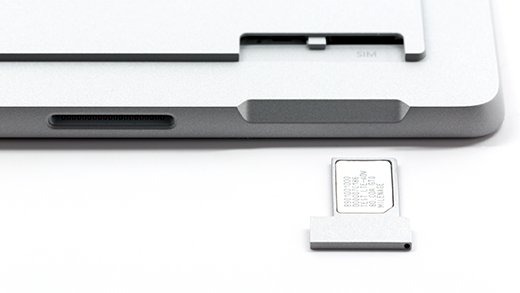
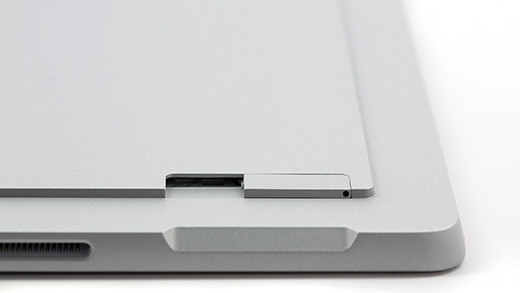
Zasúvajte zásuvku na SIM kartu späť do otvoru na SIM kartu, až kým nezacvakne. Malý otvor v zásuvke na SIM kartu by mal byť najbližšie k pravému dolnému rohu. Skontrolujte, či zásuvka na SIM kartu kĺže hladko – netlačte ju nasilu.
Surface Pro 7 + s LTE Advanced
Surface Pro 7 + modely majú SIM kartu alebo zásuvku na microSD kartu v rovnakej pozícii v zariadení. Surface Pro 7+ s LTE Advanced má zásobník SIM karty označený malou dierou, ktorá ju vysunie. V prípade iných modelov slot na microSD kartu nemá kryt a nepodporuje SIM kartu.
- Umiestnite obrazovku Surface Pro 7+ na stôl a zdvihnite výkový podstavec.
- Na ľavej strane zariadenia Surface v oblasti, ktorá je najbližšie k pántu, vyhľadajte zásobník SIM kariet.
- Vložte priložený nástroj na vysunutie SIM karty do malého otvoru na dvierkach SIM karty a odpojte dvierka.
- Vyberte zásuvku na SIM kartu z otvoru. Keď ju vyberiete, držte ju lícom nahor.
- Vložte SIM kartu lícom nahor do zásuvky na SIM kartu. Uistite sa, že malý zárez v rohu SIM karty je oproti zásuvke na SIM kartu tak, aby správne zapadla. Slová alebo logo na SIM karte by mali smerovať nahor.
- Zasúvajte zásuvku na SIM kartu späť do otvoru na SIM kartu, až kým nezacvakne. Malý otvor v zásuvke na SIM kartu by mal byť najbližšie k pravému dolnému rohu. Skontrolujte, či zásuvka na SIM kartu kĺže hladko – netlačte ju nasilu.
Surface Pro 8 s funkciou LTE Advanced
- Položte obrazovku Surface Pro 8 na stôl a zdvihnite výkový podstavec, aby sa zobrazili dvere SIM karty.
- Vložte priložený nástroj na vysunutie SIM karty do malého otvoru na dvierkach SIM karty a odpojte dvierka.
- Zasúvajte SIM kartu do otvoru na SIM kartu, kým nezacvakne.
- Posuňte dvierka SIM karty na miesto a zatlačte ich nadol, kým nezacvaknú.
Surface Pro 9 s 5G
- Umiestnite Surface Pro 9 s obrazovkou 5G na stôl a zdvihnite výkľový podstavec, aby sa odkryli sim dvere.
- Vložte priložený nástroj na vysunutie SIM karty do malého otvoru na dvierkach SIM karty a odpojte dvierka.
- Zasúvajte SIM kartu do otvoru na SIM kartu, kým nezacvakne.
- Posuňte dvierka SIM karty na miesto a zatlačte ich nadol, kým nezacvaknú.
Surface Pro 10 s 5G for Business
- Umiestnite Surface Pro 10 s obrazovkou 5G for Business na čistý povrch a zdvihnite výkový podstavec, aby sa odkryli dvere SSD/SIM karty.
- Stlačte nadol na rozvádzať na vrchole dverí SSD, kým sa neotvorí. Zdvihnite ho a vysuňte zo zariadenia.
- Zasúvajte SIM kartu do otvoru na SIM kartu, kým nezacvakne.
- Zasunite náhradné Dvierka SSD/SIM do zásuvky a stlačením nadol nainštalujte. Uistite sa, že strana s rozdeľovkou je vložená tak, ako je znázornené.
Surface Pro (11. vydanie) s 5G
- Umiestnite Surface Pro (11. vydanie) s obrazovkou 5G na čistý povrch a zdvihnite výkový podstavec, aby sa odkryli dvere SSD/SIM karty.
- Stlačte nadol na rozvádzať na vrchole dverí SSD, kým sa neotvorí. Zdvihnite ho a vysuňte zo zariadenia.
- Zasúvajte SIM kartu do otvoru na SIM kartu, kým nezacvakne.
- Zasunite náhradné Dvierka SSD/SIM do zásuvky a stlačením nadol nainštalujte. Uistite sa, že strana s rozdeľovkou je vložená tak, ako je znázornené.
Surface Go s technológiou LTE Advanced
Tento postup sa vzťahuje na modely Surface Go a Surface Go 2 s LTE Advanced.
- Položte Surface Go s LTE Advanced obrazovkou k sebe a otáčajte ľavý okraj k sebe, kým neuvidíte zásuvku na SIM kartu.
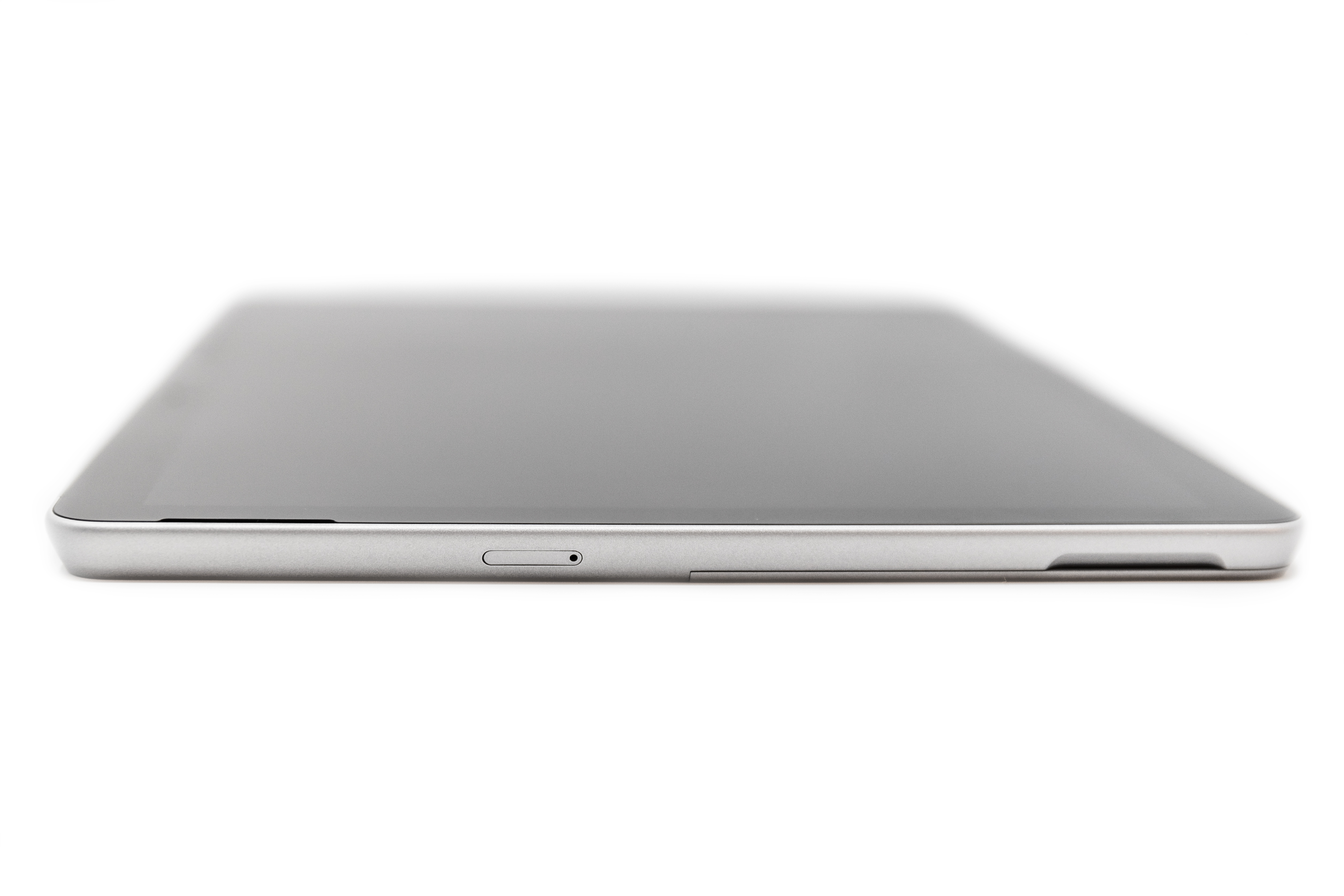
- Vložte nástroj na vybratie SIM karty do malého otvoru a jemne ho zatlačte, kým sa zásuvka na SIM kartu nevysunie. Keď skončíte, odložte nástroj na vybratie SIM karty na bezpečné miesto, aby ste ho neskôr našli.
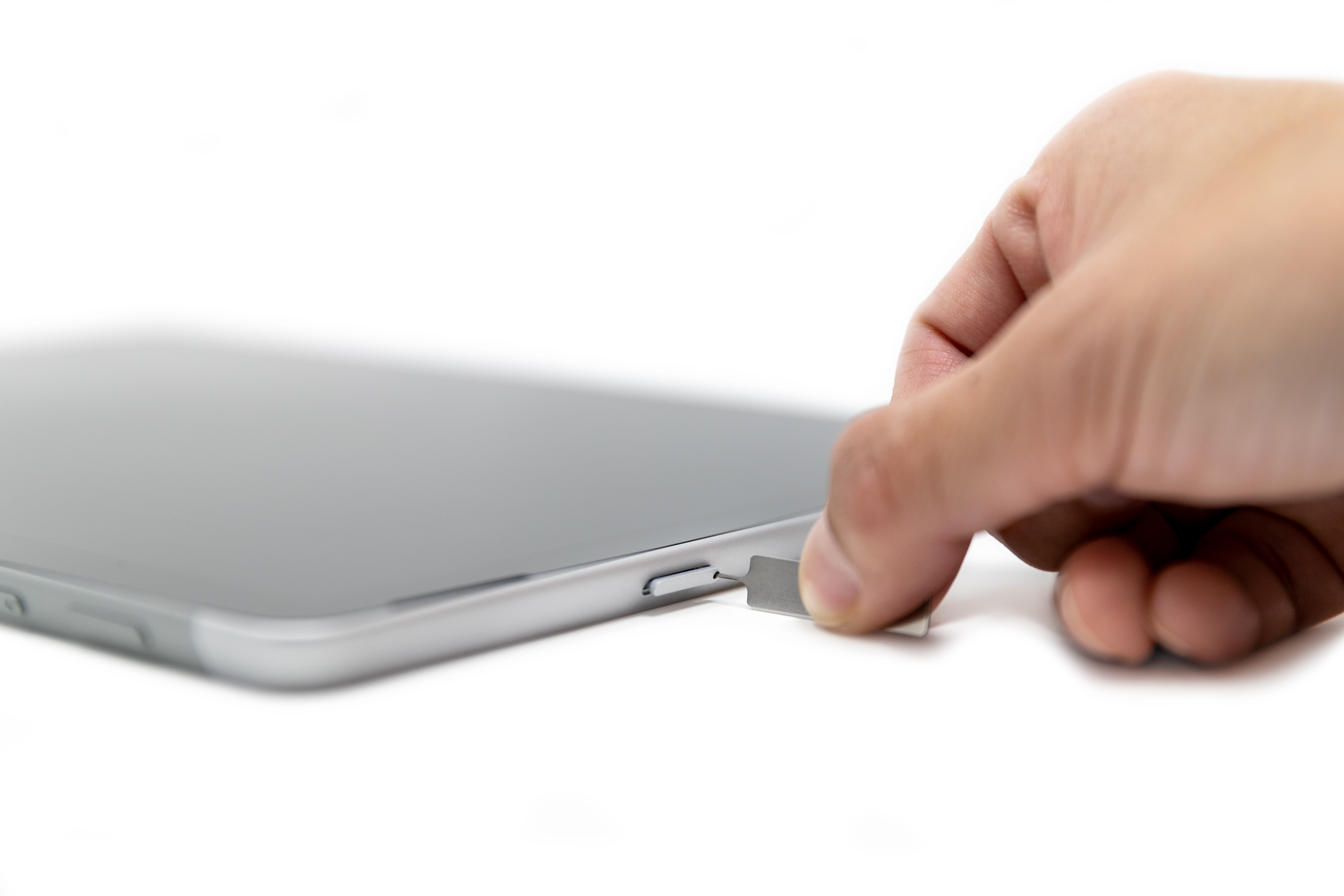
- Vyberte zásuvku na SIM kartu z otvoru. Keď ju vyberiete, držte ju lícom nahor.
- Vložte SIM kartu do zásuvky na SIM kartu. Uistite sa, že drážky na SIM karte a zásuvke sú oproti sebe. Slová alebo logo na SIM karte by mali smerovať nahor.

- Zasúvajte zásuvku na SIM kartu späť do otvoru na SIM kartu, až kým nezacvakne. Netlačte ju nasilu – zásuvka na SIM kartu by sa mala dať hladko zasunúť.
Surface Laptop 5G for Business
Umiestnite zásobník SIM kariet na bočnej strane prenosného počítača v blízkosti pravého zadného rohu pred portom Surface Connect.
Vložte nástroj na vybratie SIM karty do malého otvoru a jemne ho zatlačte, čím sa zásuvka na SIM kartu vysunie. Keď skončíte, zasuňte nástroj na vybratie SIM karty do kartičky s pokynmi, aby ste ho neskôr našli.
Vložte SIM kartu lícom nahor do zásuvky na SIM kartu. Uistite sa, že malý zárez v rohu SIM karty je oproti zásuvke na SIM kartu tak, aby správne zapadla.
Zasúvajte zásuvku na SIM kartu späť do otvoru na SIM kartu, až kým nezacvakne. Malý otvor v zásobníku SIM karty by mal byť najbližšie k prednej časti notebooku. Skontrolujte, či zásuvka na SIM kartu kĺže hladko – netlačte ju nasilu.