Nastavenie zariadenia Surface Duo
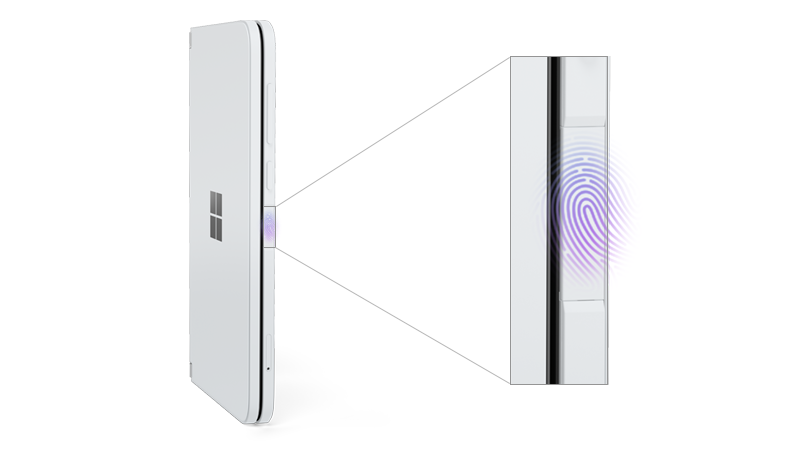
Ak chcete nastaviť surface Duo 2 podľa vašich predstáv, najskôr stlačte tlačidlo Odtlačky prstov na pravej strane zariadenia Surface Duo, vyberte jazyk a potom postupujte podľa krokov uvedených nižšie.

1. Pripojenie
Po zobrazení výzvy vložte SIM kartu na nastavenie mobilného sieťového pripojenia k sieti operátora.
Potom vyberte svoju domácu Wi-Fi sieť (alebo inú, ktorej dôverujete). Ak sa pripojíte k Wi-Fi, počas inštalácie skontrolujeme aktualizácie.
2. Začnite zo zálohy alebo začnite odznova
Vyberte spôsob nastavenia zariadenia Surface Duo:
- Záloha z telefónu s Androidom. Bezdrôtové kopírovanie údajov z existujúceho zariadenia s Androidom do zariadenia Surface Duo. Prípadne pripojte zariadenie Surface Duo k telefónu s Androidom pomocou USB kábla na káblové pripojenie.
- Záloha z cloudu. Začnite so zálohou aktuálneho zariadenia s Androidom, ktoré ste uložili do konta Google.
- Zariadenie iPhone. Túto možnosť použite, ak máte iPhone a Surface Duo je prvým zariadením s Androidom.
- Nekopírujte. Surface Duo môžete nastaviť ako nové zariadenie od začiatku.
3. Prihláste sa do svojho konta Google a konta Microsoft
Prihláste sa do svojho konta Google a získajte prístup k e-mailom, fotografiám a súborom, ktoré máte v Gmaile, Fotky Google, Disku Google a ďalších.
Ak chcete používať mobilné aplikácie Microsoft 365 a Microsoft vrátane Outlooku, balíka Office, OneNotu, OneDrivu, Teams, Microsoft Edgeu a ďalších, prihláste sa do svojho konta Microsoft. Vaše konto Microsoft zvyčajne končí @outlook.comna , @live.comalebo @hotmail.com. (Niektoré aplikácie a funkcie môžu vyžadovať bezdrôtový plán, ďalšie predplatné alebo poplatky.)
Môžete sa prihlásiť do oboch kont, iba jedného konta alebo žiadneho– je to len na vás. Keď sa prihlásite do každého konta, budete mať možnosť skontrolovať podmienky poskytovania služby, zmeniť systémové nastavenia a vybrať si predvoľby ochrany osobných údajov pre každé z nich. Vďaka tomu si môžete vybrať, čo vám najviac vyhovuje a čo chcete so zariadením Surface Duo robiť.
4. Pridanie PIN kódu a odtlačku prsta
Chráňte svoje zariadenie Surface Duo pridaním PIN kódu a odtlačku prsta na odomknutie obrazovky zariadenia Surface Duo 2. Môžete si vybrať, či chcete pridať PIN kód a odtlačok prsta, iba PIN kód alebo ani jeden z nich. (Neodporúčame poslednú.)
Ak sa rozhodnete pridať odtlačok prsta teraz, zobrazí sa výzva, aby ste palec alebo ukazovák umiestnili na tlačidlo napájania odtlačku prsta. Nachádza sa na pravej strane zariadenia Surface Duo 2 a pod tlačidlami hlasitosti. Prst budete musieť niekoľkokrát zdvihnúť a umiestniť ho na tlačidlo napájania odtlačku prsta, až kým sa pridá váš odtlačok prsta.
5. Získajte rýchle tipy, ako začať
Prejdite si tipy a naučte sa niektoré základné informácie o navigácii v zariadení Surface Duo. Ďalšie tipy získate ťuknutím na položku Tipy na domovskej obrazovke.
Čo ďalej?
Teraz, keď ste prešli nastavením, tu je niekoľko vecí, ktoré môžete chcieť vykonať ďalej:
Naučte sa základy o navigácii v zariadení Surface Duo. Otvorte tipy alebo si pozrite nasledujúce zdroje informácií, ktoré vám pomôžu začať:
- Funkcie zariadenia Surface Duo 2. Spoznajte svoje zariadenie Surface Duo 2.
- Ešte ste Android nepoužívali? Naučte sa základy operačného systému zariadenia Surface Duo.
- Rôzne spôsoby používania zariadenia Surface Duo. Získajte informácie o rôznych spôsoboch preloženia a prevrátenia zariadenia Surface Duo, aby ste počas dňa urobili viac práce.
Stiahnite si aplikácie a hry z Obchodu Google Play. Na domovskej obrazovke ťuknite na položku Obchod Play a potom vyberte obľúbené aplikácie alebo vyhľadajte nové.
Pridajte ďalšie osobné a pracovné kontá, ktoré používate. Na domovskej obrazovke ťuknite na položku Nastavenia a potom ťuknite na položku Heslá & kontách>Pridať konto.
Zobrazte svoje fotografie. V závislosti od kont, pomocou ktorých ste sa prihlásili, môžete získať prístup k existujúcim súborom a fotografiám z rôznych miest v zariadení Surface Duo. Ťuknite napríklad na položku Fotografie na domovskej obrazovke a dostanete sa na fotografie v Microsoft OneDrive vo svojom konte Microsoft.
Získajte prístup k svojim súborom v cloude. Na domovskej obrazovke ťuknite na priečinok Google a potom ťuknutím na položku Disk prejdite na svoje súbory na Disku Google. Ak chcete získať prístup k dokumentom a súborom v konte Microsoft, ťuknite na položku OneDrive.
Niekomu napíšte SMS správu. V dolnej časti obrazovky ťuknite na položku Správy a potom odošlite textovú správu alebo odpovedajte na správu, ktorú ste prijali.
Zavolajte niekomu. V dolnej časti obrazovky ťuknite na položku Telefón a potom zavolajte požadovanému používateľovi.