
Ako vytvorím makrá v Centre myši a klávesnice spoločnosti Microsoft?
Aplikácia Microsoft Mouse and Keyboard Center vám pomôže využiť klávesnicu a myš od spoločnosti Microsoft naplno.
Makrá sú postupnosti udalostí (napríklad stlačenia klávesov, kliknutia myšou a oneskorenia), ktoré je možné prehrávať na pomoc s opakujúcimi sa úlohami. Môžu sa používať aj na prehrávanie sekvencií, ktoré sú dlhé alebo zložité na spustenie. Makro zaznamenané v Microsoft Mouse and Keyboard Center môžete priradiť ku klávesu alebo tlačidlu myši. Môžete tiež použiť funkciu Opakovanie makra na nepretržité prehrávanie a opakovanie makra, a potom ho kedykoľvek zastaviť.
Makrá aplikácie Microsoft Mouse and Keyboard Center používajú príponu .mhm a sú uložené ako samostatné súbory v predvolenom podpriečinku Documents\Microsoft Hardware\Macros. Makrá zaznamenané klávesnicou a myšou sú zameniteľné. Môžete ich spúšťať alebo upravovať v ktoromkoľvek z programov.
Upozornenie
Heslá alebo iné citlivé informácie neukladajte v makrách.
Pomocou myši spoločnosti Microsoft, ktorú chcete nakonfigurovať, spustite Microsoft Mouse and Keyboard Center.
V zozname pod tlačidlom, ktorému chcete zmeniť priradenie, vyberte možnosť Makro.
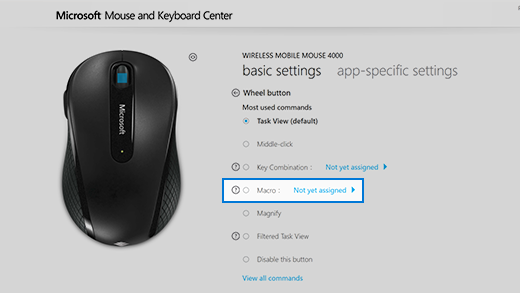
Kliknite na položku Vytvoriť nové makro.
Vytvorí sa prázdne makro a pridá sa do zoznamu makier.
V okne Názov zadajte názov nového makra.
Kliknite na možnosť Editor a zadajte svoje makro.
Môžete zaznamenať udalosti, ako napríklad stlačenia klávesov, kliknutia myšou a oneskorenia medzi akciami. Nemôžete zachytiť pohyby myši ani akcie vykonané prostredníctvom makier priradených k priraditeľným klávesom.
V zozname Makrá k dispozícii sa uistite, či je vybraté nové makro.
Zaznamenanie dvoch alebo viacerých udalostí naraz
- Zadajte prvú udalosť (napríklad: stlačenie klávesu SHIFT).
- Kliknite pravým tlačidlom myši na vybratú udalosť a potom vyberte položku Rozdeliť. Udalosť sa rozdelí na tri samostatné udalosti: stlačenie a podržanie tlačidla, časové oneskorenie a uvoľnenie tlačidla.
- Kliknite na položku medzi dvoma samostatnými udalosťami (buď pred alebo po oneskorení).
- Zadajte druhú udalosť (napríklad: 1. tlačidlo myši).
Úprava existujúceho makra
- Pomocou myši spoločnosti Microsoft, ktorú chcete nakonfigurovať, spustite Microsoft Mouse and Keyboard Center.
- V zozname pod tlačidlom, ktorému chcete zmeniť priradenie, vyberte možnosť Makro.
- Zo zoznamu Makrá k dispozícii vyberte makro, ktoré chcete upraviť.
- Kliknite na položku v Editor a upravte makro alebo zadajte nové udalosti.
Prehrávanie makra
- Kliknite na tlačidlo priradené k makru.
Zrušenie makra počas prehrávania
- Kliknite znova na tlačidlo priradené k makru alebo spustite iné makro
Povolenie Opakovania makra (opakované prehrávanie makra)
- V Editore makier vyberte makro zo zoznamu Makrá k dispozícii.
- Kliknite na ikonu Úprava makra
- Zapnite možnosť Opakovanie.
Poznámka
Opakovanie makra nepodporuje prepínanie aplikácií. Ak otvoríte napríklad webový prehliadač, kým sa makro opakuje v hre, makro sa prestane opakovať. Podobne, ak zahrniete do makra príkaz na prepnutie na inú aplikáciu, funkcia Opakovanie makra sa neprejaví a makro sa spustí len raz.
- Ak stlačíte tlačidlo priradené funkcii spustenia opakujúceho sa makra a potom stlačíte tlačidlo priradené inému makru, funkcia Opakovanie makra sa zastaví.
- Opakujúce sa makro neobsahuje časové oneskorenie na konci sekvencie. Ak chcete oneskorenie pridať, môžete ho pridať v okne Editora.
Prepnutie funkcie Opakovania makra
- Potom ako povolíte pre makro funkciu Opakovanie makra, stlačte kláves priradený k spusteniu makra.
Opakovaným stlačením tlačidla zastavíte opakovanie makra.
Alebo ak chcete zastaviť opakovanie makra a spustiť iné makro, stlačte kláves priradený k inému makru.