
Pripojenie zariadenia Surface k externej obrazovke
Možnosť pripojenia externej obrazovky k zariadeniu Surface závisí od modelu zariadenia a káblov alebo grafických adaptérov, ktoré používate. Ak chcete zariadenie Surface pripojiť k externému displeju, ako je napríklad TELEVÍZOR, monitor alebo projektor, môžete použiť rôzne vstupy videa, ako napríklad USB-C, DisplayPort (DP), HDMI, DVI alebo VGA. Napriek mnohým typom konektorov metóda pripojenia zariadenia Surface k externému monitoru zostáva rovnaká.
Možnosti konektora videa pre externé obrazovky
Identifikácia typu video konektora na monitore, televízore alebo projektore je kľúčová. Použitie vhodného video kábla alebo adaptéra je kľúčom k predchádzaniu problémom s videom alebo zobrazením.
| Port | Konektor | Popis |
|---|---|---|

|
Port USB Type-C | Umožňuje pripojenie k zobrazovaciemu zariadeniu s portom USB Type-C alebo sa pomocou adaptérov prispôsobuje rôznym typom zobrazovacích konektorov. |
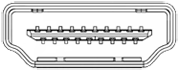
|
Port HDMI | Audio/video rozhranie používané na prenos nekomprimovaných obrazových údajov a komprimovaných alebo nekomprimovaných digitálnych zvukových údajov. |

|
Konektor DisplayPort | Rozhranie digitálneho zobrazenia schopné prenášať zvuk a video súčasne. |

|
Mini-DisplayPort konektor | Rozhranie digitálneho zobrazenia schopné prenášať zvuk a video súčasne s menším konektorom. |

|
Port DVI | Konektory DVI sú rozdelené do jedného z troch typov na základe signálov, ktoré podporuje, a počtu dostupných špendlíkov: DVI-I (integrovaný) – kombinuje digitálne aj analógové signály v rámci toho istého konektora; digitálne signály môžu byť jedným alebo dvojitým prepojením. DVI-D (iba digitálny) – podporuje digitálne signály s jedným alebo dvojitým prepojením. DVI-A (iba analógové) – prenáša výlučne analógové signály. |

|
VGA | Starší konektor dokáže prenášať iba analógové video signály. |
Ktoré káble a adaptéry potrebujem?
Na dosiahnutie najlepších výsledkov odporúčame:
- Na zobrazenie adaptérov odporúčame používať zariadenia Navrhnuté pre príslušenstvo pre Surface alebo Surface USB-C.
- Ak je to možné, použite rovnaký typ pripojenia medzi zariadením Surface alebo dokom a monitorom.
- Ak nemôžete použiť rovnaký typ pripojenia, odporúčame jeden z týchto typov adaptérov (v poradí najlepších výsledkov): USB-C, DisplayPort (Mini DisplayPort), HDMI, DVI, VGA.
- Na dosiahnutie optimálneho výkonu s produktmi Surface sa odporúča používať káble s certifikátom USB4/Thunderbolt™ 4.
Zobraziť ďalšie odporúčania
- Skontrolujte, či sú všetky video pripojenia bezpečne pripojené. Skontrolujte pripojenie z portu USB-C alebo mini displayportu na zariadení Surface, doku, z akéhokoľvek video adaptéra, ktorý používate, a vstupné pripojenie na externom displeji.
- Pri konverzii z jedného typu pripojenia videa na iný alebo pri rozširovaní signálu na veľké vzdialenosti odporúčame aktívne video adaptéry alebo extendory na zabezpečenie prenosu kvalitného signálu.
- Ak používate videokábel HDMI, uistite sa, že má menovitú verziu 2.0 alebo, ak používate kábel DisplayPort, skontrolujte, či má menovitý výkon 1,2 a či nemá viac ako 6 stôp (1,8 metra).
- Na pripojenie zariadenia Surface k monitoru použite čo najkratší kábel, pretože príliš dlhé káble môžu viesť k problémom s pripojením, čo môže spôsobiť stratu obrazu alebo zvuku.
- Ak videokábel, ktorý je súčasťou monitora, nefunguje, skúste surface pripojiť k alternatívnemu video káblu.
- Ak používate predlžovací kábel videa, grafický adaptér alebo konvertor, odstráňte ho z nastavenia, aby ste zistili, či problém spôsobuje.
Nastavenie TV, monitora alebo projektora
Keď budete mať správny kábel a adaptér pre svoje zariadenia, tu je návod na jeho nastavenie:
- Jeden koniec video kábla zapojte do portu na externom displeji. Skontrolujte, či je externá obrazovka zapnutá a vstupný zdroj nastavený na port, ku ktorému sa pripájate.
- V prípade potreby pripojte druhý koniec kábla k video adaptéru.
- Pripojte adaptér alebo kábel k zariadeniu Surface.
Obrazovky Projectu
Po pripojení zariadenia Surface k externej obrazovke stlačte ikonu klávesu s logom Windows + loga WindowsP a vyberte spôsob premietania obrazovky.
Opätovným stlačením kombinácie klávesov môžete prechádzať dostupnými režimami projekcie – iba obrazovka POČÍTAČA, Duplikovať, Rozšíriť a Druhá obrazovka.
| Vyberte položku | Ak chcete |
|---|---|
| Iba obrazovka počítača | Všetko si môžete pozrieť len na obrazovke zariadenia Surface. |
| Duplikovať | Zobrazte rovnaké veci na všetkých obrazovkách. |
| Rozšíriť | Zobrazte všetko, čo je rozložené na všetkých obrazovkách, a môžete medzi nimi presúvať položky. |
| Iba druhá obrazovka | Zobrazte všetko na pripojenej obrazovke alebo obrazovkách a obrazovka zariadenia Surface bude prázdna. |
Tip
Ak klávesnica nie je pripojená k zariadeniu Surface, môžete tiež vybrať ikony Sieť, Zvuk alebo Batéria ( ikony
ikony 
 ) úplne vpravo na paneli úloh, čím otvoríte rýchle nastavenia a potom vyberiete project.