
Nastavenie zariadenia Surface
Využívajte nové zariadenie Surface naplno. Pri prvom zapnutí zariadenia Surface vás prevedieme niekoľkými rýchlymi krokmi na nastavenie a prípravu na spustenie.
Ak chcete zabezpečiť plynulé nastavenie:
- Pripojte zariadenie, aby sa počas procesu účtuje.
- Postupujte podľa pokynov na obrazovke a dokončite nastavenie.
Budete mať možnosť:
- Prihláste sa pomocou konta Microsoft alebo si vytvorte konto Microsoft
- Obnovenie alebo prenos súborov z iného počítača
- Nastavenie Windows Hello bezpečného prihlásenia
- Zapnutie funkcie Nájsť moje zariadenie
- Vyhľadanie najnovších aktualizácií Windowsu
- Získajte informácie o plánoch microsoft protection pre surface
Nastavenie zariadenia Surface
Nastavenie konta Microsoft, ak ho ešte nemáte
Získajte bezplatný ukladací priestor online, vytvorenie nového hesla online pre Surface a ďalšie možnosti s kontom Microsoft. Všetko, čo potrebujete na začiatok, je e-mailová adresa.
Po nastavení konta Microsoft môžete zálohovať každé zariadenie s Windowsom, ktoré ste predtým používali. Potom v novom zariadení Surface obnovte zálohu, aby ste mohli rýchlo získať známe súbory a ďalšie.
Obnovenie alebo prenos súborov do nového zariadenia Surface
Ak prechádzate z počítača s Windowsom na nové zariadenie Surface, Windows Zálohovanie uľahčuje prechod než kedykoľvek predtým.
Obnovenie zo zálohy:
Ak už máte zálohu, môžete ju obnoviť do nového zariadenia Surface a pokračovať tam, kde ste prestali. Ďalšie informácie nájdete v téme Zálohovanie a obnovenie pomocou Windows Zálohovanie.
Prenášajú sa súbory:
Ak nemáte zálohu, dôležité súbory, nastavenia a predvoľby môžete stále presunúť z predchádzajúceho počítača do nového zariadenia Surface. Ďalšie informácie nájdete v téme Prenos súborov a nastavení do nového počítača s Windowsom.
Nastavenie funkcie Windows Hello
Získajte okamžitý prístup k svojmu surfaceu pomocou rozpoznávania tváre (Windows Hello) alebo rozpoznávania odtlačkov prstov (Windows Hello). Pri nastavovaní postupujte takto:
- Prejdite na ikonu Štart
 >Nastavenia loga
  >Kontá aplikácie Nastavenia
  a v časti Nastavenie konta vyberte ikonu možností prihlásenia
 .
. - Vyberte položku Rozpoznávanie tváre (Windows Hello) alebo Rozpoznávanie odtlačkov prstov (Windows Hello) a potom vyberte položku Nastaviť.
Ďalšie informácie nájdete v téme Konfigurácia Windows Hello
Zapnutie funkcie Nájsť moje zariadenie
Pri nastavovaní nového zariadenia sa môžete rozhodnúť zapnúť funkciu Nájsť moje zariadenie. Ak ste ho spočiatku nezapli alebo chcete potvrdiť, že je zapnutý, skontrolujte, či je zariadenie Surface pripojené na internet, má dostatok energie z batérie, aby bolo možné odoslať jeho umiestnenie a či ste prihlásení pomocou konta Microsoft.
V zariadení, ktoré chcete skontrolovať, vyberte ikonu Štart>Nastavenia loga Windows  >Ochrana osobných údajov & ikona zabezpečenia
 > ZámkuNájsť moje zariadenie.
Ďalšie informácie nájdete v téme Vyhľadanie a zamknutie strateného zariadenia s Windowsom
Potvrdenie aktuálnosti
Pomocou aplikácie Surface môžete rýchlo skontrolovať stav ovládačov a firmvéru zariadenia Surface.
V aplikácii Surface rozbaľte ponuku Pomocník a podpora a skontrolujte stav aktualizácie.
Ak sú k dispozícii aktualizácie, výberom tlačidla Vyhľadať aktualizácie otvorte službu Windows Update a nainštalujte dostupné aktualizácie.
Poznámka
Ak nemáte nainštalovanú aplikáciu Surface, môžete si ju stiahnuť z Microsoft Storu. Po stiahnutí vyberte položku Štart, vyhľadajte surface a potom vyberte aplikáciu zo zoznamu výsledkov.
Ďalšie informácie o plánoch ochrany spoločnosti Microsoft
Zostaňte pokrytí dlhšie. Chráňte svoj nákup zariadenia pomocou možností rozšíreného hardvéru a pokrytia proti náhodnému poškodeniu. K dispozícii len na vybraných trhoch.
Ak sa vyskytne problém, získate odbornú podporu od ľudí, ktorí najlepšie poznajú produkty spoločnosti Microsoft. Jednoduché ako to.
Ďalšie informácie nájdete v téme Dlhšie kryté plánom ochrany spoločnosti Microsoft.
Poznámka
Ak chcete Surface pre podniky, navštívte microsoft surface warranty & protection plans.
Údržba zariadenia Surface
Neustála ochrana s programom Windows Zabezpečenie
Windows Zabezpečenie je súčasťou vášho zariadenia a poskytuje najnovšiu antivírusovú ochranu. Vaše zariadenie bude aktívne chránené od okamihu, keď ho nastavíte. Neustále kontroluje prípadný malvér (škodlivý softvér), vírusy a bezpečnostné hrozby. Aktualizácie sa stiahnu automaticky, aby vaše zariadenie bolo zabezpečené a chránené pred hrozbami.
Ak chcete otvoriť ikonu aplikácie Windows Zabezpečenie  , vyhľadajte ju v ponuke Štart alebo použite nasledujúci odkaz:
Ďalšie informácie nájdete v téme Ochrana pomocou Windows Zabezpečenie.
Starostlivosť o napájací kábel
Napájacie káble, rovnako ako ostatné kovové vodiče alebo káble, sa môžu oslabiť alebo poškodiť, ak budú opakovane skrúcané alebo ohýbané na jednom mieste. Tu je niekoľko vecí, ktoré môžete vykonať aby sa váš napájací kábel nepoškodil:
Vyhnite sa krúteniu alebo zovretiu napájacieho kábla - Nepoužívajte obtekať napájací kábel príliš tesne, a to najmä okolo elektrického tehál. Stáčajte ho radšej do voľnejších slučiek než natesno.
Správne: Voľne stočené káble
|
Nesprávne: Káble stočené príliš natesno
|
|---|
Pravidelne kontrolujte napájací kábel, a to najmä tam, kde sa pripája k elektrickej tehle - Pri odpojení zariadenia Surface sa vyhnite ťahaniu napájacieho kábla. Opatrným odpájaním konektora z nabíjacieho portu môžete predchádzať poškodeniu napájacieho kábla.
Správne: Odpájanie jemne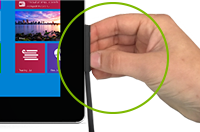
|
Nesprávne: Ťuknutie kábla na odpojenie
|
|---|
Postarajte sa o dotykovú obrazovku
Škrabance, mastnota z prstov, prach, chemikálie a slnečné svetlo môžu mať vplyv na výkon dotykovej obrazovky. Tu je niekoľko tipov na ochranu:
- Pravidelne ju čistite. Dotyková obrazovka zariadenia Surface má povrchovú vrstvu, ktorá uľahčuje jej čistenie. Na odstránenie odtlačkov prstov alebo mastných škvŕn nie je potrebné šúchať príliš silno. Použite jemnú handričku, ktorá nepúšťa vlákna (buď suchú alebo navlhčenú vodou alebo čistiacim prostriedkom na okuliare – nikdy nie sklo alebo iné chemické čistiace prostriedky) alebo prostriedok na utieranie obrazovky, ktorým jemne obrazovku utrite.
- Nenechávajte na slnku. Nenechávajte zariadenie Surface dlhšie na priamom slnečnom svetle. Ultrafialové svetlo a nadmerné teplo môžu poškodiť obrazovku.
- Majte ho zakryté. Keď beriete zariadenie Surface so sebou alebo ak ho nepoužívate, zatvorte kryt.
Ďalšie informácie o údržbe zariadenia Surface nájdete v téme Čistenie zariadenia Surface a starostlivosť oň.
Oboznámenie sa so zariadením Surface
Vyberte svoje zariadenie Surface a získajte ďalšie informácie o tom, čo dokáže robiť.
- Surface Pro
- Surface Laptop
- Surface Studio
- Surface Go
- Surface Book
- Pero pre Surface
- Príslušenstvo pre Surface