
Ako získam prístup k panelu s nástrojmi na Microsoft SwiftKey klávesnici?
- Vyhľadávanie
- Tón
- Chat
- GIF
- Nálepky
- Nastavenia
- Motívy
- Schránky
- Prepínač rozloženia
- Režim Jednoruký, Plavákový a Palec
- Translator
- Customizer
- Konto
- Zmena veľkosti
- Emoji
- Inkognito
- Automatických opráv
- Prevod hlasu na text
- Centrum správ
1 – Ako získať prístup k panelu s nástrojmi
Panel s nástrojmi je domovom všetkých obľúbených funkcií Microsoft SwiftKey a užitočných nastavení.
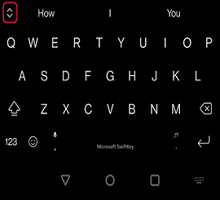
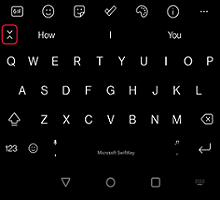
Panel s nástrojmi je ľahko dostupný pomocou klávesnice Microsoft SwiftKey. Stačí ťuknúť na ikonu  od panela s predpovedami a otvoriť alebo rozbaliť panel s nástrojmi.
Ak chcete panel s nástrojmi zavrieť, môžete ho skryť ťuknutím na ikonu  .
.
2 – Čo sa deje na paneli s nástrojmi?
Panel s nástrojmi je domovom týchto funkcií:
Vyhľadávanie
Naša funkcia vyhľadávania v Bingu umožňuje vyhľadávať a zdieľať priamo z klávesnice Microsoft SwiftKey. Cieľom Bingu je poskytovať používateľom lepšie možnosti vyhľadávania pomocou technológií umelej inteligencie na pochopenie zámeru používateľa a poskytovanie relevantných výsledkov.
Ďalšie informácie: Ako používať vyhľadávanie v Microsoft SwiftKey pre Android
Tón

Funkcia Tón umožňuje zmeniť tón textu, ktorý ste zadali do vstupného poľa. Používa umelú inteligenciu na to, aby pomohla používateľom zlepšiť ich písanie navrhnutím alternatívnych slov a zmenou poradia viet.
Máme tóny "Professional", "Casual", "Polite" a "Social Post".
Ďalšie informácie: Používanie tónu v Microsoft SwiftKey klávesnici
Chat

Keď na vyhľadávanie na webe použijete novú Bing chat z klávesnice SwiftKey, je to ako mať po boku asistenta pre výskum, osobného plánovača a kreatívneho partnera. Niekedy potrebujete viac než len odpoveď – potrebujete inšpiráciu. Či už píšete e-mail, príbeh pred spaním alebo stravovací plán, nie je potrebné čakať - len začať.
Ďalšie informácie: Používanie chatu na klávesnici Microsoft SwiftKey
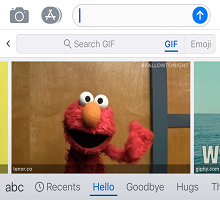
GIF

Pridajte a odošlite animované obrázky zo všetkých svojich obľúbených aplikácií. Použite funkciu vyhľadávania na vyhľadanie dokonalého obrázka GIF pre každú príležitosť.
Ďalšie informácie: Pridanie a vyhľadávanie vo formáte GIFS
Nálepky

Ak sa vám páči GIFS budete milovať Nálepky taky! Pridajte do konverzácií určitú viritu pomocou statických aj animovaných nálepiek.
Ďalšie informácie: Používanie nálepiek
Nastavenia

Ak sa chcete dostať pod kapotu a zistiť, ako Microsoft SwiftKey kliešte, Nastavenia je vhodným miestom na začatie.
Motívy

Microsoft SwiftKey ponúka mnoho tém, ktoré vám umožnia skutočne urobiť klávesnicu svojou vlastnou.
Ťuknite na položku "Themes' tab (označené ikonou palety) a kliknite na položku Galéria. Vyberte motív, ktorý chcete použiť na klávesnici"
Ďalšie informácie: Motívy fotografií pre Android
Schránky

V Schránke sa nachádza všetok text, ktorý ste skopírovali na neskoršie použitie. Schránka umožňuje kopírovať a prilepiť klipy alebo vytvárať klávesové skratky na rýchlejšie vkladanie.
Ďalšie informácie: Ako schránka funguje?
Rozloženia

Ťuknutím na ikonu Rozloženia môžete slobodu zmeniť jazyky a rozloženia bez toho, aby ste museli úplne otvoriť aplikáciu SwiftKey.
Ďalšie informácie: Ako zmením rozloženie klávesnice (napríklad QWERTY na AZERTY)?
Režim Jednoruký, Plavákový a Palec

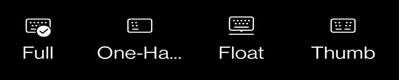
Režim jednou rukou je kompaktná klávesnica s obmedzenou šírkou určená na písanie jednou rukou.
Plavákový režim vám ponúka slobodu pohybu a umiestnenia klávesnice Microsoft SwiftKey kdekoľvek sa vám páči.
Rozloženie palca ponúka rozdelenú klávesnicu.
Ďalšie informácie: Zmena režimu klávesnice v Microsoft SwiftKey pre Android
Translator

Microsoft Translator sme integrovali do Microsoft SwiftKey klávesnice. Získate tak rýchly a bezproblémový spôsob používania funkcií Translatora v kontexte toho, čo už robíte. Už žiadne prepínanie aplikácií ani kopírovanie a prilepenie tam a späť.
Ďalšie informácie: Ako používať Microsoft Translator s klávesnicou Microsoft SwiftKey?
Customizer

Prispôsobovač panela s nástrojmi umožňuje prispôsobiť panel s nástrojmi presne podľa vašich predstáv. Zmeňte poradie ikon a funguje ako ponuka pretečenia pre všetky ikony, ktoré nemáte na zobrazenie.
Konto

Tu získate rýchly prístup k nastaveniam konta Microsoft SwiftKey.
Ďalšie informácie: Čo je konto Microsoft SwiftKey?
Zmena veľkosti

Presunutím ohraničení zmeňte veľkosť a umiestnenie Microsoft SwiftKey klávesnice.
Prečítajte si: Zmena veľkosti klávesnice Microsoft SwiftKey v Androide
Emoji

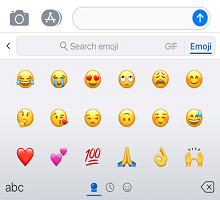
Stlačením získate rýchly prístup ku všetkým emoji, ktoré máte radi.
Ďalšie informácie: Používanie emoji s klávesnicou Microsoft SwiftKey
Inkognito

Ak nechcete, aby sa Microsoft SwiftKey Klávesnica dozvedela vaše slová, stačí ťuknúť na ikonu Inkognito a zapnúť ju. Ťuknutím na ikonu ešte raz ukončíte režim Inkognito a Microsoft SwiftKey sa budete od vás učiť znova.
Ďalšie informácie: Ako funguje režim Inkognito na klávesnici Microsoft SwiftKey pre Android?
Automatických opráv

Praktický odkaz, ktorý podľa vášho výberu zapína a vypína automatické opravy.
Ďalšie informácie: Ako medzerník funguje s automatickými opravami?
Prevod hlasu na text

Rozpoznávanie hlasu je predvolene zapnuté. Vaša Microsoft SwiftKey Keyboard využíva na napájanie tejto funkcie technológiu Google Voice.
Prečítajte si: Ako používať funkciu Hlas na text s Microsoft SwiftKey v Androide?
Centrum správ

Centrum výmeny správ je miesto, kde sa môžete dozvedieť viac o našich najnovších funkciách, ako aj tipy, ktoré vám pomôžu čo najviac využiť Microsoft SwiftKey klávesnicu.


Kontaktujte nás
Ak potrebujete ďalšiu pomoc, obráťte sa na oddelenie podpory Microsoft SwiftKey - Kontaktujte nás