
Chcete vedieť, či si používatelia prečítali alebo zobrazili vaše správy? Používajte potvrdenia o prečítaní. Keď si prečíta vašu správu, vedľa nej sa  . V opačnom prípade sa zobrazí len potvrdenie o odoslaní správy
  .
.
Poznámka
Potvrdenia o prečítaní sú predvolene zapnuté pre každého. Správca rozhoduje o tom, či máte túto funkciu dostupnú a či ju môžete vypnúť.
Čo sa počíta ako prečítanie správy?
-
Všetci musia mať zapnuté potvrdenia o prečítaní
Ak chatujete s niekým, kto ich vypol alebo nie je vo vašej organizácii, potvrdenia o prečítaní pre túto osobu neuvidíte. -
Aktivita v okne konverzácie označí správu ako potvrdenie o prečítaní
Ak si niekto pozrie vašu správu v oznámení alebo v informačnom kanáli aktivity , potvrdenie o prečítaní nedostanete. Alebo, ak ho uvidí alebo na ne bude odpovedať prostredníctvom bannerového oznámenia. Potvrdenie o prečítaní dostanete iba v prípade, že niekto je aktívny v chate a napísal tam odpoveď.
Čo nevyvolá potvrdenie o prečítaní?
Ako už bolo uvedené, potvrdenie o prečítaní správy sa zobrazí iba v prípade, že príjemca je aktívny v okne konverzácie. Potvrdenia o prečítaní neoznačia správu ako prečítanú v prípade, že sa zobrazí z rýchleho vstupného bodu, ako je napríklad profil používateľa alebo bannerové oznámenie.
Zapnutie a vypnutie potvrdení o prečítaní
Ak chcete zobraziť alebo zmeniť túto možnosť, vyberte ikonu Nastavenia a ďalšie vedľa svojho profilu v hornej časti aplikácie Teams a potom vyberte
  ) Nastavenia>Chaty a kanály. Tu môžete zapnúť alebo vypnúť potvrdenia o prečítaní.
Dôležité
Správca rozhodne, či je toto nastavenie možné vypnúť.
Informácie o tom, kto si správu prečítal v skupinovom chate
Možnosť Prečítanie zobrazuje informáciu o tom, kto si prečítal vašu správu v skupinovom chate s maximálne 20 ľuďmi. Keď si všetci prečítajú váš text, vedľa vašej správy sa v .
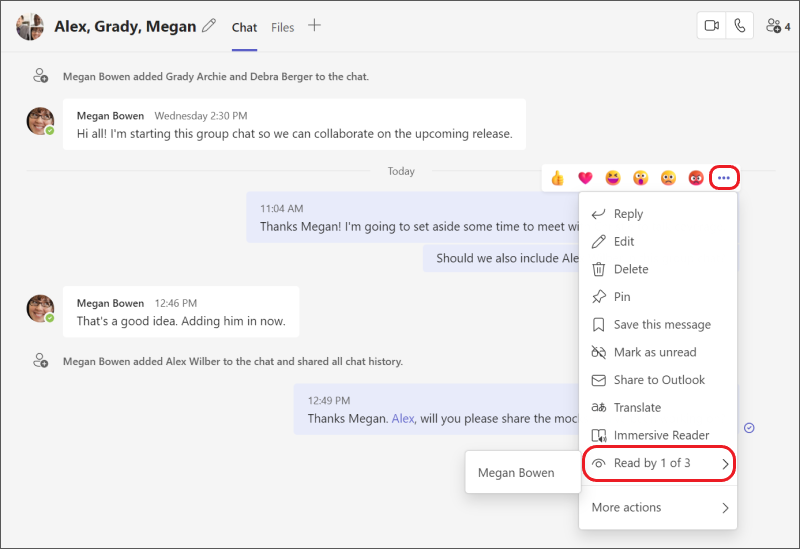
Ak chcete zistiť, kto si prečítal vašu správu, prejdite na ňu v skupinovom chate a vyberte ikonu Ďalšie možnosti >Prečítal podľa. V zozname sa zobrazia všetci používatelia s potvrdením o prečítaní.
Poznámka
Keď používate súčasť Loop, každý má možnosť zobraziť, kto ju upravuje. Ďalšie informácie o používaní súčasti Loop v aplikácii Microsoft Teams nájdete v nasledujúcom článku Pomocníka: Odoslanie súčasti Loop v chate cez Teams.
