
Využívajte svoje hovory cez Teams naplno s funkciou Copilot v aplikácii Teams Phone, aby ste mohli byť prítomní, sústrediť sa na diskusiu a jednoducho prepájať hovory. Môžete sa tiež vrátiť späť a dohnať kľúčové informácie prediskutované počas hovoru.
Ako používať Microsoft 365 Copilot počas hovoru
Copilot v aplikácii Teams Phone využíva silu umelej inteligencie, aby vám umožnila pracovať flexibilnejšie a inteligentnejšie a automatizovať dôležité správcovské úlohy, ako je zaznamenávanie kľúčových bodov, vlastníkov úloh a ďalšie kroky, a to všetko v reálnom čase alebo po hovore. Týmto spôsobom sa môžete sústrediť na diskusiu.
Poznámka
- Copilot v aplikácii Teams Phone je súčasťou licencie na Microsoft 365 Copilot.
- Copilot v aplikácii Teams Phone podporuje hovory cez VoIP a verejnú telekomunikačnú sieť a hovory uskutočňované v telefónnych zariadeniach s aplikáciou Teams.
- Ak chcete povoliť funkciu Copilot počas hovoru aj po ňom, zapnite prepis a nahrávanie.
- Správcovia môžu povoliť používanie funkcie Copilot počas hovorov, v prípade ktorých nechcete zapnúť prepis alebo záznam. Ďalšie informácie nájdete v téme Používanie funkcie Copilot bez záznamu schôdze cez Teams.
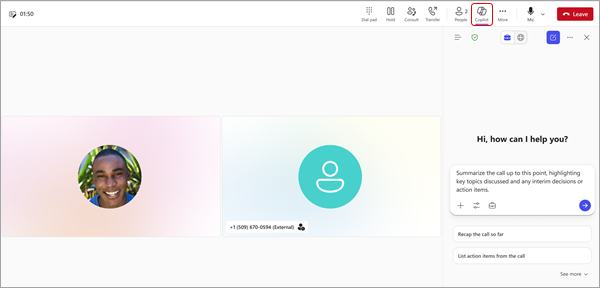
Začnite výberom  Copilota Copilot z ovládacích prvkov hovoru. Vyberte položku Zobraziť výzvy pod poľom na písanie Copilota a vyberte vopred vyplnené možnosti, napríklad:
- Vytvor zoznam úloh.
- Navrhni ďalšie otázky.
Môžete sa tiež pýtať Copilotu vlastné otázky. Tu je niekoľko nápadov:
- V čom v tejto téme nesúhlasíme?
- Vytvor tabuľku s prebratými nápadmi a ich výhodami a nevýhodami.
- Uveďte nápady vrátane pripomienok ľudí z prepisu a chatu.
Výberom položky Otvoriť v novom okne otvoríte v novom okne a počas hovoru môžete robiť multitasking.
Prepojenie hovoru pomocou Microsoft 365 Copilot súhrn
Copilot môže tiež pomôcť uľahčiť bezproblémové prepájanie hovorov. Keď sa prepísaný alebo nahratý hovor presmeruje/prepojí inému kolegovi, môžete vyzvať Copilota, aby automaticky vytvoril poznámky AI pre hovor ako brífing pre prijímajúceho kolegu. Poskytnutím tohto kontextu pomáha Copilot znížiť potrebu opakovaných vysvetľovaní presmerovaných hovorov.
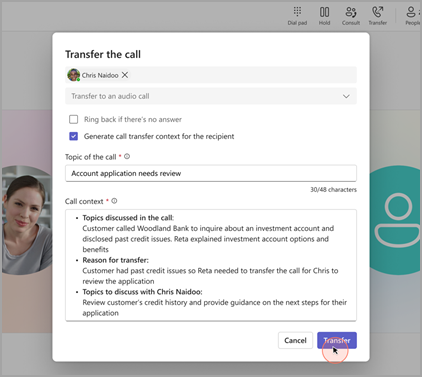
Súhrn funkcie Copilot o prepojení hovoru
- V priebehu hovoru vyberte položku Prepojiť.
- Zadajte meno alebo číslo príjemcu.
- Vyberte položku Generovať poznámky o prepojení hovoru pre príjemcu.
- Skontrolujte koncept, ktorý Copilot vygeneruje, upravte podľa potreby a vyberte položku Ponechať ho.
- Vyberte položku Preniesť.
Prepojenie hovoru pomocou Copilota v telefónnom zariadení s aplikáciou Teams
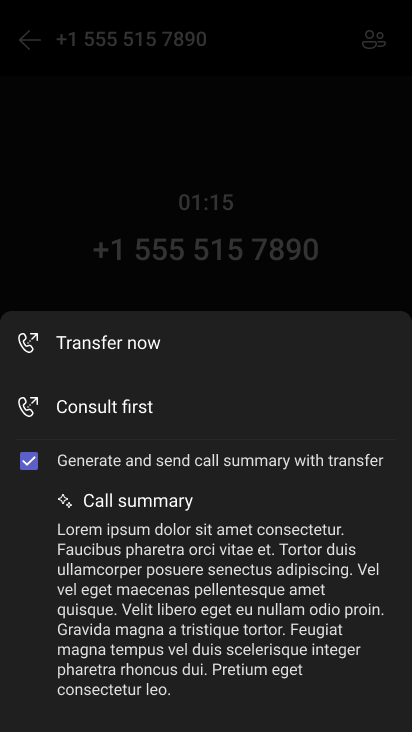
Pri prepojení hovoru cez Teams v telefónnom zariadení Teams môžete zahrnúť aj súhrn vygenerovaný Copilotom. Aby to fungovalo, musí správca povoliť politiku prepisu a vy musíte mať licenciu na Microsoft 365 Copilot.
Keď správca povolí politiku prepisu, môžete počas hovoru zapnúť prepis v ponuke Ďalšie . Po dokončení sa po otvorení ponuky Prepojiť môže odoslať súhrn hovoru.
Ako používať Microsoft 365 Copilot po hovore
Ak chcete odkazovať na predchádzajúce hovory, môžete sa vrátiť na minulé hovory a požiadať funkciu Copilot.
Dôležité
Ak chcete získať prístup k rekapitulácii, vaše hovory musia byť prepísané alebo zaznamenané.
Z aplikácie Hovory :
- Prejdite na
 na ľavej strane aplikácie Teams.
 - V histórii hovorov cez Teams ukážte myšou na hovor, ktorý bol prepísaný alebo zaznamenaný, a vyberte Zobraziť súhrn.
- V bočnom okne uvidíte stručný súhrn konverzácie vygenerovaný umelou inteligenciou. Môžete vybrať položku Zobraziť rekapituláciu a spustiť kontextové okno s podrobnou inteligentnou rekapituláciou hovoru s prepisom hovoru, poznámkami vygenerovanými umelou inteligenciou a následnými úlohami.
Tip
Výberom Copilot v bočnom okne spustite chat s Copilotom, v ktorom môžete požiadať o prispôsobenejšie súhrny a prehľady.

Tu je niekoľko návrhov príkazov, ktoré by ste mohli vyskúšať. Skopírujte ich alebo upravte tak, aby vyhovovali vašim potrebám.
- Aké otázky boli položené, zodpovedané a nevyriešené?
- Aká bola nálada hovoru?
- Zhrň to, čo ľudia povedali, menej technickým spôsobom.
- Aký bol najväčší problém? Z čoho boli najviac nadšení?
Z chatu:
Poznámka
Prístup k rekapituláciám hovorov prostredníctvom chatu cez Teams je podporovaný iba pri hovoroch VoIP s jednotlivcami v tej istej organizácii alebo v rámci dôveryhodných organizácií.
- Prejdite na
 Chat na ľavej strane aplikácie Teams a vyberte príslušné vlákno chatu.
 - Ak chcete vygenerovať súhrn diskusie o hovore, vyberte položku Zobraziť rekapituláciu .
- Súhrn hovoru si môžete zobraziť na karte súhrnu AI .
Súvisiace témy
Rekapitulácia v aplikácii Microsoft Teams
Začíname s funkciou Copilot na schôdzach cez Microsoft Teams