januára 2026
Pripnutie správ v chate
Pripnutím dôležitých správ do hornej časti môžete zabezpečiť viditeľnosť pre všetkých účastníkov konverzácie. Stačí ukázať myšou na správu a vybrať položku Ďalšie možnosti >Pripnúť pre všetkých
 .
.
Nastavenie časovača v schôdzach cez Teams
Nastavením časovača zabezpečíte, aby schôdze dodržiavali plán. Vyberte položku Ďalšie všeobecné ikony > troch bodiekTimer v ovládacích prvkoch schôdze na nastavenie trvania a spustenie odpočítavania. Pridajte čas, reštartujte alebo kedykoľvek zrušte.
November 2025
Zaznamenávanie schôdzí a hovorov
Znova sa môžete vrátiť ku konverzáciám, ktoré máte v Teams, s nahrávaním schôdzí a hovorov. V ovládacích prvkoch schôdze vyberte položku Ďalšie možnosti>Start recording . Záznamy sa ukladajú v cloude až 30 dní.
Prepísanie správ pomocou Copilota
Upravte tón a prepíšte správu pomocou funkcie Copilot, aby vaša správa znela správne. K dispozícii s predplatným Microsoft 365 Personal, Family alebo Premium. Ďalšie informácie nájdete v téme Prepísanie správ pomocou funkcie Copilot v aplikácii Microsoft Teams.
Jednoduchšie zdieľanie obrazovky
Naše novo navrhnuté rozhranie na zdieľanie obrazovky obsahuje možnosti revízie, výber okna v zobrazení dlaždíc alebo zoznamov a rýchle prepínače na optimalizáciu zvuku a videa, aby bolo zdieľanie prehľadnejšie a lepšie kontrolované.
Októbra 2025
Rozlúčte sa s preklepmi
Vstavaná kontrola pravopisu pre bezplatnú aplikáciu Teams je tu! Pred odoslaním skontrolujte správy a príspevky a v nastaveniach prispôsobte predvoľby kontroly pravopisu a preferovaný jazyk.
septembra 2025
Rýchlo dobehnite zameškané nedávne hovory
Ak si chcete jednoducho pozrieť všetky svoje nedávne hovory, vyberte kartu Schôdza v aplikácii Teams.
August 2025
Viac chatov v skratke
Prepínanie medzi pohodlným a kompaktným zobrazením v ponuke Nastavenia a ďalšie > TlačidloNastavenia
 >nastavenia Vzhľad
 , podľa toho, či uprednostňujete priestranné rozloženie alebo hutnejšie prostredie s úsporou miesta.
Viaceré reakcie sú teraz živé
Vyjadrite sa viacerými spôsobmi pridaním viacerých reakcií na ľubovoľnú správu.
Vyhľadanie ďalších ľudí
Adresár aplikácie Teams teraz zahŕňa ľudí, ktorí predtým používali Skype. Stačí vyhľadať meno, e-mail alebo telefónne číslo a vyhľadať ich alebo im poslať správu.
Nové predvolené zvonenie hovoru
Prejdite na položku Nastavenia a ďalšie> Nastavenia a ďalšiemožnosti aplikácie Teams>a aktivita Karta >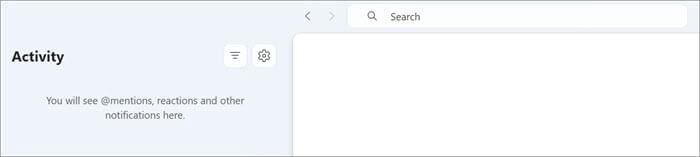 Zvuk
Zvuk na úpravu podľa vašich preferencií.
Aktualizácia produktu
Verejné komunity, prieskumy verejnej mienky a komunitný bot čoskoro prestanú fungovať.
Júl 2025
Elegantnejšie minimalizované okno schôdze
Minimalizované okno schôdze má teraz kompaktné rozloženie, ktoré umožňuje spravovať stlmenie, kameru, zdieľanie a účastníkov bez toho, aby ste museli opustiť svoju prácu.
Text v reálnom čase (RTT) v bezplatných schôdzach cez Teams
Funkcia RTT umožňuje zobrazovanie textu po jednotlivých znakoch počas písania, vďaka čomu sú konverzácie inkluzívnejšie – najmä pre účastníkov, ktorí sú nepočujúci, nedoslýchaví alebo majú poruchy reči.
Nahlásenie podozrivej žiadosti o chat
Ak sa žiadosť o chat zdá byť nesprávna, môžete ju teraz nahlásiť priamo v pozvánke.
Jún 2025
Prezentovanie pútavého obsahu v službe PowerPoint Live
Vytvárajte pútavejšie zážitky pre svoje publikum pomocou aplikácie PowerPoint Live v bezplatnej aplikácii Teams. Sledujte počas prezentovania videokanály, zdvihnuté ruky a chat publika. V publiku? Prechádzajte snímkami vlastným tempom, zobrazujte titulky s vysokým kontrastom a oveľa viac. Ďalšie informácie nájdete v téme Prezentácia z aplikácie PowerPoint Live v Microsoft Teams.
Rýchle vyhľadanie chatových správ v aplikácii Teams
Hľadáte konkrétnu správu v chate?
Vyberte Search v hornej časti konverzácie a vyhľadajte konkrétne kľúčové slovo alebo súbor bez nekonečného posúvania.
Výber cieľového umiestnenia na stiahnutie
Uistite sa, že všetky stiahnuté súbory sa ukladajú na rovnakom mieste výberom položiek Nastavenia a >Nastavenia >and links
 v aplikácii Teams. Včasti Umiestneniestiahnutých položiek> vyberte položku Zmeniť a vyberte priečinok, do ktorého sa majú stiahnuté súbory premiestniť.
Môže 2025
Dynamickejšie aplikácie v chatoch a komunitách
Tieto nové aplikácie sú k dispozícii v chatoch a komunitách, aby ste sa mohli jednoduchšie pripojiť, mať prehľad a rýchlo nájsť odpovede.
- Oslava: Udeľte uznanie, označte si medzníky a zdieľajte výnimočné momenty so svojou skupinou.
- Počasie: Majte prehľad o predpovedi bez toho, aby ste museli opustiť chat.
- Akcie: Sledujte aktualizácie trhu v reálnom čase priamo tam, kde spolupracujete.
- Vyhľadávanie na Wikipédii: Okamžite vyhľadajte fakty a kontext. Nie je potrebné prepínať karty.
Ďalšie informácie nájdete v téme Pridanie aplikácie do služby Microsoft Teams.
Informovanie @Everyone v skupinovom chate
Okamžite upútajte pozornosť celého skupinového chatu označením@Everyone ktoré nájdete v správe konverzácie. Členovia skupiny dostanú oznámenie o vašej správe.
Apríla 2025
Nájdite ten správny spôsob nosenia
Zmeňte veľkosť okna Teams v počítači a vytvorte si rozloženie podľa vlastných predstáv. Doprajte si viac miesta alebo ho zachovajte kompaktné. Úpravou pravej a ľavej tably prispôsobte navigáciu v aplikácii Teams.
Viaceré reakcie na správy
React na správy v aplikácii Teams s ľubovoľným počtom emoji – stačí si vybrať jednu, potom ďalšiu a ďalšiu. Ďalšie informácie nájdete v téme Lajknutie alebo reagovanie na správy v Bezplatná aplikácia Microsoft Teams.
Rozlúčte sa s preklepmi
Kontrola pravopisu je teraz zabudovaná do poľa na písanie správy v aplikácii Teams pre počítače a mobilné zariadenia, vďaka čomu si všimnete pravopisné chyby ešte pred stlačením tlačidla Odoslať. Ďalšie informácie nájdete v téme Začatie nového chatu v Bezplatná aplikácia Microsoft Teams.
Nenechajte si ujsť novinky vo vašej komunite
Označovanie nového obsahu zvýrazní nové príspevky vo vašich komunitách, vďaka čomu možno nový obsah ľahšie nájsť. Ďalšie informácie nájdete v téme Ako uverejniť príspevok v komunite a kanáli v Bezplatná aplikácia Microsoft Teams.

Marec 2025
Okamžitá schôdza zo skupinového chatu
Začnite okamžitú schôdzu pomocou skupinového chatu výberom  v hornej časti konverzácie. People v chate uvidia živý indikátor a môžu vybrať položku Pripojiť sa v zozname chatov. Ďalšie informácie nájdete v téme Začnite okamžitú schôdzu v aplikácii Microsoft Teams.
Volanie a konverzácia s kontaktmi v Skype
Prihláste sa do bezplatnej aplikácie Teams pomocou svojho konta Skype až do ukončenia podpory Skypu v máji 2025, aby ste mohli naďalej volať a chatovať so svojimi kontaktmi. Ďalšie informácie nájdete v téme Prechod zo Skypu na Bezplatná aplikácia Microsoft Teams.
februára 2025
Najnovšie správy priamo v chate
Majte prehľad o najnovšom spravodajskom obsahu pomocou NewsBytes, novej aplikácie Teams, ktorá vytvára relevantné a vysokokvalitné titulky priamo v skupinových chatoch v Teams. Ak chcete pridať NewsBytes, otvorte skupinový chat a vyberte ikonu  Akcie a aplikácie. Potom vyhľadajte a vyberte položku NewsBytes. Ďalšie informácie nájdete v téme Vytvorenie informačného kanála správ v Bezplatná aplikácia Microsoft Teams.
Pridanie poznámok k žiadostiam o pripojenie ku komunite
Keď požiadate o pripojenie sa ku komunite v bezplatnej aplikácii Teams, odošlite vlastníkom komunity prispôsobenú predstavu o tom, kto ste a prečo sa chcete pridať. Vlastníci komunity to môžu povoliť zapnutím prepínača Vyžadovať schválenie na pripojenie v nastaveniach komunity. Ďalšie informácie nájdete v téme Aktualizácia nastavení komunity v Bezplatná aplikácia Microsoft Teams.
januára 2025
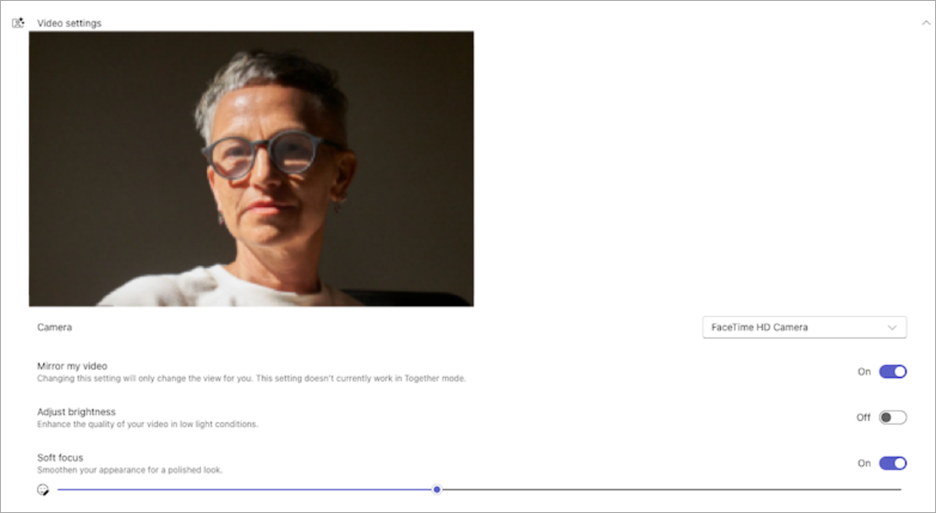
Zobrazenie ukážky videa v nastaveniach zariadenia
Keď teraz upravíte nastavenia videa v aplikácii Teams, môžete v ukážke videa v reálnom čase vidieť, ako tieto úpravy vyzerajú. Ďalšie informácie nájdete v téme Správa nastavení zariadenia v Bezplatná aplikácia Microsoft Teams.
December 2024
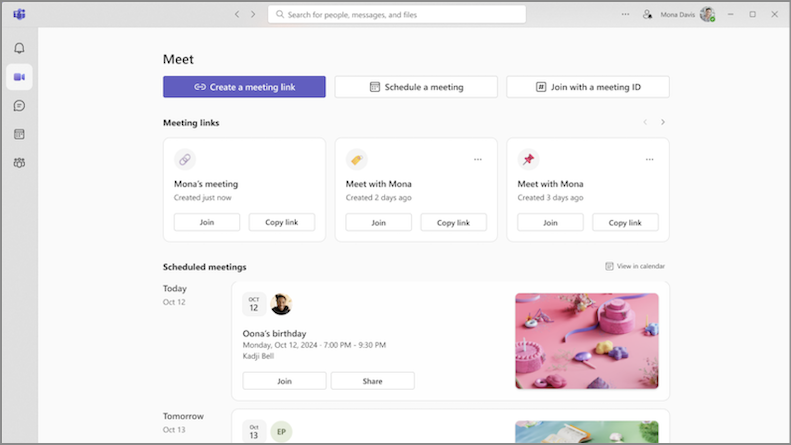
Udržiavajte si prehľad o schôdzach na karte Schôdza
Spravujte všetky svoje schôdze na jednom mieste z novej karty Schôdza v aplikácii Teams pre počítače. Zobrazte si nadchádzajúce schôdze a rýchlo sa k nim pripojte a zdieľajte. Môžete tiež vytvoriť a sledovať opakovane použiteľné prepojenia na schôdze. Ďalšie informácie nájdete v téme Naplánovanie schôdze v Bezplatná aplikácia Microsoft Teams.
Vyjadrite sa pomocou filtrov videa na schôdzach cez Teams
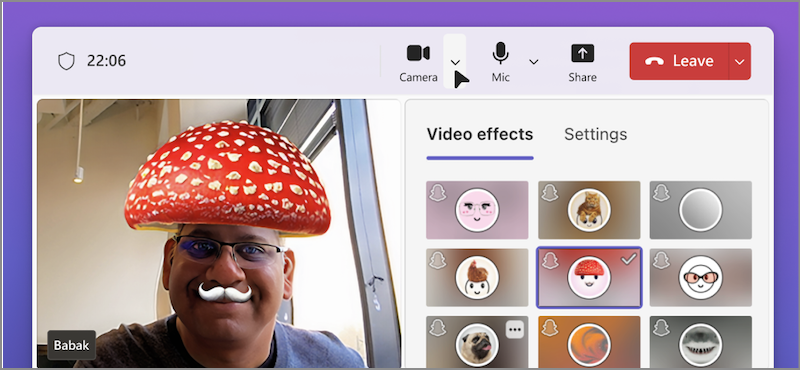
Rozlúčte sa s nudnými schôdzami cez Teams. Dodajte svojmu videokanálu nádych kreativity s novými video filtrami. Stačí vybrať šípku rozbaľovacieho zoznamu vedľa kamery v ovládacích prvkoch schôdze a vybrať jednu šípku v časti Efekty videa. Ďalšie informácie nájdete v téme Pridanie filtra pozadia alebo videa do Bezplatná aplikácia Microsoft Teams Meeting.
November 2024
Lepší spôsob pripojenia k schôdzam
Vychutnajte si našu prepracovanú obrazovku na pripojenie k schôdzi, teraz s konzistentnejším vzhľadom a správaním. Nastavte kameru, otestujte nastavenia zvuku a použite vlastné pozadia, aby ste sa mohli s istotou pripojiť k schôdzam. Ďalšie informácie nájdete v téme Pripojenie sa k schôdzi cez Teams pre prácu alebo školu v Bezplatná aplikácia Microsoft Teams.
októbra 2024
Spravovanie nastavení zariadenia pred schôdzou
Pred pripojením k schôdzi upravte nastavenia videa, zvuku a ďalších zariadení v hlavnom okne aplikácie Teams. Ak chcete zmeniť nastavenia zariadenia v aplikácii Teams, vyberte položku Nastavenia a ďalšie >Nastavenia>Ikona zariadení
 . Ďalšie informácie nájdete v téme Správa nastavení zariadenia v Bezplatná aplikácia Microsoft Teams.
Rýchly prechod na umiestnenie fotografie v chate
Už žiadne nekonečné posúvanie pri hľadaní správy alebo príspevku, ktorý obsahoval konkrétnu fotografiu. Otvorením karty Fotografie prejdite priamo na umiestnenie fotografie v chate alebo komunite. Potom kliknite pravým tlačidlom myši na fotografiu a vyberte položku Zobraziť v chate alebo Zobraziť v komunite.
Obnovenie návrhu karty Fotografie
Ak chcete zobraziť všetky fotky, ktoré sú tam odoslané alebo uverejnené, vyberte kartu Fotografie v ľubovoľnej komunite alebo konverzácii. Nové vizuálne vylepšenia vylepšili prezentáciu fotografií. Fotografie sú teraz zoskupené aj podľa dátumu a mesiaca, takže sa dajú ľahšie nájsť.
septembra 2024
Vizuálny dizajn bezplatnej aplikácie Teams
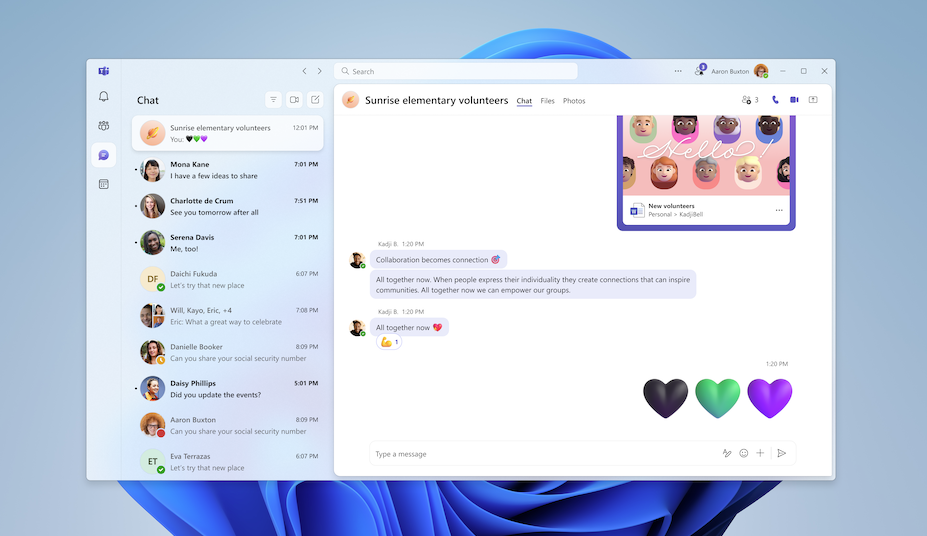
Pozrite si náš svieži a nový vzhľad v bezplatnej aplikácii Teams. Väčšie avatary a vylepšené reakcie robia váš zážitok pútavejším. Vychutnajte si jednoduché, osviežujúce prostredie so zväčšenými rozstupmi medzi prvkami aplikácie, ako aj novými farbami a materiálmi v novom dizajne.
Odznaky vlastníkov komunity
Pomocou nových štítkov vlastníka môžete jednoducho zistiť, kto je vlastníkom komunity. Keď vlastník komunity uverejní príspevok alebo odpovie, štítok sa zobrazí vedľa jeho mena. Výberom štítku zobrazíte zoznam členov komunity. Ďalšie informácie nájdete v téme Ďalšie informácie o možnostiach vlastníka a člena komunity v Bezplatná aplikácia Microsoft Teams.

August 2024
Dôležité konverzácie vždy nezabúdajte
Vlastníci komunity teraz môžu pripínať dôležité príspevky komunity, aby boli lepšie viditeľné a prístupnejšie. Nájdite príspevok, ktorý chcete pripnúť, a vyberte položku Ďalšie>Pripnúť pre všetkých .
.
Všetky vaše súbory na jednom mieste
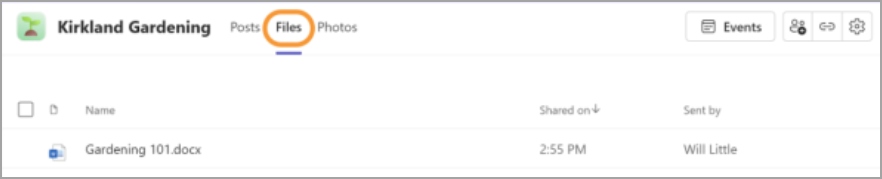
Výberom karty Files (Súbory) v komunite okamžite zobrazíte všetky súbory a prepojenia, ktoré sú v nej zdieľané.
Odovzdanie a prevzatie kontroly nad obrazovkou počas prezentovania
Počas zdieľania obrazovky vyberte na paneli s nástrojmi prezentujúceho položku Odovzdať ovládanie čím poskytnete niekomu prístup k svojmu zariadeniu a umožníte mu ovládať ho rovnako ako vy. Ak chcete prevziať ovládanie, vyberte položku Vziať späť alebo úplne ukončiť zdieľanie obrazovky. Ďalšie informácie nájdete v téme Zdieľanie obrazovky v Bezplatná aplikácia Microsoft Teams.
Prispôsobenie zvukov oznámení (Windows)
Používajte rôzne zvuky pre rôzne oznámenia, napríklad pre naliehavé správy, alebo stlmte oznámenia, keď ste zaneprázdnení alebo na schôdzi. Prejdite na položky Nastavenia a>Nastavenia>Oznámenia a aktivity v Teams pre vlastné možnosti oznámení. Ďalšie informácie nájdete v téme Spravovanie oznámení v Bezplatná aplikácia Microsoft Teams.
Vytvorenie pripojení k LinkedInu v aplikácii Teams
Ukážte myšou na meno alebo avatar osoby v aplikácii Teams a na karte profilu sa zobrazí sekcia LinkedIn. Táto možnosť je k dispozícii pre ľudí, ktorí sa rozhodli nastaviť e-maily ako viditeľné v aplikácii Teams. Zobrazte podrobnosti o LinkedIne, vytvárajte kontakty a oveľa viac.
Prispôsobenie komunít pomocou bannerov
V aplikácii Teams pre počítače teraz môžete pridávať do komunity vlastné bannery. Najskôr otvorte komunitu, do ktorej chcete pridať banner. Potom ukážte na existujúci pruh a vyberte položku Upraviť. Vyberte vopred navrhnutý nápis alebo nahrajte vlastný obrázok a vyberte položku Hotovo.

Pridanie webového prepojenia komunity
Pridajte alebo upravte webové prepojenie komunity v aplikácii Teams pre počítače. Ukážte myšou na názov komunity a vyberte v profile. Potom pridajte webový názov a URL adresu a vyberte položku Uložiť. Webové prepojenie sa zobrazí v profile komunity.
Zobrazenie zdieľaného obsahu schôdze v novom okne
Zobrazte zdieľaný obsah v samostatnom okne počas schôdze cez Teams výberom ikony Automaticky otvoriť v ovládacích prvkoch schôdze.
Jún 2024
Nová zjednotená počítačová aplikácia Teams
Prepínajte medzi všetkými svojimi kontami Teams – osobným, pracovným alebo školským – bez prepínania medzi aplikáciami Teams. Ak chcete pridať alebo získať prístup k iným kontám Teams, vyberte svoj profilový obrázok v pravom hornom rohu aplikácie Teams.
Ďalšie informácie nájdete v téme Spravovanie kont a organizácií v aplikácii Microsoft Teams.
Rýchly prístup k nastaveniam fotoaparátu a zvuku
Zmeňte nastavenia kamery a zvuku počas schôdze priamo z ovládacích prvkov schôdze. Výberom šípok rozbaľovacieho zoznamu vedľa  kamerya
 získate prístup k nastaveniam.

V rozbaľovacích ponukách môžete:
- Výber kamery alebo zvukového zariadenia
- Zmena pozadia na schôdzi
- Úprava automatického jasu a nastavenia jemného zaostrenia
- Zmena úrovne hlasitosti mikrofónu a reproduktora
- Zapnutie alebo vypnutie potlačenia hluku na pozadí
Ďalšie informácie nájdete v téme Čo môžem robiť počas schôdze v Bezplatná aplikácia Microsoft Teams?
Objavte nové komunity, ktoré vás zaujímajú
Spojte sa s ostatnými, ktorí zdieľajú vaše záujmy, pomocou novej funkcie vyhľadávania v komunite! Jednoducho zadajte kľúčové slovo do panela hľadania a vyberte položku Komunity a vyhľadajte skupiny zamerané na danú tému.

Ďalšie informácie nájdete v téme Zdieľanie a pripojenie sa ku komunite v Bezplatná aplikácia Microsoft Teams.