
Preklad v reálnom čase (CART) s prístupom k komunikácii je služba, v ktorej vyškolený titulkovač CART počúva reč a okamžite preloží všetku reč na text. Titulkovanie CART používa špeciálnu fonetickú klávesnicu alebo stenografické metódy na vytvorenie presného prekladu, ktorý je potom vysielaný príjemcom na obrazovke, prenosnom počítači alebo inom zariadení. CART sa niekedy nazýva aj otvorené titulkovanie, stenografia v reálnom čase alebo titulky v reálnom čase.
Ako organizátor schôdze môžete nastaviť a ponúknuť divákom titulky CART namiesto automaticky generovaných živých titulkov v Microsoft Teams.
Ako titulkovač CART budete potrebovať prepojenie na titulky CART od organizátora schôdze a riešenie alebo softvér na titulkovanie CART na pripojenie a poskytovanie titulkov CART v schôdzi cez Microsoft Teams.
Poznámka
Softvér CART, ktorý používate, sa musí pripojiť cez rozhranie Microsoft Teams CART Captions API. Informácie o rozhraniach API nájdete v téme Aplikácie na schôdze – informácie o rozhraniach API
Tip
Informácie o používaní vstavaných živých titulkov aplikácie Microsoft Teams nájdete v téme Používanie živých titulkov v schôdzi cez Teams.
Nastavenie titulkov CART ako organizátor schôdze
Ako organizátor schôdze musíte vytvoriť a odoslať prepojenie na titulok CART titulkovi. Potom použijú prepojenie na pripojenie svojho systému CART alebo softvéru k schôdzi cez Microsoft Teams.
Titulky CART môžete nastaviť aj počas schôdze, ale odporúčame to urobiť pred schôdzou, aby mal titulkujúci čas na riešenie problémov, ktoré sa môžu vyskytnúť.
Nastavenie titulkov CART pre schôdzu:
V aplikácii Teams vyberte položku

Dvakrát kliknite na schôdzu.
Skontrolujte, či ste na schôdzu pozvali titulkára CART v poli Povinní účastníci pozvania .
Vyberte položku Možnosti
 .
.V časti Zjednodušenie ovládania
 zapnite prepínač Poskytnúť titulky CART .
Vyberte položku Použiť.
Znova otvorte možnosti schôdze.
V časti Accessibility
>Poskytnúť titulky CART vyberte položku Kopírovať prepojenie .
. 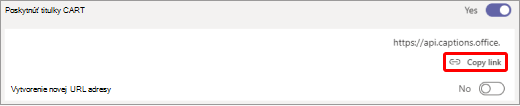
Prilepte prepojenie do e-mailovej správy a odošlite ho titulkovi CART, aby ho zadal do svojho softvéru na titulkovanie.
Pred schôdzou sa spojte s titulkom CART a uistite sa, že všetko je nastavené správne.
Zapnutie a vypnutie titulkov CART
Ak je funkcia CART povolená, titulky sa po zapnutí titulkov zobrazia predvolene, ale ak chcete, môžete prepnúť aj na automaticky generované titulky.
- Ak chcete použiť funkciu CART, prejdite do ovládacích prvkov schôdze a vyberte položku Ďalšie akcie
 >Zapnite titulky naživo. Titulky CART sa zobrazujú predvolene.
 - Ak chcete použiť automaticky generované titulky, prejdite do pretečenej ponuky v oblasti titulkov a vyberte jazyk.
Využívajte titulky naplno
Ak sa chcete uistiť, že živé titulky sú čo najpresnejšie, postupujte podľa týchto osvedčených postupov:
- Hovorte jasne, pomaly a priamo do mikrofónu. So zvyšujúcou sa vzdialenosťou od mikrofónu môžu titulky byť menej presné.
- Vyhnite sa umiestneniam s hlukom pozadia.
- Vyhnite sa tomu, aby viacero ľudí hovorilo naraz.
- Používajte najkvalitnejšie certifikované vybavenie pre Teams , ktoré máte k dispozícii.
Poznámka
Obscénnosti sú zakryté hviezdičkami.
Pozrite tiež
Naplánovanie schôdze v aplikácii Teams
Pripojenie k schôdzi v aplikácii Teams