Obsah tohto článku
Živé titulky v Teams
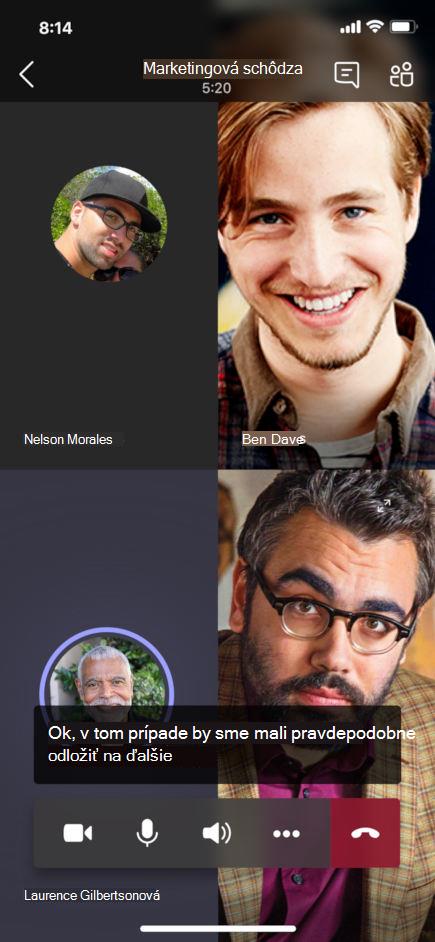
Teams dokáže zistiť, čo sa hovorí na schôdzi, a zobrazovať popisy v reálnom čase. Ak používate počítačovú aplikáciu pre Windows alebo Mac, k dispozícii je aj niekoľko možností prispôsobenia titulkov.
Poznámka
- People sa môžete rozhodnúť nebyť v popisoch identifikovaný. Podrobnosti nájdete v téme Skrytie identity v titulkoch a prepisoch schôdze.
- Teams neukladá titulky. Ak chcete získať prepis schôdze, zapnite prepis. Prepis si budete môcť stiahnuť po schôdzi.
V aplikácii Teams existuje niekoľko spôsobov, ako získať živé titulky:
- Zo vstavaných titulkov poskytovaných aplikáciou Teams
- Z titulkovania Communication Access Real-time Translation (CART). Informácie o používaní titulkov CART v schôdzi cez Microsoft Teams nájdete v téme Používanie titulkov CART v schôdzi cez Microsoft Teams (titulky generované človekom).
Nastavenia živých titulkov
Teams obsahuje vstavané skryté titulky, ktoré môžete zapnúť z ovládacích prvkov schôdze.
Zapnutie a vypnutie titulkov
- Ak chcete začať používať živé titulky, vyberte položku Ďalšie akcie
 v ovládacích prvkoch schôdze. Vyberte položku Jazyk a reč
 > položky ponuky Jazyk a rečZobraziť živé titulky
 .
. - Ak chcete prestať používať živé titulky, vyberte položku Ďalšie akcie v ovládacích prvkoch schôdze. Vyberte položku Jazyk a reč> položky ponuky Jazyk a rečSkryť živé titulky.
Prispôsobenie popisov
Prispôsobte veľkosť a farbu písma titulkov, zvýšte počet zobrazovaných riadkov a zmeňte umiestnenie popisov v okne schôdze.
Prispôsobenie živých titulkov:
- Vyberte položku Nastavenia titulkov
 > NastaveniaŠtýly titulkov
 vedľa titulkov na obrazovke.
 - Vyberte farbu, pozíciu a štýl, v ktorom chcete titulky zobrazovať.
Zmena hovoreného jazyka
Nastavte hovorený jazyk schôdze na jazyk, ktorým hovoria ľudia, a získajte presnejšie popisy.
Ak ľudia hovoria iným jazykom, než je nastavený jazyk schôdze, aplikácia Teams zistí nezhodu jazykov. Organizátorovi schôdze, spoluorganizátorovi, iniciátorovi prepisu alebo iniciátorovi funkcie, ktorá zapínala prepis, sa potom zobrazí výzva na aktualizáciu hovoreného jazyka:
- Ak chcete manuálne aktualizovať hovorený jazyk schôdze, vyberte položku Nastavenie .
- Vyberte možnosť Áno, zmeňte ju a okamžite sa aktualizuje na zistený hovorený jazyk schôdze.

Organizátor schôdze, spoluorganizátor, iniciátor prepisu alebo iniciátor ľubovoľnej funkcie, ktorá zapínala prepis, má kedykoľvek prístup k hovorenému jazyku schôdze.
Prístup k nastaveniam hovoreného jazyka na schôdzi:
- Napravo od popisov vyberte položku Nastavenia titulkov> Nastaveniajazyka Nastavenia jazyka
 .
. - V rozbaľovacej ponuke Spoken language (Hovorený jazyk) schôdze vyberte v rozbaľovacej ponuke jazyk, ktorým všetci hovoria.
- Zmeňte ju výberom položky Aktualizovať .
Dôležité
Pre ostatných účastníkov prístup k hovorenému jazyku schôdze musí byť prepis vypnutý. Ak prepis, ktorý prebieha, musia ho najprv vypnúť alebo vypnúť funkciu, ktorá spustila prepis. Potom musia prepis znova manuálne zapnúť.
Nastavenie živých preložených titulkov v udalosti
Na stretnutiach so zamestnancami a živých podujatiach organizátori vopred vyberú, v ktorých jazykoch môžu účastníci vidieť živé titulky. Organizátori môžu vybrať šesť jazykov alebo desať, ak majú verziu Premium, z viac ako 50 rôznych jazykov.
Nastavenie živých preložených titulkov v udalosti:
Otvorte udalosť v kalendári aplikácie Teams.
V časti Podrobnosti vyberte položku Meeting options
.V Engagement
 > Chat cez TeamsPreložte titulky účastníkov, vyberte jazyky, v ktorých budú živé preložené titulky k dispozícii počas podujatia.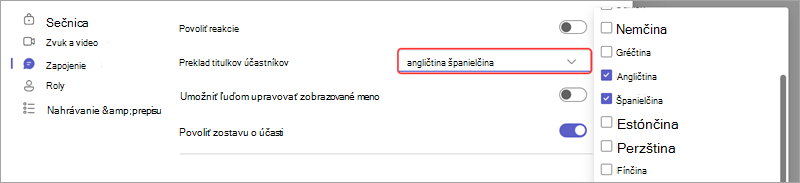
Vyberte položku Použiť.
Účastníci môžu vidieť živé preložené titulky iba v jednom z vopred vybratých jazykov.
Používanie živých preložených titulkov
Živé titulky sa predvolene zobrazujú v jazyku použitom počas schôdze alebo udalosti. Živé preložené titulky umožňujú používateľom zobraziť titulky preložené do jazyka, ktorý im najviac vyhovuje.
Poznámka
- Živé preložené titulky na schôdzach sú k dispozícii ako súčasť Teams Premium a Microsoft 365 Copilot, doplnkovej licencie, ktorá poskytuje ďalšie funkcie, vďaka ktorým môžu byť schôdze cez Teams prispôsobenejšie, inteligentnejšie a bezpečnejšie. Ak chcete získať prístup k oprávnenej licencii, obráťte sa na svojho správcu IT.
- Ak má organizátor schôdze licenciu Teams Premium alebo Microsoft 365 Copilot, všetci účastníci schôdze môžu používať preložené titulky a prepis bez toho, aby sa vyžadovala konkrétna licencia.
- Ak majú jednotliví účastníci licenciu na Teams Premium alebo Microsoft 35 Copilot, možnosť Preložiť do sa zobrazí len týmto licencovaným účastníkom a môžu používať preložené titulky a prepis.
Používanie živých preložených titulkov:
- Zapnite v schôdzi živé titulky.
- Napravo od popisov vyberte položku Nastavenia titulkov> Nastaveniajazyka Nastavenia jazyka.
- Skontrolujte, či je hovorený jazyk schôdze správny.
- Zapnite prepínač Preložiť na .
- V rozbaľovacej ponuke vyberte jazyk, do ktorého chcete titulky preložiť.
Dôležité
Spoločnosť Microsoft si vyhradzuje právo s primeraným predstihom obmedziť alebo obmedziť používanie lektorského kouča s cieľom obmedziť nadmerné používanie a/alebo podvody a zachovať optimálny výkon služby.
Podporované jazyky:
angličtina (USA), angličtina (Kanada), angličtina (India), angličtina (Spojené kráľovstvo), angličtina (Austrália), angličtina (Nový Zéland), arabčina (Saudská Arábia), arabčina (Spojené arabské emiráty), albánčina (Albánsko), bulharčina (Bulharsko), katalánčina (katalánčina), čínština (zjednodušená, Čína), čínština (tradičná, Hongkong, OAO), čínština (tradičná, Taiwan), chorvátčina (Chorvátsko), čeština (Česko), dánčina (Dánsko), holandčina (Belgicko), holandčina (Holandsko), estónčina (Estónsko), filipínčina (Filipíny), fínčina (Fínsko), francúzština (Kanada), francúzština (Francúzsko), nemčina (Nemecko), nemčina (Švajčiarsko), gréčtina (Grécko), hebrejčina (Izrael), hindčina (India), maďarčina (Maďarsko), islandčina (Island), indonézština (Indonézia), taliančina (Taliansko), japončina (Japonsko), kazaština (Kazachstan), kórejčina (Kórea), lotyština (Lotyšsko), litovčina (Litva), malajčina (Malajzia), maltčina (Malta), nórčina (Nórsko), poľština (Poľsko), portugalčina (Brazília), portugalčina (Portugalsko), rumunčina (Rumunsko), ruština (Rusko), srbčina (cyrilika, Srbsko), slovenčina (Slovensko), slovinčina (Slovinsko), španielčina (Mexiko), španielčina (Španielsko), švédčina (Švédsko), thajčina (Thajsko), turečtina (Turecko), ukrajinčina (Ukrajina), vietnamčina (Vietnam), waleština (Spojené kráľovstvo).
Podporované jazyky prekladu:
angličtina, arabčina, zjednodušená čínština, tradičná, dánčina, fínčina, francúzština, francúzština (Kanada), gréčtina, hebrejčina, hindčina, holandčina, japončina, kórejčina, nórčina, poľština, portugalčina (Brazília), portugalčina (Portugalsko), rumunčina, ruština, slovenčina, španielčina, švédčina, thajčina, turečtina, ukrajinčina, vietnamčina
Využívajte živé titulkovanie naplno
Ak sa chcete uistiť, že živé titulky sú čo najpresnejšie, vyskúšajte tieto osvedčené postupy:
- Hovorte jasne, pomaly a priamo do mikrofónu. So zvyšujúcou sa vzdialenosťou od mikrofónu môžu byť titulky menej presné.
- Vyhnite sa umiestneniam s hlukom pozadia.
- Vyhnite sa tomu, aby viacero ľudí hovorilo naraz.
- Používajte najkvalitnejšie certifikované vybavenie pre Teams , ktoré máte k dispozícii.
Poznámka
Obscénnosti sú zakryté hviezdičkami.
Najčastejšie otázky
Kde aplikácia Teams spracúva údaje, ktoré používa na poskytovanie živých titulkov?
Údaje spracovávame v geografickej oblasti, v ktorej sídli vaša organizácia.
Aké údaje používa aplikácia Teams na vytvorenie titulkov?
Technologická služba Microsoft Automatic Speech Recognition (ASR), ktorá generuje titulky k schôdzi cez Teams, môže na zvýšenie presnosti titulkov používať predmet schôdze, pozvánku, mená účastníkov, prílohy a najnovšie e-maily účastníkov.
Ako Teams prekladá živé titulky?
Na preklad živých titulkov používame technológiu prekladu reči Microsoft, ktorá využíva služby Azure Cognitive Services.
Kto má prístup k týmto údajom?
Nikto. Služba Microsoft ASR nezahŕňa žiadny ľudský zásah a nikto nemôže kedykoľvek získať prístup k zvukovému prenosu zo schôdze ani k žiadnym iným informáciám o schôdzi.
Ukladá aplikácia Teams nejaké údaje titulkov?
Nie. Údaje popisov sa po skončení schôdze natrvalo odstránia.
Ak nechcem, aby aplikácia Teams spracúvala tieto údaje, môžem tomu zabrániť?
Áno. Jednoducho nezapínajte živé titulky. Správca môže túto funkciu vypnúť úplne. Ďalšie informácie o tom, ako to urobiť, nájdete tu .
Dôležité
Spoločnosť Microsoft si vyhradzuje právo s primeraným predstihom obmedziť služby prepisu a prekladu s cieľom obmedziť nadmerné používanie a/alebo podvody a zachovať výkonnosť služieb. Tieto služby zahŕňajú živé titulkovanie, titulky a funkcie prepisu, ktoré sú k dispozícii v produktoch služieb Office 365, ako sú napríklad Microsoft Teams, PowerPoint, Stream a ďalšie.