
Telefón do práce sa teraz stane aj vysielačkou. Keď sa dostanete do práce a pripojíte sa ku kanálu, otvorte aplikáciu Vysielačka v aplikácii Teams. Pokyny nájdete v téme Začíname s aplikáciou Teams Vysielačka.
Ak chcete používať vysielačku, telefón musí byť pripojený k internetu prostredníctvom Wi-Fi alebo mobilných dát. Keďže komunikácia pomocou vysielačky využíva internet, vzdialenosť medzi vami a vašimi kolegami nie je žiadnym problémom.
Obsah tohto článku
Čo ak je môj telefón zamknutý?
Komunikácia, keď je vysielačka na pozadí
Čo ak je môj telefón zamknutý?
Žiadny problém! Vysielačka funguje, pokiaľ ste pripojení ku kanálu. Ďalšie informácie o zariadeniach a náhlavných súpravách, ktoré túto službu umožňujú, nájdete v téme Vysielačky a príslušenstvo.
Ak s vysielačkou používate káblovú náhlavnú súpravu, pozrite si tému Nastavenie a používanie káblovej náhlavnej súpravy s aplikáciou Vysielačka.
Rozprávanie v kanáli
V kanáli môže naraz hovoriť iba jedna osoba.
Dôležité
Vysielačka nepodporuje individuálne hovory. Ak sa chcete so spolupracovníkom porozprávať individuálne, môžete mu zavolať priamo v aplikácii Teams.
Pripojte sa ku kanálu , v ktorom chcete komunikovať. Ak chcete používať živé titulky, zapnite živé titulky.
Poznámka
Ak sa chcete pripojiť ku kanálu a používať Vysielačku v zariadeniach so systémom iOS, Vysielačka musí byť jedinou aplikáciou PTT, ktorá je spustená vo vašom telefóne. Pred použitím aplikácie Vysielačka zatvorte všetky ostatné aplikácie PTT, a ak je spustená na pozadí, v druhej aplikácii ťuknite na tlačidlo Odísť .
Ak ste vybrali jeden kanál, pripojíte sa automaticky k tomuto kanálu.
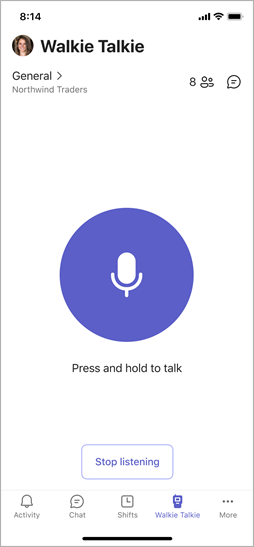
Ak ste pripnuli obľúbené kanály, uistite sa, že kanál, v ktorom chcete hovoriť, je váš aktívny. Názov kanála vedľa označuje > váš aktívny kanál a je tiež zvýraznený v zozname pripnutých kanálov.
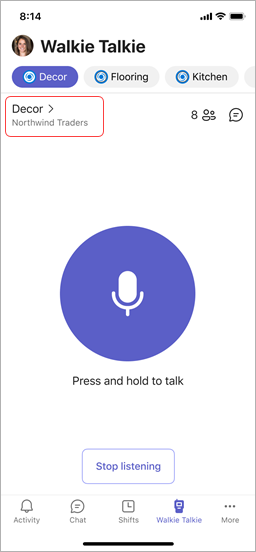
Ak chcete prepnúť na iný kanál, aktivujte ťuknutím na ktorýkoľvek pripnutý kanál.
Poznámka
Vysielačka si zapamätá posledný kanál, ku ktorému ste sa pripojili, a automaticky ho vyberie a pripojí k tomuto kanálu pri jej ďalšom otvorení.
Použite jeden z nasledovných postupov:
Ak používate náhlavnú súpravu alebo telefón s tlačidlom push-to-talk (PTT), stlačte a podržte tlačidlo PTT na náhlavnej súprave alebo telefóne. Počas hovoru držte tlačidlo stlačené.
Ak používate náhlavnú súpravu s tlačidlom prehrávania/pozastavenia alebo prijmuť/ukončiť hovor, ťuknite na tlačidlo na náhlavnej súprave.
Vyberte a podržte veľké tlačidlo Talk v strede obrazovky vysielačky. Počas hovoru držte tlačidlo stlačené.
To, že ste rečník, zistíte tak, že uvidíte kruh okolo tlačidla Talk a budete počuť zvonenie PTT . Tu sú príklady vybratého jedného kanála a pripnutých obľúbených kanálov.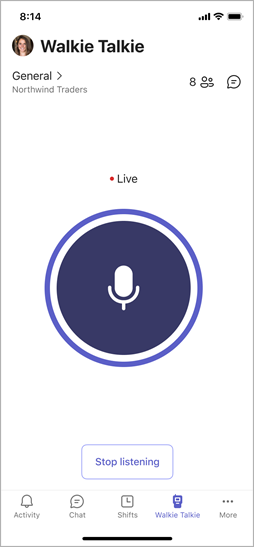
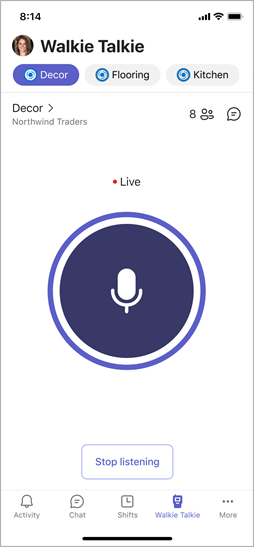
Po dokončení rozhovoru vykonajte niektorý z týchto krokov, aby ostatní účastníci mohli hovoriť.
- Ak používate náhlavnú súpravu alebo telefón s tlačidlom PTT, tlačidlo PTT uvoľnite.
- Ak používate náhlavnú súpravu s tlačidlom prehrávania/pozastavenia alebo prijmuť/ukončiť hovor, ťuknite na tlačidlo na náhlavnej súprave.
- Uvoľnite tlačidlo Hovoriť v strede obrazovky vysielačky.
Počúvanie v kanáli
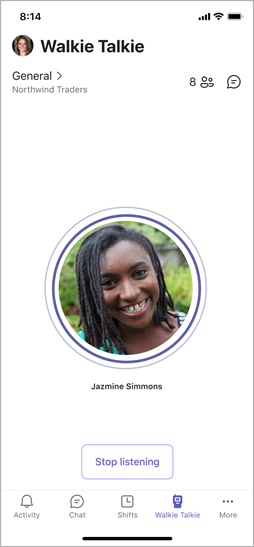
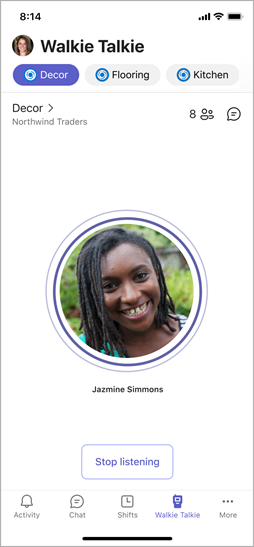
Keď niekto začne hovoriť, zobrazí sa jeho meno a fotografia (ak je k dispozícii).
Tu sú príklady vybratého jedného kanála a pripnutých obľúbených kanálov.
Poznámka
Ak chcete príjem prenosov zastaviť, ťuknutím na položku Zastaviť počúvanie sa odpojte od kanála.
Ak ste vybrali jeden kanál
Budete počuť informáciu o aktivite v tomto jednom kanáli.
Ak ste pripli svoje obľúbené kanály
Ak chcete počuť aktivitu vo všetkých vybratých kanáloch, môžete na obrazovke Výber kanálov zapnúť prepínač Počúvať viac kanálov.
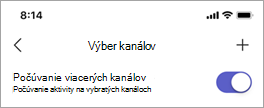
- Ak je prepínač vypnutý, budete počuť aktivitu len vo svojom aktívnom kanáli. Keď sa aktivita vyskytuje v ktoromkoľvek z vašich ďalších pripnutých kanálov, na týchto kanáloch sa zobrazí ikona reproduktora.
- Ak je prepínač zapnutý, budete počuť aktivitu vo všetkých pripnutých kanáloch. Ikona reproduktora na ktoromkoľvek z pripnutých kanálov označuje, že v daných kanáloch prebieha aktivita.
Pri počúvaní viacerých kanálov majte na pamäti nasledujúce skutočnosti:
- Prichádzajúca komunikácia bude počuť vo všetkých pripnutých kanáloch, po jednom kanáli.
- Ak sa aktivita vyskytuje v dvoch alebo viacerých pripnutých kanáloch naraz, budete počuť informácie o komunikácii v kanáli, v ktorom sa aktivita začala ako prvá. Ak napríklad kolega rozpráva v kanáli Decor a druhý kolega hovorí v kanáli Kitchen v rovnakom čase, budete počuť osobu, ktorá začala hovoriť prvá.
- V danom čase môžete hovoriť len v jednom kanáli a kanál, v ktorom hovoríte, musí byť vaším aktívnym kanálom.
- Ak je telefón uzamknutý, zobrazí sa oznámenie s informáciami o tom, kto hovorí a v akom kanáli je zapnutý, ako aj možnosť prepnúť na daný kanál a aktivovať ho.
Komunikácia, keď je vysielačka na pozadí
S tímom môžete jednoducho komunikovať, aj keď je vysielačka spustená na pozadí.
V zariadeniach so systémom iOS
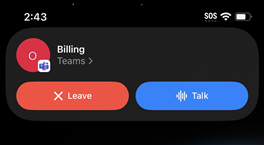
Keď je vysielačka spustená v pozadí, ťuknite na modré tlačidlo alebo modrý panel v hornej časti obrazovky.
Umiestnenie tlačidla alebo panela sa mierne líši v závislosti od verzie iPhonu a od toho, či je telefón zamknutý. Ak je napríklad odomknutý telefón, zobrazí sa v ľavom rohu alebo v strede obrazovky dynamického ostrova. Ak je telefón zamknutý, zobrazí sa v pravom rohu obrazovky.

Zobrazí sa názov kanála, ku ktorému ste pripojení, spolu s tlačidlami Hovoriť a Odísť .
Tam môžete:
- Počúvajte na kanáli. Zobrazí sa meno a fotografia (ak je k dispozícii) člena tímu, ktorý hovorí.
- Ťuknutím na položku Hovoriť môžete hovoriť v kanáli.
- Ťuknutím na položku Odísť prestanete počúvať a odpojíte sa od kanála. Zobrazí sa výzva na potvrdenie, že chcete opustiť kanál. Ak sa chcete znova pripojiť, otvorte aplikáciu Vysielačka a potom sa pripojte ku kanálu.
Okrem toho, ak používate podporovanú náhlavnú súpravu, ktorá má vyhradené tlačidlo PTT, môžete ho stlačiť a hovoriť na pripojenom kanáli.
V zariadeniach s Androidom
Keď je vysielačka spustená na pozadí, vykonajte niektorý z týchto krokov:
- Ak má váš telefón vyhradené tlačidlo PTT, stlačte ho, aby ste mohli hovoriť na pripojenom kanáli.
- Ak používate náhlavnú súpravu s tlačidlom PTT alebo tlačidlom prehrávania/pozastavenia (alebo tlačidlo prijať/ukončiť hovor), stlačením tejto náhlavnej súpravy môžete hovoriť v pripojenom kanáli.
Chcete zistiť viac?
Začíname s aplikáciou Teams Vysielačka
Nastavenie a používanie káblovej náhlavnej súpravy s vysielačkou v aplikácii Teams
Používanie živých titulkov v aplikácii Vysielačka