
Víta vás vysielačka, aplikácia Teams, vďaka ktorej je váš pracovný telefón jednoduchý a bezpečný spôsob, ako komunikovať s ľuďmi na cestách. Využíva technológiu push-to-talk (PTT).
Obsah článku
Pripnutie aplikácie Vysielačka na rýchly prístup
Zobrazenie používateľov pripojených ku kanálu
Prehľad
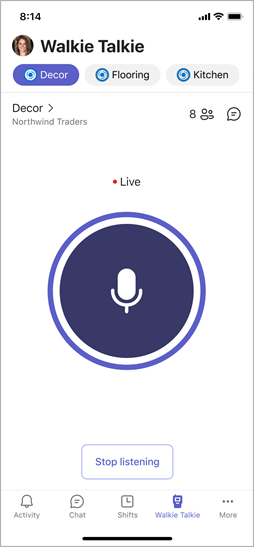
Zariadenie podobné vysielačke už možno používate v práci na koordináciu s kolegami, na požiadanie o okamžitú pomoc, kontaktovanie bezpečnostnej služby a podobne. Ako v prípade tradičných vysielačiek, stlačením a podržaním tlačidla môžete hovoriť v aplikácii Teams Vysielačka a uvoľnením tlačidla počúvať.
Na rozdiel od bežných vysielačiek sa Vysielačka v Teams nachádza v telefóne a funguje s prostredím aplikácie Teams.
Poznámka
Ak chcete prestať prijímať prenosy, musíte stlačiť kláves Zastaviť počúvanie .
Otvoriť aplikáciu Vysielačka
Ak používate Vysielačku v aplikácii Teams prvýkrát, na ikone Vysielačka na paneli aplikácie Teams sa zobrazí oznámenie s červenou bodkou.

Ak chcete otvoriť aplikáciu Vysielačka, ťuknite na položku Vysielačka na paneli aplikácie Teams.
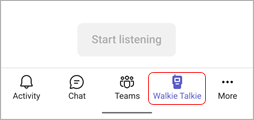
Ak sa aplikácia Vysielačka po otvorení aplikácie Teams nezobrazuje, potiahnite k nej prstom z dolnej časti obrazovky alebo ťuknite na tlačidlo Ďalšie .
.
Pripnutie vysielačky na rýchly prístup
Ak vysielačka ešte nie je pripnutá na paneli aplikácie v Teams, postupujte takto:
- V aplikácii Teams potiahnite prstom nahor na paneli aplikácie a ťuknite na položku Upraviť.
- V časti Upraviť navigáciu presuňte myšou aplikáciu Vysielačka z časti Ďalšie aplikácie do hornej časti.
Poznámka
Počet aplikácií, ktoré môžete mať na paneli aplikácií, je obmedzený. Pred pripnutím Vysielačky možno budete musieť odstrániť iné aplikácie.
Pripojenie ku kanálu
V aplikácii Vysielačka sa môžete pripojiť a hovoriť len na jednom kanáli.
Poznámka
- Vysielačka nepodporuje zdieľané kanály.
- Ak sa chcete pripojiť ku kanálu a používať Vysielačku v zariadeniach so systémom iOS, Vysielačka musí byť jedinou aplikáciou PTT, ktorá je spustená vo vašom telefóne. Pred použitím Vysielačky zavrite všetky ostatné aplikácie PTT. Ak je na pozadí spustená iná aplikácia PTT, ukončite ju ťuknutím na tlačidlo Odísť.
- V zariadeniach so systémom iOS je možné vysielačku nastaviť na používanie z obrazovky uzamknutia, keď je to jediná aplikácia PTT spustená na pozadí.
Môžete si vybrať jeden kanál na pripojenie alebo vybrať až päť obľúbených kanálov. Obľúbené kanály sú pripnuté v hornej časti obrazovky vysielačky v abecednom poradí. Vďaka tomu môžete jednoducho prepínať kanály.
Ťuknite na položku Vybrať kanály.
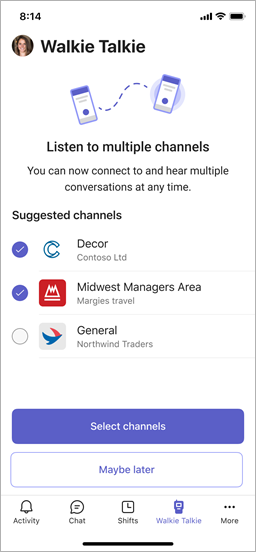
Vyberte až päť kanálov.
Ak vyberiete viac ako jeden kanál a chcete počuť aktivitu vo všetkých vybratých kanáloch, zapnite prepínač Počúvať viac kanálov .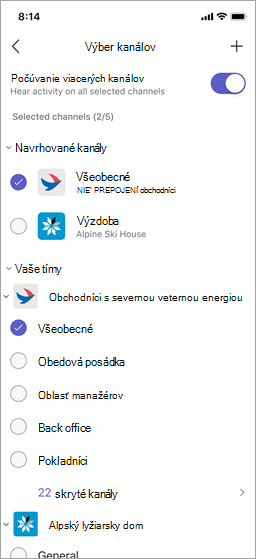
Ak ste vybrali jeden kanál, pripojíte sa automaticky k tomuto kanálu. Vedľa sa zobrazí názov kanála, > pod ktorým sa nachádza názov tímu.
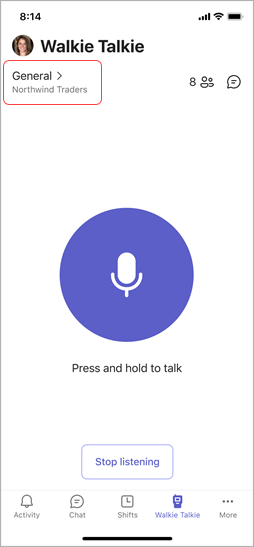
Ak vyberiete viac ako jeden kanál, automaticky sa pripojíte k prvému kanálu v zozname pripnutých kanálov.
Názov kanála vedľa neho > zobrazuje aktívny kanál. Zvýrazní sa aj v pripnutom zozname kanálov. Pod tým sa zobrazí názov tímu. Aktívny kanál je kanál, v ktorom hovoríte.
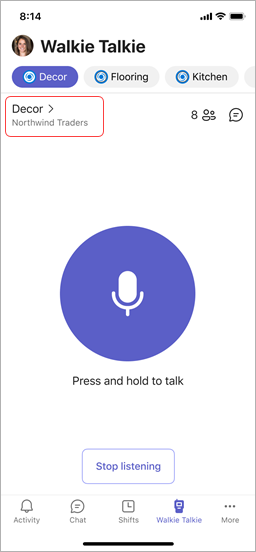
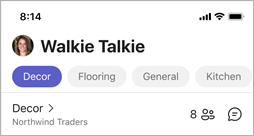
Ak chcete hovoriť v inom kanáli, ťuknutím na pripnutý kanál naň prepnete. Názov kanála vedľa sa zmení, > aby bolo zrejmé, že ide o váš aktívny kanál. Zobrazí sa v zozname pripnutých kanálov.Poznámka
Vysielačka si pamätá naposledy pripojený kanál. Pri ďalšom otvorení aplikácie Vysielačka automaticky vyberie kanál a pripojí vás k nemu.
Získajte ďalšie informácie o tom, ako môžete komunikovať so svojím tímom v aplikácii Vysielačka.
Zobrazenie používateľov pripojených ku kanálu
Číslo vedľa  označuje, koľko ľudí je momentálne pripojených ku kanálu vrátane vás. Ťuknite na a zistite, kto je pripojený.
Vysielačky a náhlavné súpravy
Vysielačku môžete používať so špeciálnymi zariadeniami a náhlavnými súpravami, ktoré majú tlačidlo PTT. Môžete používať aj káblové náhlavné súpravy s tlačidlom prehrávania/pozastavenia alebo prijať/ukončiť hovor.
Stlačením tlačidla PTT alebo ťuknutím na tlačidlo prehrávania/pozastavenia alebo prijatia/ukončenia hovoru sa okamžite porozprávajte s členmi tímu v pripojenom kanáli.
S týmito zariadeniami a náhlavnou súpravou môžete komunikovať na kanáli, aj keď je telefón zamknutý. Zoznam týchto zariadení a náhlavných súprav nájdete v téme Vysielačky a príslušenstvo.
Ak s vysielačkou používate káblovú náhlavnú súpravu, pozrite si tému Nastavenie a používanie káblovej náhlavnej súpravy s aplikáciou Vysielačka.
Nastavenia
Ak chcete zmeniť nastavenia aplikácie Vysielačka, vyberte svoj profilový obrázok a prejdite do časti Nastavenia > Vysielačka.
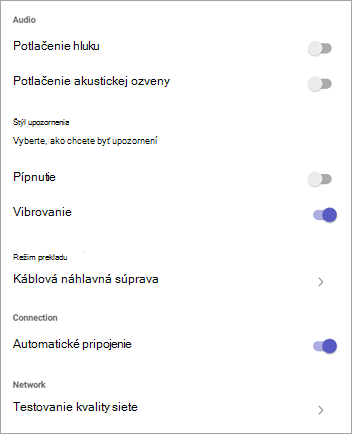
Vybraté nastavenia sa použijú vo všetkých zariadeniach, v ktorých používate vysielačku.
Zvuk
- Ak chcete stlmiť zvuky upozornení pri odosielaní a prijímaní prenosov, zapnite prepínač potlačenia hluku .
- Zapnite alebo vypnite funkciu Potlačenie akustickej ozveny.
Štýl upozornenia
- Zapnite alebo vypnite prepínač Zvukové signály v závislosti od toho, či chcete počuť zvukové signály.
- Zapnite alebo vypnite prepínač vibrácie podľa toho, či chcete, aby telefón pri odosielaní prenosov vibroval.
Režim prenosu
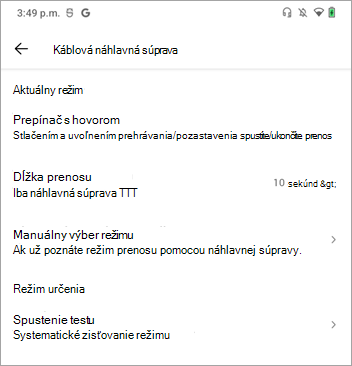
Ak používate káblovú náhlavnú súpravu, ťuknite na položku Káblová náhlavná súprava a zobrazte alebo zmeňte nastavenia režimu prenosu. Dĺžku prenosu môžete nastaviť v režime prepínania alebo môžete otestovať náhlavnú súpravu a určiť režim prenosu. Ďalšie informácie nájdete v téme Nastavenie a používanie káblovej náhlavnej súpravy s vysielačkou.
Pripojenie
Ak sa nechcete automaticky pripájať ku kanálom, vypnite prepínač automatického pripojenia . Toto nastavenie je predvolene zapnuté.
Sieť
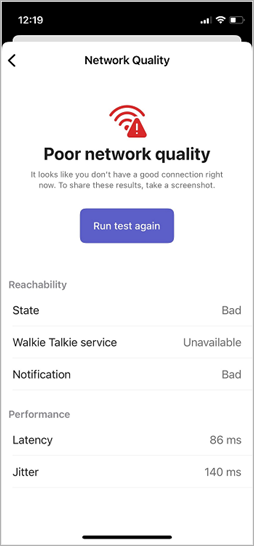
Vyberte položku Testovať kvalitu siete a skontrolujte sieťové pripojenie.
Chcete zistiť viac?
Komunikácia s tímom v aplikácii Vysielačka
Nastavenie a používanie káblovej náhlavnej súpravy s vysielačkou
Používanie živých titulkov v aplikácii Vysielačka