
Ak chcete dosiahnuť najlepšie výsledky z funkcie Copilot v Exceli, použite tieto stratégie.
Napísať efektívne výzvy
- Buďte konkrétni. Čím viac podrobností poskytnete, tým užitočnejšia bude odpoveď Copilota.
- Pomenujte stĺpce alebo rozsahy, s ktorými má Copilot pracovať, najmä v prípade žiadostí o formátovanie a analýzu.
- Začnite široko a potom spresnenie. Ak výsledok nie je úplne správny, pridajte ďalšie podrobnosti a požiadajte Copilota, aby to skúsil znova.
- Položte doplňujúce otázky, aby ste mohli vychádzať z predchádzajúceho výsledku.
Ďalšie tipy na výzvy nájdete v téme Príprava skvelej výzvy: Ako využiť Copilot čo najlepšie.
Prispôsobenie Copilota v Exceli
Copilot v Exceli ponúka možnosti prispôsobenia. Vrátenie výsledkov na základe vašich preferencií s prispôsobením. Vytvorte pokyny pre zošit s pravidlami. Použite vlastné zručnosti na dokončenie opakujúcich sa úloh.
Vyberte svoj model
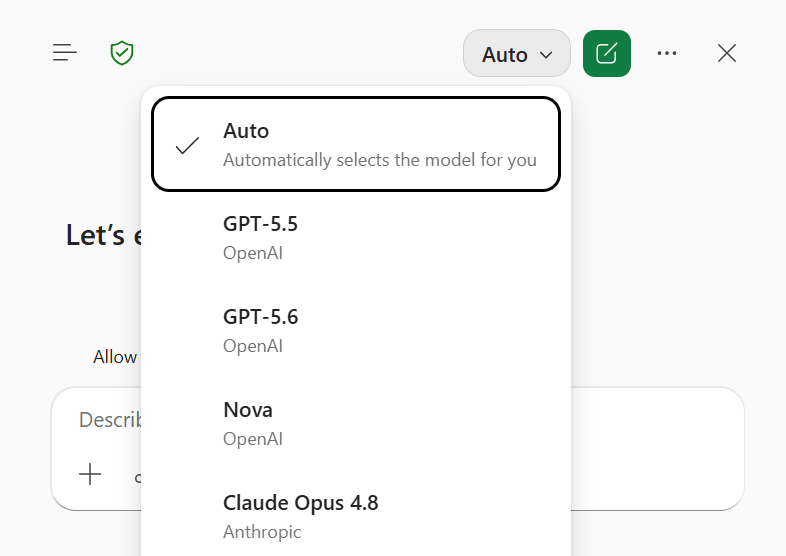
Pred odoslaním výzvy si môžete vybrať, ktorý model chcete použiť. Copilot v Exceli podporuje najnovšie modely Anthropic a OpenAI. Ak chcete prepínať medzi modelmi, použite ponuku výberu modelov v pravom hornom rohu tably Copilot v Exceli. Predvolene je výber modelu nastavený na možnosť Automaticky a model sa vyberie automaticky.
Poznámka
Ak máte komerčné predplatné Microsoft Copilot, váš správca musí povoliť prístup k modelom Anthropic AI tak, že povolí poskytovateľov AI pre iné veľké jazykové modely v Centre Spravovanie Microsoftu 365. Ďalšie informácie nájdete na stránke Anthropic ako ďalší sprostredkovateľ pre služby Microsoft Online Services.
Váš výber modelu sa vzťahuje len na aktívnu reláciu. Keď zatvoríte Excel alebo ukončíte reláciu, Copilot sa vráti k predvolenému modelu generatívnej AI pre Microsoft 365.
Zobrazenie predchádzajúceho Copilota v excelových konverzáciách
Prístup k Copilotu v histórii konverzácií v Exceli sa momentálne zavádza pre komerčné predplatné Microsoft Copilot. Ak chcete získať prístup k histórii chatu, pomocou ikony ponuky v ľavom hornom rohu panelu Copilot v Exceli otvorte predchádzajúce konverzácie. Konverzácie sú zoradené na základe aktuálnosti, pričom najnovší chat je na prvom mieste zoznamu. Vyberte zo zoznamu konverzáciu a zobrazte ju.
Ak chcete odstrániť históriu konverzácie Copilota v Exceli, postupujte podľa krokov na odstránenie histórie aktivít Microsoft Copilot. Možnosť odstrániť jednotlivé konverzácie Copilota momentálne nie je k dispozícii.
Správa automatického ukladania pre Copilota v excelových zošitoch
Copilot v Exceli funguje v zošitoch so zapnutým alebo vypnutým automatickým ukladaním. Ak chcete experimentovať so zmenami Copilota v Exceli bez automatického uloženia týchto zmien do zošita, vypnite automatické ukladanie. Ďalšie informácie o automatickom ukladaní nájdete v téme Zapnutie automatického ukladania v aplikáciách Microsoft 365.
Kontrola histórie zmien zošita
Pomocou Copilota v Exceli môžete preskúmať úpravy zošita, napríklad kto vykonal zmeny a kedy sa vyskytli zmeny. Ďalšie informácie nájdete v téme Kontrola histórie zmien zošita pomocou funkcie Copilot v Exceli.
Zrušenie zmien pomocou zobrazenia predchádzajúcich verzií
Pri úpravách citlivých alebo zdieľaných súborov pomocou Copilota buďte opatrní. Copilot vykonáva priame zmeny v zošite. Ak potrebujete zmeny vrátiť, môžete ich kedykoľvek vrátiť späť alebo zobraziť predchádzajúce verzie .