
V textovom poli alebo tvare môžete rýchlo zmeniť farbu textu, vnútornú farbu (výplne) alebo farbu orámovania.
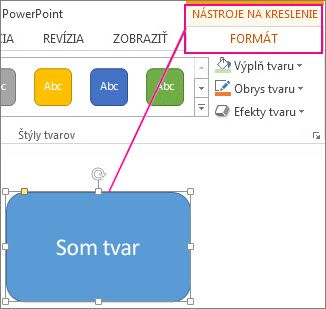
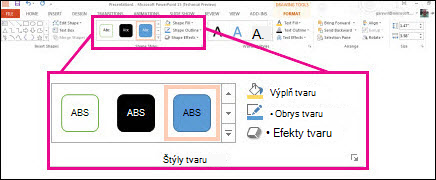
Vyberieme tvar – na páse s nástrojmi sa zobrazia nástroje na kreslenie a je aktívna karta Formát .
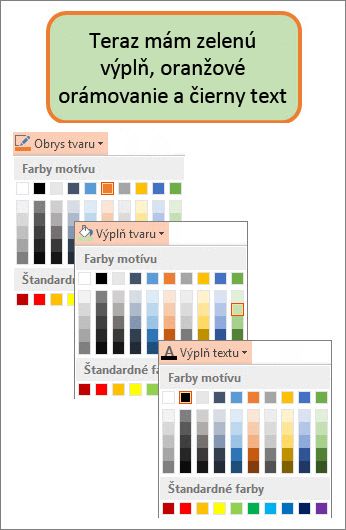
Tu je rovnaký tvar po zmene orámovania na oranžové, výplne na svetlozelenú a textu na čiernu. Použili sme príkazy Obrys tvaru, Výplň tvaru a Výplň textu , ktoré sú dostupné na karte Formát v časti Nástroje na kreslenie.
Hoci sa zmeny, ktoré vykonáme nižšie, zobrazia v Microsoft PowerPointe, fungujú rovnako v Exceli, Worde, Outlooku a Projecte.
Zmena farby textu
Vyberte orámovanie tvaru alebo textového poľa. Po vykonaní tohto kroku sa zobrazia nástroje na kreslenie .
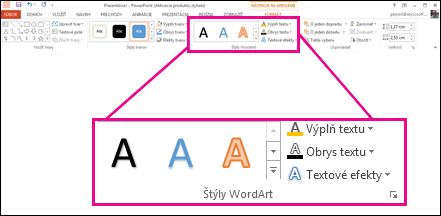
Ak chcete zmeniť viaceré tvary alebo textové polia, kliknite na prvý tvar alebo textové pole, podržte stlačený kláves CTRL a pritom klikajte na ďalšie tvary alebo textové polia.Na karte Nástroje na kreslenie – Formát kliknite na položku Výplň textu a v časti Farby motívu vyberte požadovanú farbu.
Poznámka
Ponuky Výplň textu a Obrys textu nemusia byť aktívne, kým nezačnete písať do svojho tvaru.
Zmena textu na farbu, ktorá nie je súčasťou farieb motívu- Vyberte tvar alebo textové pole.
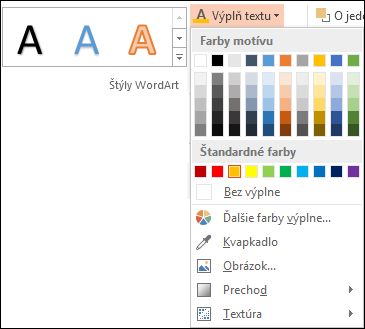
- Na karte Nástroje na kreslenie – Formát kliknite na položku Výplň> textuĎalšie farby výplne.
- V poli Farby kliknite buď na požadovanú farbu na karte Standard, alebo si namiešajte vlastnú farbu na karte Vlastné. Vlastné farby a farby na karte Standard sa pri ďalších zmenách motívu dokumentu neaktualizujú.
Zmena vnútornej farby (výplne)
Vyberte tvar alebo textové pole, ktoré chcete zmeniť. Po vykonaní tohto kroku sa zobrazia nástroje na kreslenie .
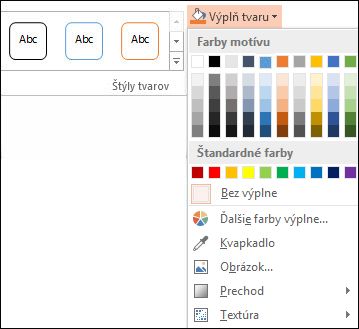
Ak chcete zmeniť viaceré tvary alebo textové polia, kliknite na prvý tvar alebo textové pole, podržte stlačený kláves CTRL a pritom klikajte na ďalšie tvary alebo textové polia.Kliknite na položku Výplň tvaru a v časti Farby motívu vyberte požadovanú farbu.
Zmena farby výplne na farbu, ktorá nie je súčasťou farieb motívu- Vyberte tvar alebo textové pole.
- Na karte Nástroje na kreslenie – Formát kliknite na položku Výplň> tvaruĎalšie farby výplne.
- V poli Farby kliknite buď na požadovanú farbu na karte Standard, alebo si namiešajte vlastnú farbu na karte Vlastné. Vlastné farby a farby na karte Standard sa pri ďalších zmenách motívu dokumentu neaktualizujú.
Zmena farby orámovania
Vyberte orámovanie tvaru alebo textového poľa. Po vykonaní tohto kroku sa zobrazia nástroje na kreslenie .
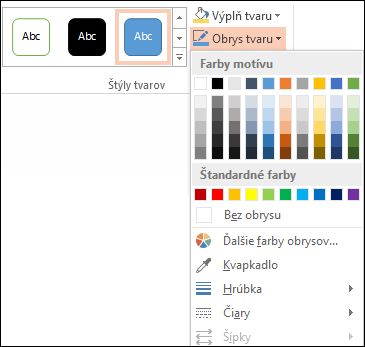
Ak chcete zmeniť viaceré tvary alebo textové polia, kliknite na prvý tvar alebo textové pole, podržte stlačený kláves CTRL a pritom klikajte na ďalšie tvary alebo textové polia.Na karte Nástroje na kreslenie – Formát kliknite na položku Obrys tvaru a v časti Farby motívu vyberte požadovanú farbu.
Zmena orámovania na farbu, ktorá nie je súčasťou farieb motívu- Vyberte tvar alebo textové pole.
- Na karte Nástroje na kreslenie – Formát kliknite na položku Obrys tvaru a potom kliknite na položku Ďalšie farby obrysu.
- V poli Farby kliknite buď na požadovanú farbu na karte Standard, alebo si namiešajte vlastnú farbu na karte Vlastné. Vlastné farby a farby na karte Standard sa pri ďalších zmenách motívu dokumentu neaktualizujú.
Tip
V PowerPointe môžete farbu orámovania zmeniť aj kliknutím na položku Obrys tvaru (na karte Domov v skupine Kreslenie ).
Pozrite tiež
Odstránenie alebo zmena orámovania textového poľa alebo tvaru
Pridanie výplne alebo efektu tvaru
Zmena farby písma (farby textu)
Zmena pozadia alebo farby vo Worde
Zmena pozadia správy v Outlooku