
Vzhľad tvaru alebo textového poľa môžete zmeniť zmenou jeho výplne alebo pridaním efektov, ako sú napríklad tiene, žiary, odrazy, jemné okraje, skosenia a priestorové otáčanie (3D).
Výplň je farba, vzor, textúra, obrázok alebo prechod použité vo vnútri tvaru. Prechod je postupný prechod farieb a odtieňov, zvyčajne od jednej farby k druhej alebo od jedného odtieňa k druhému odtieňu rovnakej farby.
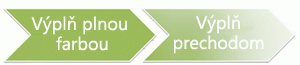
Zmena farby výplne tvaru ovplyvní len jeho vnútornú alebo prednú časť. Ak k tvaru pridáte efekt, napríklad tieň, a chcete pre tento efekt inú farbu, farbu tieňa treba zmeniť oddelene od farby výplne.
Priestorový efekt dodáva tvaru hĺbku. K tvaru môžete pridať vstavanú kombináciu priestorových efektov alebo môžete pridať jednotlivé efekty. Kombinácie jednotlivých efektov môžete do tvaru pridať v týchto programoch: Excel, Outlook, Word a PowerPoint.
Dôležité
Vo Worde a Outlooku musíte najprv ukotviť viaceré objekty, až potom ich vyberiete. Vyberte jeden objekt. Podržte stlačený kláves Ctrl a vyberte ďalšie objekty.
Pridanie výplne alebo efektu
Vyberte tvar, ktorý chcete vyplniť. Ak chcete pridať rovnakú výplň do viacerých tvarov, vyberte prvý tvar, podržte stlačený kláves CTRL a vyberajte ďalšie tvary.
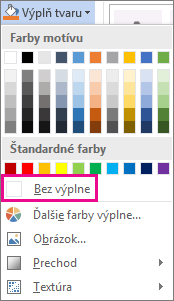
Na karte Formát tvaru vyberte v skupine Štýly tvarov šípku vedľa položky Výplň tvaru.
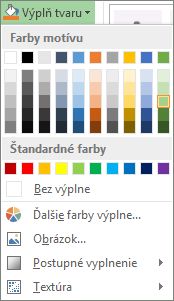
Použite jeden z nasledovných postupov:
- Ak chcete pridať alebo zmeniť farbu výplne, vyberte požadovanú farbu.
- Ak nechcete vybrať žiadnu farbu, vyberte možnosť Bez výplne.
- Ak chcete použiť farbu, ktorá nepatrí medzi farby motívu, vyberte položku Ďalšie farby výplne a potom vyberte požadovanú farbu na karte Standard alebo si namiešajte vlastnú farbu na karte Vlastné. Vlastné farby a farby na karte Standard sa neaktualizujú, ak neskôr zmeníte motív dokumentu.
- Ak chcete upraviť priehľadnosť tvaru, vyberte položku Ďalšie farby výplne. V dolnej časti dialógového okna Farby posuňte jazdec Priehľadnosť alebo zadajte číslo do poľa vedľa jazdca. Percento priehľadnosti je možné meniť od 0 % (úplne nepriehľadné, predvolené nastavenie) do 100 % (úplne priehľadné).
- Ak chcete pridať alebo zmeniť výplň obrázka, vyberte položku Obrázok, vyhľadajte priečinok obsahujúci obrázok, ktorý chcete použiť, vyberte súbor obrázka a potom vyberte položku Vložiť.
- Ak chcete pridať alebo zmeniť prechod výplne, ukážte na položku Prechod a potom vyberte požadovaný typ prechodu. Ak chcete prispôsobiť prechod, vyberte položku Ďalšie prechody a potom vyberte požadované možnosti.
- Ak chcete pridať alebo zmeniť textúru výplne, ukážte na položku Textúra a potom vyberte požadovanú textúru. Ak chcete prispôsobiť textúru, vyberte položku Ďalšie textúry a potom vyberte požadované možnosti.
Pridanie výplne vzorkou
Kliknite pravým tlačidlom myši na tvar, do ktorého chcete pridať výplň vzorkou, a vyberte položku Formátovať tvar.
- Na table Formátovať tvar vyberte položku Výplň a potom vyberte položku Výplň vzorkou.
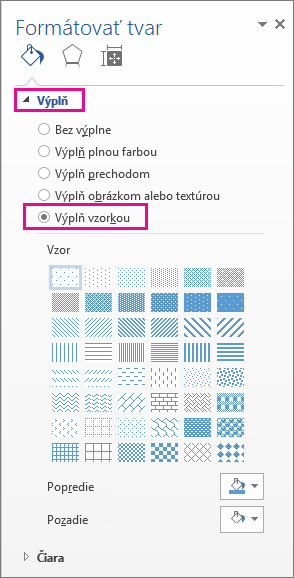
- Na table Formátovať tvar vyberte položku Výplň a potom vyberte položku Výplň vzorkou.
Vyberte vzorku a ak chcete, vyberte šípky vedľa položiek Popredie a pozadie a vyberte kombináciu farieb.
Pridanie alebo zmena efektu tvaru
Do textových polí a tvarov môžete pridať rôzne efekty, ako napríklad skosené okraje alebo odrazy.
Vyberte tvar, ku ktorému chcete pridať efekt. Ak chcete pridať rovnaký efekt do viacerých tvarov, vyberte prvý tvar, podržte stlačený kláves CTRL a vyberajte ďalšie tvary.
Na karte Formát tvaru vyberte v skupine Štýly tvarov položku Efekty tvaru a potom vyberte možnosť zo zoznamu.
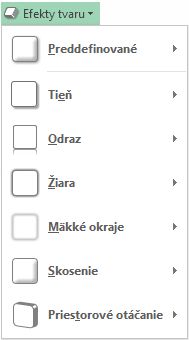
Ak chcete pridať alebo zmeniť vstavanú kombináciu efektov, ukážte na položku Preddefinované a potom vyberte požadovaný efekt.
Ak chcete prispôsobiť vstavaný efekt, vyberte položku Priestorové možnosti a potom vyberte požadované možnosti.Ak chcete pridať alebo zmeniť tieň, ukážte na položku Tieň a potom vyberte požadovaný tieň.
Ak chcete prispôsobiť tieň, vyberte položku Možnosti tieňovania a potom vyberte požadované možnosti.Ak chcete pridať alebo zmeniť odraz, ukážte na položku Odraz a potom vyberte požadovaný typ odrazu.
Ak chcete prispôsobiť odraz, vyberte položku Možnosti odrazu a potom vyberte požadované možnosti.Ak chcete pridať alebo zmeniť žiarenie, ukážte na položku Žiarenie a potom vyberte požadovaný typ žiarenia.
Ak chcete prispôsobiť žiarenie, vyberte položku Možnosti žiarenia a potom vyberte požadované možnosti.Ak chcete pridať alebo zmeniť jemný okraj, ukážte na položku Mäkké okraje a potom vyberte požadovanú veľkosť a farbu okraja.
Ak chcete prispôsobiť hladké okraje, vyberte položku Možnosti hladkého okraja a potom vyberte požadované možnosti.Ak chcete pridať alebo zmeniť okraj, ukážte na položku Skosenie a vyberte požadované skosenie.
Ak chcete prispôsobiť skosenie, vyberte položku Možnosti priestorového zobrazenia a potom vyberte požadované možnosti.Ak chcete pridať alebo zmeniť priestorové otočenie, ukážte na položku Priestorové otáčanie a potom vyberte požadované otáčanie.
Ak chcete prispôsobiť otočenie, vyberte položku Možnosti priestorového otáčania a potom vyberte požadované možnosti.Poznámka
- Ak chcete vytvoriť vlastný efekt pridaním viacerých jednotlivých efektov, zopakujte druhý krok uvedený vyššie.
- Ak na tvar pridáte priestorový efekt, napríklad skosenie, a potom pridáte jemný okraj, neuvidíte žiadnu vizuálnu zmenu tvaru, pretože priestorový efekt má prednosť. Ak však odstránite priestorový efekt, efekt mäkkého okraja bude viditeľný.
Odstránenie výplne tvaru
- Vyberte tvar, z ktorého chcete odstrániť výplň. Ak chcete odstrániť rovnakú výplň z viacerých tvarov, vyberte prvý tvar, podržte stlačený kláves CTRL a vyberajte ďalšie tvary.
- Na karte Formát v skupine Štýly tvarov vyberte šípku vedľa položky Výplň tvaru a potom vyberte položku Bez výplne.
Odstránenie efektu tvaru
Vyberte tvar, z ktorého chcete odstrániť efekt. Ak chcete odstrániť rovnaký efekt z viacerých tvarov, vyberte prvý tvar, podržte stlačený kláves CTRL a vyberajte ďalšie tvary.
Na karte Formát v skupine Štýly tvarov vyberte položku Efekty tvaru a potom vykonajte jeden z nasledujúcich krokov.
Ak chcete odstrániť vstavanú kombináciu efektov z tvaru, ukážte na položku Preddefinované a potom vyberte položku Bez predvolieb.
Poznámka
Keď vyberiete možnosť Bez predvolieb, neodstránite žiadne efekty tieňa, ktoré boli použité na tvar. Ak chcete odstrániť tiene z tvaru, postupujte podľa nižšie uvedeného kroku.
Ak chcete odstrániť tieň, ukážte na položku Tieň a potom vyberte položku Bez tieňa.
Ak chcete odstrániť odraz, ukážte na položku Odraz a potom vyberte položku Bez odrazu.
Ak chcete odstrániť žiaru, ukážte na položku Žiara a potom vyberte možnosť Bez žiary.
Ak chcete odstrániť hladké okraje, ukážte na položku Mäkké okraje a potom vyberte položku Bez hladkých okrajov.
Ak chcete odstrániť okraj, ukážte na položku Skosenie a potom vyberte možnosť Bez skosenia.
Ak chcete odstrániť priestorové otáčanie, ukážte na položku Priestorové otáčanie a potom vyberte položku Bez otáčania.
Poznámka
Ak ste pridali viacero jednotlivých efektov, zopakujte druhý krok vyššie a odstráňte všetky efekty.
Pozrite tiež
- Ak chcete pridať tvar, pozrite si tému Pridanie tvarov.
- Ďalšie informácie o tvaroch s efektmi nájdete v téme Vloženie objektu WordArt alebo Ďalšie informácie o grafických prvkoch SmartArt.
- Ak chcete zmeniť vzhľad obrázka, pozrite si tému Použitie umeleckého efektu na obrázok.
- Ak chcete zmeniť vzhľad textového poľa, pozrite si tému Zmena farieb v textovom poli alebo tvare.
- Informácie o zmene orámovania textového poľa alebo tvaru nájdete v téme Odstránenie alebo zmena orámovania textového poľa alebo tvaru.
- Ak chcete v PowerPointe vytvoriť efekt pohybu, pozrite si tému Animácia textu alebo objektov.